
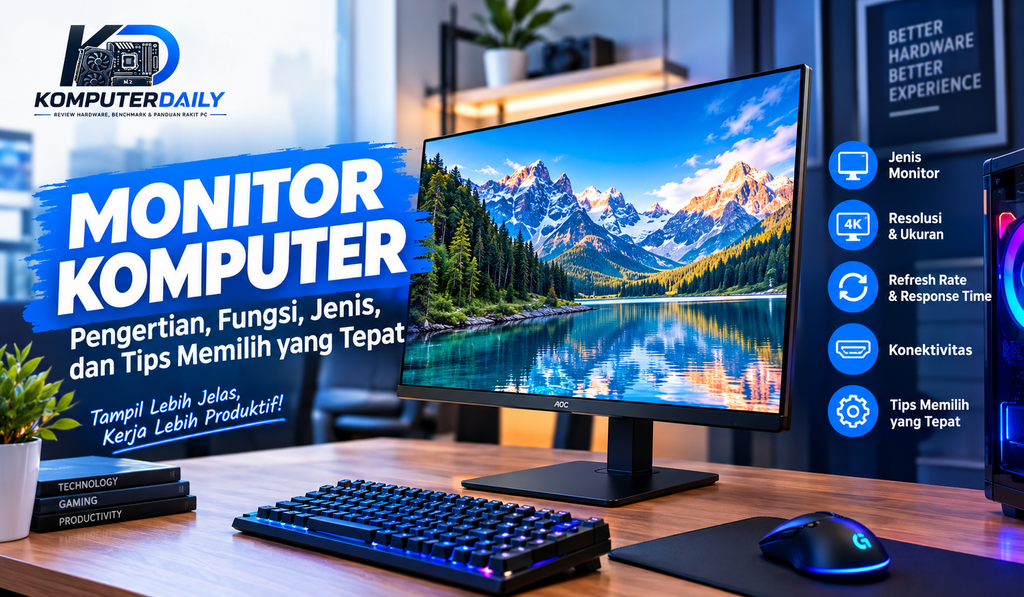
Monitor komputer merupakan salah satu perangkat keras yang memiliki peran penting dalam penggunaan komputer. Perangkat ini berfungsi menampilkan informasi visual, mulai dari teks, gambar, video, hingga tampilan aplikasi dan permainan. Tanpa monitor, pengguna komputer desktop akan kesulitan melihat hasil dari proses yang dilakukan oleh komputer.
Seiring perkembangan teknologi, monitor hadir dengan berbagai jenis, ukuran, resolusi, dan fitur yang dapat disesuaikan dengan kebutuhan. Ada monitor untuk pekerjaan kantor, desain grafis, belajar, hingga gaming yang membutuhkan tampilan halus dan respons cepat.
Lalu, apa sebenarnya monitor komputer, bagaimana cara kerjanya, dan bagaimana cara memilih monitor yang tepat? Simak pembahasan lengkap berikut ini.
1. Pengertian Monitor Komputer
Monitor komputer adalah perangkat keras keluaran atau output device yang digunakan untuk menampilkan informasi dalam bentuk visual. Informasi tersebut berasal dari komputer dan diproses menjadi gambar yang dapat dilihat oleh pengguna.
Monitor bekerja bersama komponen lain, seperti prosesor, kartu grafis, dan sistem operasi. Ketika pengguna membuka aplikasi, mengetik dokumen, atau memutar video, monitor menampilkan hasil pemrosesan tersebut dalam bentuk visual.
Monitor komputer modern umumnya menggunakan teknologi LCD dengan lampu latar LED atau teknologi OLED. Setiap teknologi memiliki karakteristik tersendiri dalam menghasilkan warna, tingkat kecerahan, kontras, dan kualitas gambar.
2. Fungsi Monitor Komputer
Monitor bukan hanya berfungsi menampilkan gambar. Perangkat ini juga membantu pengguna berinteraksi dengan komputer secara lebih mudah dan nyaman.
a. Menampilkan Informasi Visual
Fungsi utama monitor adalah menampilkan teks, gambar, video, ikon, dan berbagai informasi yang diproses oleh komputer. Dengan demikian, pengguna dapat memahami informasi yang ditampilkan secara langsung.
b. Mendukung Pekerjaan Sehari-hari
Monitor digunakan untuk berbagai aktivitas, seperti mengetik dokumen, mengolah data, mengikuti rapat daring, membuat presentasi, dan menjelajahi internet.
c. Membantu Desain Grafis dan Editing
Bagi desainer grafis, fotografer, dan editor video, monitor yang memiliki reproduksi warna akurat sangat penting. Kualitas warna membantu menghasilkan pekerjaan yang lebih konsisten.
d. Mendukung Pengalaman Gaming
Monitor gaming biasanya menawarkan refresh rate tinggi dan waktu respons rendah. Fitur tersebut membantu menghasilkan gerakan yang lebih halus dan mengurangi efek bayangan pada objek yang bergerak cepat.
e. Meningkatkan Produktivitas
Monitor berukuran besar atau penggunaan dua monitor dapat membantu pengguna membuka beberapa aplikasi sekaligus. Cara ini berguna bagi pekerja kantoran, programmer, penulis, dan pelajar.
3. Jenis-Jenis Monitor Komputer
Monitor komputer tersedia dalam beberapa jenis berdasarkan teknologi panel dan karakteristik penggunaannya.
a. Monitor LCD
LCD (Liquid Crystal Display) menggunakan kristal cair untuk mengatur cahaya yang melewati panel. Sebagian besar monitor LCD modern menggunakan lampu latar LED, sehingga sering dipasarkan sebagai monitor LED.
Kelebihan monitor LCD antara lain konsumsi daya yang relatif efisien, desain tipis, dan pilihan ukuran yang beragam. Kualitas gambar tetap bergantung pada jenis panel dan spesifikasi masing-masing produk.
b. Monitor LED
Istilah monitor LED umumnya merujuk pada monitor LCD yang menggunakan LED sebagai sumber cahaya latar. Monitor jenis ini populer karena tersedia dalam banyak ukuran dan rentang harga.
Kelebihannya meliputi desain yang relatif tipis, efisiensi energi, dan kemudahan menemukan produk untuk berbagai kebutuhan.
c. Monitor IPS
IPS (In-Plane Switching) merupakan teknologi panel LCD yang dikenal memiliki sudut pandang luas dan reproduksi warna yang baik.
Monitor IPS cocok untuk pekerjaan kantor, desain grafis, pengolahan foto, serta penggunaan sehari-hari. Namun, kontras dan kualitas warna tetap bergantung pada model monitor yang dipilih.
d. Monitor VA
VA (Vertical Alignment) merupakan teknologi panel LCD yang umumnya menawarkan rasio kontras lebih tinggi dibandingkan banyak panel IPS sekelasnya.
Panel VA cocok untuk menonton film dan menikmati konten dengan adegan gelap. Sebagian model juga memiliki refresh rate tinggi untuk gaming, meskipun performa gerak perlu dinilai berdasarkan spesifikasi dan pengujian produk.
e. Monitor TN
TN (Twisted Nematic) merupakan teknologi panel LCD yang dikenal memiliki waktu respons cepat pada sejumlah model. Monitor TN sering digunakan untuk kebutuhan yang mengutamakan respons gerakan.
Kekurangannya adalah sudut pandang dan reproduksi warna pada banyak model cenderung lebih terbatas dibandingkan panel IPS modern.
f. Monitor OLED
OLED (Organic Light-Emitting Diode) menggunakan piksel yang dapat memancarkan cahaya sendiri. Teknologi ini memungkinkan warna hitam yang sangat pekat dan kontras tinggi.
Monitor OLED cocok untuk gaming kelas atas, menikmati film, dan pekerjaan visual tertentu. Kekurangannya dapat mencakup harga lebih tinggi serta risiko burn-in jika elemen gambar statis ditampilkan dalam waktu lama pada kondisi tertentu.
g. Monitor Curved
Monitor curved memiliki layar melengkung yang dirancang untuk memberikan pengalaman visual lebih menyeluruh, terutama pada ukuran besar dan format ultrawide.
Monitor ini banyak digunakan untuk gaming, hiburan, dan pekerjaan multitugas. Namun, manfaat lengkungan bergantung pada ukuran layar, jarak pandang, dan preferensi pengguna.
4. Komponen Penting pada Monitor
Untuk memahami kualitas sebuah monitor, ada beberapa komponen dan spesifikasi yang perlu diketahui.
a. Panel Layar
Panel merupakan bagian utama yang menampilkan gambar. Jenis panel, seperti IPS, VA, TN, dan OLED, memengaruhi karakteristik warna, kontras, sudut pandang, dan respons gambar.
b. Resolusi Layar
Resolusi menunjukkan jumlah piksel yang digunakan untuk membentuk gambar. Semakin tinggi resolusi, semakin banyak detail yang dapat ditampilkan jika didukung oleh ukuran layar dan konten yang sesuai.
Contoh resolusi monitor yang umum digunakan:
- HD: 1280 × 720 piksel.
- Full HD: 1920 × 1080 piksel.
- QHD: 2560 × 1440 piksel.
- 4K UHD: 3840 × 2160 piksel.
Full HD masih memadai untuk banyak kebutuhan kantor dan belajar. QHD dapat memberikan ruang kerja dan ketajaman tambahan, sedangkan 4K cocok bagi pengguna yang membutuhkan detail tinggi dan ruang kerja lebih luas.
c. Ukuran Layar
Ukuran monitor biasanya diukur secara diagonal dalam satuan inci. Pilihan yang umum tersedia meliputi 22, 24, 27, dan 32 inci atau lebih.
Monitor 22–24 inci cocok untuk meja kerja sederhana. Monitor 27 inci dapat menjadi pilihan untuk multitugas dan resolusi QHD, sedangkan monitor yang lebih besar dapat memberikan ruang visual luas jika meja dan jarak pandang mendukung.
d. Refresh Rate
Refresh rate adalah jumlah pembaruan gambar yang dapat dilakukan monitor setiap detik, diukur dalam hertz (Hz).
Monitor 60 Hz cukup untuk banyak aktivitas sehari-hari. Monitor 100–144 Hz dapat memberikan gerakan lebih halus, sedangkan model 165 Hz, 240 Hz, atau lebih tinggi banyak ditujukan untuk gaming kompetitif.
Untuk menikmati refresh rate tinggi, komputer dan kartu grafis juga perlu mampu menghasilkan frame rate yang sesuai.
e. Response Time
Response time menunjukkan waktu yang dibutuhkan piksel untuk berubah dari satu kondisi ke kondisi lain. Waktu respons yang lebih rendah dapat membantu mengurangi jejak atau bayangan pada objek bergerak.
Perlu diperhatikan bahwa angka response time dari produsen bisa menggunakan metode pengukuran berbeda. Karena itu, jangan memilih monitor hanya berdasarkan angka tersebut.
f. Kecerahan dan Kontras
Kecerahan biasanya dinyatakan dalam satuan candela per meter persegi (cd/m² atau nit). Kecerahan yang sesuai membantu tampilan tetap nyaman dalam kondisi pencahayaan ruangan yang berbeda.
Rasio kontras menunjukkan perbedaan antara bagian paling terang dan paling gelap. Kontras tinggi dapat membuat gambar terlihat lebih mendalam, terutama saat menampilkan adegan gelap.
g. Port Konektivitas
Monitor dapat menyediakan beberapa jenis koneksi, seperti HDMI, DisplayPort, USB-C, dan VGA pada model tertentu.
Pastikan port monitor sesuai dengan komputer atau laptop. Jika ingin menggunakan resolusi dan refresh rate tinggi, periksa juga kemampuan port, kabel, serta kartu grafis.
5. Cara Kerja Monitor Komputer
Monitor menampilkan gambar melalui rangkaian proses yang melibatkan komputer dan perangkat tampilan.
Berikut gambaran sederhananya:
- Pengguna menjalankan aplikasi atau memberikan perintah melalui komputer.
- Prosesor dan komponen sistem memproses data sesuai kebutuhan.
- Unit pemroses grafis atau GPU menghasilkan informasi visual.
- Sinyal gambar dikirim ke monitor melalui koneksi yang kompatibel.
- Elektronik monitor menerjemahkan sinyal tersebut menjadi tampilan piksel pada layar.
Pada monitor LCD, piksel mengatur cahaya dari lampu latar untuk menghasilkan gambar. Pada monitor OLED, setiap piksel dapat memancarkan cahaya sendiri.
Proses tersebut berlangsung sangat cepat sehingga pengguna dapat melihat perubahan tampilan saat mengetik, menggerakkan kursor, menonton video, atau bermain game.
6. Perbedaan Monitor untuk Kantor, Desain, dan Gaming
Setiap aktivitas membutuhkan karakteristik monitor yang berbeda. Oleh karena itu, memilih monitor sebaiknya tidak hanya berdasarkan ukuran atau harga.
Monitor untuk Pekerjaan Kantor
Monitor kantor idealnya memiliki tampilan teks yang tajam, ukuran yang nyaman, serta fitur pengaturan posisi layar. Refresh rate standar sudah memadai untuk banyak pekerjaan administrasi, mengetik, dan penggunaan aplikasi perkantoran.
Monitor untuk Desain Grafis
Desainer sebaiknya mempertimbangkan akurasi warna, cakupan gamut warna, keseragaman tampilan, dan kemampuan kalibrasi. Resolusi tinggi juga dapat membantu menampilkan detail gambar dengan lebih jelas.
Monitor untuk Gaming
Gamer perlu memperhatikan refresh rate, response time, resolusi, dukungan sinkronisasi adaptif seperti FreeSync atau G-SYNC Compatible, serta kemampuan GPU.
Monitor dengan refresh rate tinggi tidak otomatis menghasilkan pengalaman terbaik jika komputer tidak mampu menghasilkan frame rate yang memadai.
Monitor untuk Belajar
Untuk pelajar dan mahasiswa, monitor Full HD dengan ukuran sekitar 22–24 inci dapat menjadi pilihan praktis. Fitur pengurang cahaya biru atau mode baca dapat membantu sebagian pengguna, tetapi pengaturan pencahayaan dan kebiasaan istirahat tetap penting.
7. Kelebihan dan Kekurangan Monitor Komputer
Kelebihan
- Menampilkan informasi visual secara jelas.
- Membantu meningkatkan produktivitas kerja.
- Mendukung aktivitas belajar, hiburan, desain, dan gaming.
- Tersedia dalam beragam ukuran, resolusi, dan harga.
- Monitor tambahan dapat memperluas ruang kerja digital.
Kekurangan
- Membutuhkan ruang meja dan sumber daya listrik.
- Model dengan resolusi tinggi atau fitur premium dapat berharga mahal.
- Pemilihan ukuran dan posisi yang tidak tepat dapat mengurangi kenyamanan.
- Beberapa teknologi panel memiliki keterbatasan tertentu, seperti kontras, respons gerak, atau risiko burn-in.
- Membutuhkan koneksi yang sesuai dengan komputer agar seluruh fitur dapat digunakan.
8. Tips Memilih Monitor Komputer yang Tepat
Sebelum membeli monitor, perhatikan beberapa hal berikut agar pilihan sesuai kebutuhan dan anggaran.
1. Tentukan tujuan penggunaan. Pilih monitor berdasarkan aktivitas utama, seperti bekerja, belajar, desain grafis, menonton film, atau gaming.
2. Sesuaikan ukuran dan resolusi. Jangan hanya mengejar layar besar. Pertimbangkan jarak pandang, luas meja, ketajaman gambar, dan kemampuan komputer.
3. Perhatikan jenis panel. IPS dapat menjadi pilihan serbaguna, VA menarik untuk kontras tinggi, sedangkan OLED menawarkan kontras sangat tinggi dengan pertimbangan harga dan perawatan.
4. Periksa refresh rate. Refresh rate 60 Hz sudah cukup untuk banyak kebutuhan umum, sementara gamer dapat mempertimbangkan 120–144 Hz atau lebih tinggi sesuai perangkat yang dimiliki.
5. Pastikan konektivitas sesuai. Periksa HDMI, DisplayPort, atau USB-C dan pastikan port tersebut mendukung resolusi serta refresh rate yang diinginkan.
6. Pilih fitur ergonomis. Monitor dengan pengaturan tinggi, kemiringan, dan putaran dapat membantu menyesuaikan posisi layar. Dudukan VESA juga berguna jika ingin memakai lengan monitor.
7. Periksa garansi dan reputasi produk. Perhatikan kebijakan garansi, layanan purnajual, serta ulasan yang membahas kualitas gambar dan kemungkinan masalah produk.
9. Cara Merawat Monitor agar Awet
Perawatan yang tepat dapat membantu menjaga monitor tetap bersih dan berfungsi dengan baik.
- Bersihkan layar menggunakan kain mikrofiber yang lembut.
- Matikan monitor dan ikuti petunjuk produsen sebelum membersihkan layar.
- Hindari menyemprotkan cairan langsung ke layar.
- Jangan menekan panel terlalu keras saat membersihkan.
- Letakkan monitor di tempat dengan ventilasi yang baik.
- Hindari paparan panas berlebihan dan kelembapan yang tidak sesuai.
- Gunakan resolusi dan refresh rate yang didukung monitor.
- Atur posisi layar agar nyaman dilihat dan kurangi pantulan cahaya.
Jika menggunakan monitor OLED, ikuti panduan produsen terkait perlindungan panel, fitur penyegaran piksel, dan pengelolaan elemen statis.
10. Kesimpulan
Monitor komputer merupakan perangkat keluaran yang berperan penting dalam menampilkan informasi visual dan mendukung berbagai aktivitas digital. Perkembangan teknologi menghadirkan pilihan monitor LCD, IPS, VA, TN, OLED, hingga monitor curved dengan karakteristik yang berbeda-beda.
Untuk memperoleh monitor yang tepat, perhatikan jenis panel, ukuran layar, resolusi, refresh rate, konektivitas, ergonomi, serta anggaran. Monitor terbaik bukan selalu yang paling mahal atau memiliki spesifikasi tertinggi, melainkan yang paling sesuai dengan kebutuhan pengguna.
Dengan memahami fungsi, jenis, dan spesifikasi monitor, Anda dapat menentukan pilihan secara lebih bijak dan mendapatkan pengalaman menggunakan komputer yang lebih nyaman, produktif, serta menyenangkan.
FAQ Seputar Monitor Komputer
Apa fungsi utama monitor komputer?
Fungsi utama monitor adalah menampilkan informasi visual yang diproses komputer, seperti teks, gambar, video, aplikasi, dan permainan.
Apa perbedaan monitor LCD dan LED?
LCD merupakan teknologi layar yang menggunakan kristal cair, sedangkan LED pada monitor modern biasanya merujuk pada lampu latar LED yang digunakan oleh panel LCD.
Monitor berapa inci yang cocok untuk bekerja?
Monitor 22–24 inci cocok untuk banyak kebutuhan kerja sehari-hari. Ukuran 27 inci dapat memberikan ruang kerja lebih luas, terutama jika dipadukan dengan resolusi yang sesuai.
Apakah monitor 144 Hz lebih baik daripada 60 Hz?
Monitor 144 Hz dapat menampilkan pembaruan gambar lebih sering sehingga gerakan terlihat lebih halus. Namun, manfaatnya paling terasa ketika komputer mampu menghasilkan frame rate yang memadai.
Apakah semua monitor bisa digunakan untuk gaming?
Sebagian besar monitor dapat digunakan untuk gaming jika kompatibel dengan komputer. Namun, monitor dengan refresh rate tinggi, respons gerak baik, dan dukungan sinkronisasi adaptif dapat memberikan pengalaman bermain yang lebih optimal.
Apakah monitor memengaruhi performa komputer?
Monitor tidak secara langsung meningkatkan kecepatan prosesor. Namun, resolusi tinggi dapat menambah beban pemrosesan grafis, terutama saat bermain game atau menjalankan aplikasi visual tertentu.

One Reply to “Monitor Komputer: Pengertian, Fungsi, Jenis, Komponen, dan Tips Memilih yang Tepat”