
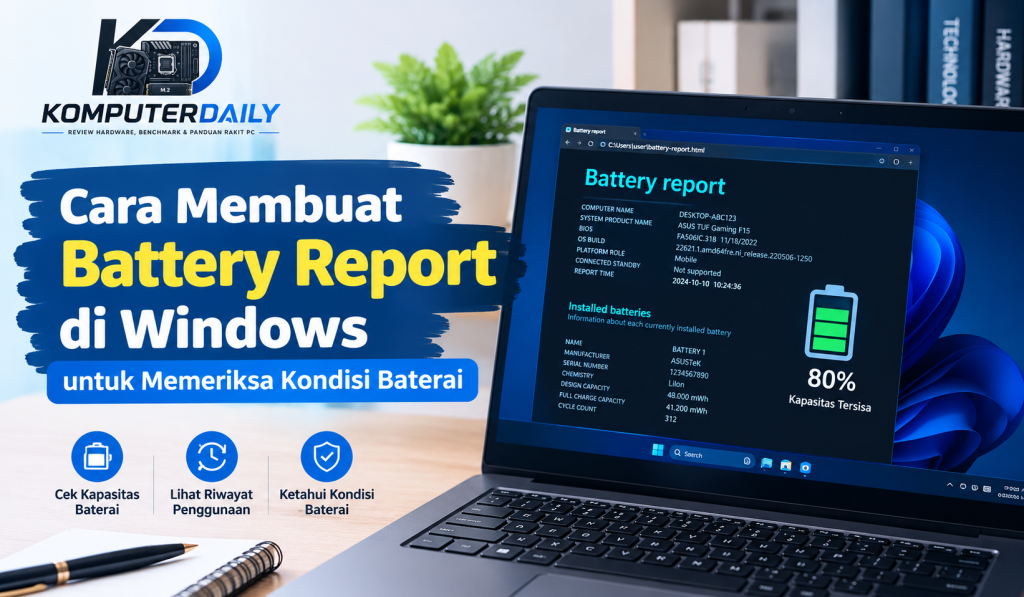
Baterai merupakan salah satu komponen penting pada laptop karena menentukan berapa lama perangkat dapat digunakan tanpa terhubung ke sumber listrik. Seiring pemakaian, kapasitas baterai dapat menurun sehingga laptop menjadi lebih cepat kehabisan daya.
Untuk mengetahui kondisi baterai tanpa memasang aplikasi tambahan, pengguna Windows dapat memanfaatkan fitur Battery Report. Fitur ini menghasilkan laporan berisi informasi kapasitas baterai, riwayat penggunaan, dan perkiraan daya tahan baterai.
Lalu, bagaimana cara membuat Battery Report di Windows? Simak panduan berikut untuk memeriksa kondisi baterai laptop dengan mudah.
Apa Itu Battery Report di Windows?
Battery Report adalah laporan sistem yang dibuat melalui Command Prompt menggunakan perintah bawaan Windows. Laporan ini menyajikan informasi mengenai baterai yang terpasang pada laptop, termasuk kapasitas desain, kapasitas pengisian penuh, serta riwayat pemakaian.
Informasi tersebut membantu pengguna memahami perubahan kemampuan baterai dari waktu ke waktu. Dengan begitu, pengguna dapat mempertimbangkan apakah baterai masih cukup baik untuk aktivitas sehari-hari atau sudah perlu diperiksa lebih lanjut.
Fitur ini sangat berguna karena tidak memerlukan instalasi aplikasi pihak ketiga.
Cara Membuat Battery Report di Windows
Berikut langkah-langkah membuat laporan baterai pada laptop Windows.
1. Buka Command Prompt
Pertama, buka menu Start pada laptop. Ketik CMD atau Command Prompt pada kolom pencarian, kemudian pilih aplikasi tersebut.
Untuk membuat laporan baterai, Command Prompt biasanya dapat dijalankan tanpa hak administrator. Namun, jika muncul pesan bahwa akses ditolak, coba buka Command Prompt dengan memilih opsi Run as administrator.
2. Masukkan Perintah Battery Report
Setelah Command Prompt terbuka, ketik perintah berikut:
powercfg /batteryreport
Tekan tombol Enter untuk menjalankan perintah tersebut. Windows akan membuat laporan baterai dan menampilkan lokasi file HTML yang dihasilkan.
Jika perintah berhasil dijalankan, akan muncul pesan yang menunjukkan lokasi penyimpanan laporan.
3. Buka File Laporan Baterai
Secara umum, laporan tersimpan di folder akun pengguna Windows dengan nama file battery-report.html. Lokasinya dapat berbeda sesuai konfigurasi perangkat.
Sebagai contoh, laporan mungkin berada di:
C:\Users\NamaPengguna\battery-report.html
Ganti NamaPengguna dengan nama akun Windows yang digunakan. Jika lokasi yang ditampilkan Command Prompt berbeda, gunakan lokasi tersebut.
Buka file HTML menggunakan browser seperti Microsoft Edge atau Google Chrome. Laporan akan menampilkan berbagai informasi mengenai baterai laptop.
4. Periksa Informasi Penting dalam Laporan
Setelah laporan terbuka, perhatikan beberapa bagian berikut:
- Installed batteries: Menampilkan informasi baterai yang terdeteksi oleh Windows.
- Design Capacity: Kapasitas baterai yang dirancang oleh produsen ketika baterai masih baru.
- Full Charge Capacity: Kapasitas maksimum yang dapat ditampung baterai berdasarkan data yang dilaporkan sistem saat ini.
- Cycle Count: Jumlah siklus pengisian baterai, jika informasi ini tersedia pada perangkat.
- Battery Usage: Riwayat penggunaan baterai dan perubahan status daya.
- Battery Capacity History: Riwayat perubahan kapasitas baterai dari waktu ke waktu.
Bagian-bagian tersebut dapat membantu memberikan gambaran mengenai kondisi baterai. Namun, kelengkapan data bergantung pada dukungan perangkat keras dan firmware laptop.
Cara Membaca Design Capacity dan Full Charge Capacity
Dua informasi penting dalam Battery Report adalah Design Capacity dan Full Charge Capacity. Keduanya dapat digunakan untuk memperkirakan kapasitas baterai yang masih tersedia dibandingkan kapasitas desain awalnya.
Sebagai contoh, sebuah baterai memiliki Design Capacity sebesar 50.000 mWh dan Full Charge Capacity sebesar 40.000 mWh.
Perkiraan kapasitas maksimum dibandingkan kapasitas desain dapat dihitung menggunakan rumus berikut:
Kapasitas relatif = Full Charge Capacity ÷ Design Capacity × 100%
Berdasarkan contoh tersebut, hasilnya adalah 80%. Artinya, kapasitas pengisian penuh yang dilaporkan sistem sekitar 80% dari kapasitas desain awal.
Perlu diingat bahwa angka ini merupakan perkiraan berdasarkan data yang tersedia, bukan pemeriksaan laboratorium atau jaminan akurat mengenai kesehatan baterai. Penurunan kapasitas juga tidak otomatis berarti baterai harus segera diganti.
Tanda-Tanda Kapasitas Baterai Mulai Menurun
Setelah memeriksa Battery Report, pengguna dapat mencocokkan hasilnya dengan pengalaman penggunaan laptop sehari-hari.
Beberapa tanda yang patut diperhatikan antara lain:
1. Kapasitas Pengisian Penuh Menurun
Jika Full Charge Capacity jauh lebih rendah daripada Design Capacity, baterai mungkin telah mengalami penurunan kapasitas. Bandingkan juga laporan dari waktu ke waktu untuk melihat perkembangannya.
2. Daya Tahan Laptop Lebih Singkat
Laptop yang sebelumnya dapat digunakan selama beberapa jam mungkin kini membutuhkan pengisian daya lebih sering. Meski demikian, kondisi ini juga dapat dipengaruhi oleh aplikasi yang berjalan, tingkat kecerahan layar, dan pengaturan daya.
3. Persentase Baterai Berubah Tidak Wajar
Jika persentase baterai melonjak atau turun secara tidak biasa, ada kemungkinan masalah pada baterai, sensor, atau sistem pengelolaan daya. Lakukan pemeriksaan lebih lanjut apabila masalah berulang.
4. Laptop Mati Mendadak
Laptop yang mati ketika indikator baterai masih menunjukkan daya tersisa perlu diperiksa. Penyebabnya bisa berkaitan dengan baterai atau komponen daya lainnya, sehingga laporan Battery Report saja belum cukup untuk memastikan sumber masalah.
Tips Menjaga Baterai Laptop Tetap Awet
Selain memeriksa kondisi baterai, kebiasaan penggunaan yang tepat dapat membantu menjaga baterai tetap berfungsi dengan baik.
- Hindari suhu berlebihan. Panas yang tinggi dapat mempercepat penurunan kapasitas baterai.
- Gunakan pengaturan daya yang sesuai. Aktifkan mode penghemat daya ketika tidak membutuhkan performa tinggi.
- Manfaatkan fitur pengisian daya bawaan. Jika laptop menyediakan batas pengisian atau fitur perlindungan baterai, gunakan sesuai kebutuhan.
- Gunakan pengisi daya yang kompatibel. Ikuti rekomendasi produsen laptop untuk menjaga pengisian tetap sesuai spesifikasi.
- Periksa kondisi baterai secara berkala. Buat laporan baru sesekali agar perubahan kapasitas dapat dibandingkan dari waktu ke waktu.
Jika baterai terlihat menggembung, mengeluarkan bau tidak biasa, atau mengalami panas berlebihan, hentikan penggunaan dan minta bantuan teknisi yang kompeten.
Kesimpulan
Cara membuat Battery Report di Windows cukup sederhana. Pengguna hanya perlu membuka Command Prompt, menjalankan perintah powercfg /batteryreport, kemudian membuka file laporan HTML yang dihasilkan.
Melalui laporan tersebut, pengguna dapat memeriksa kapasitas desain, kapasitas pengisian penuh, riwayat penggunaan, dan informasi lain yang tersedia mengenai baterai laptop. Data ini membantu pengguna memahami kondisi baterai dan menentukan apakah pemeriksaan lebih lanjut diperlukan.
Dengan memeriksa Battery Report secara berkala serta menerapkan kebiasaan penggunaan yang tepat, pengguna dapat mengelola pemakaian baterai dengan lebih bijak dan menjaga laptop tetap mendukung aktivitas sehari-hari.
