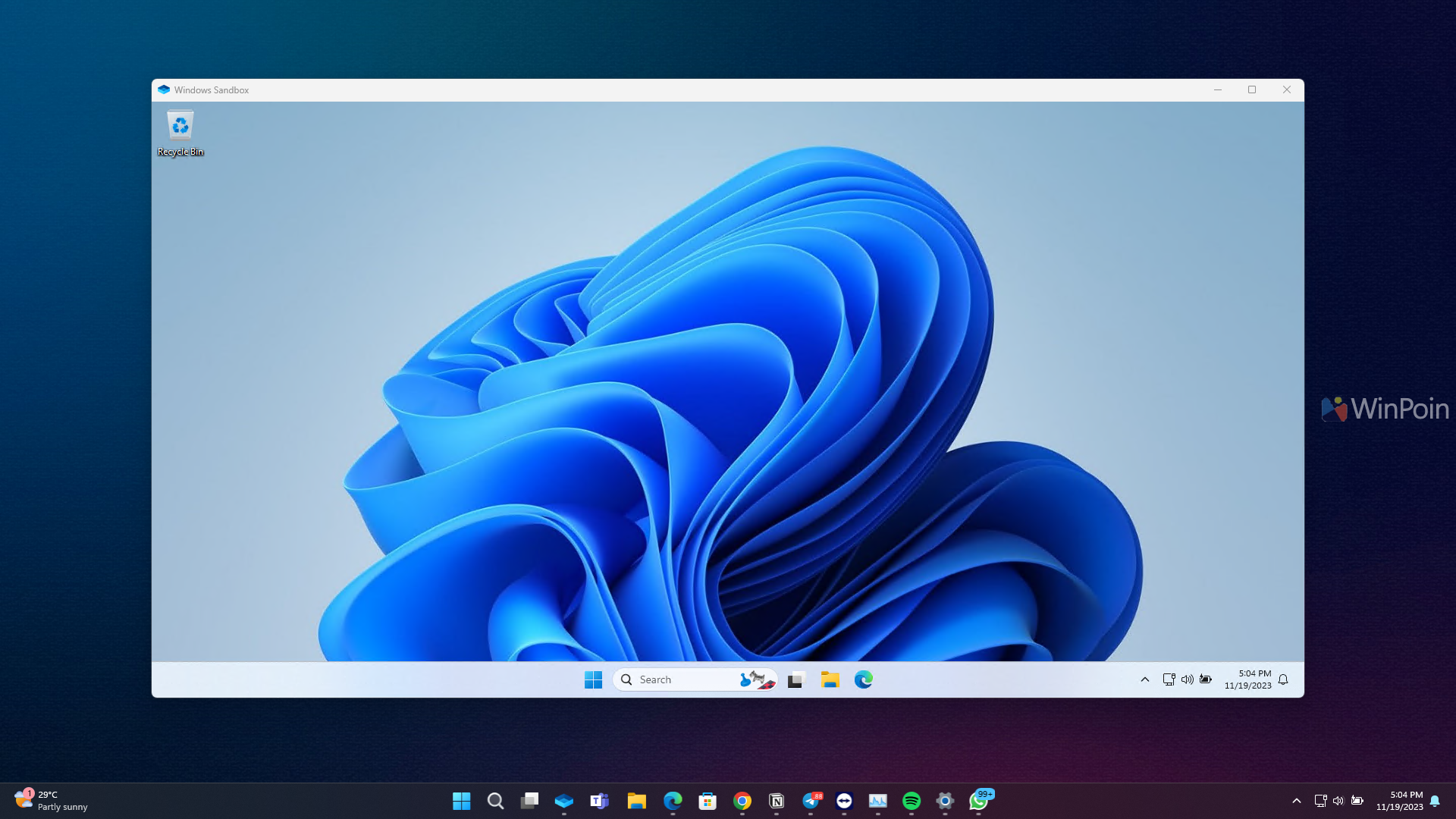
Windows Sandbox adalah lingkungan Windows sementara yang berjalan terpisah dari sistem utama, sehingga Anda bisa menguji aplikasi tanpa mengganggu komputer. Bayangkan Anda baru mengunduh installer dari situs yang belum dikenal. Antivirus diam saja, tetapi perasaan Anda tidak enak. Menginstalnya langsung di komputer kerja terasa seperti berjudi dengan data sendiri.
Di situlah fitur ini berguna. Anda membuka jendela Windows baru yang bersih, mencoba aplikasi di dalamnya, lalu menutupnya. Semua perubahan lenyap tanpa bekas. Tidak ada program tersisa, tidak ada berkas aneh, dan tidak ada pengaturan yang berubah di sistem utama.
Artikel ini menjelaskan apa itu Windows Sandbox, cara kerjanya, syarat yang harus dipenuhi, cara mengaktifkannya, dan cara memakainya untuk menguji aplikasi. Anda juga akan menemukan contoh file konfigurasi, lima tips aman, batasan yang perlu diketahui, serta alternatif jika edisi Windows Anda tidak mendukungnya.
Daftar Isi
- Apa itu Windows Sandbox
- Windows Sandbox vs virtual machine biasa
- Syarat Windows Sandbox
- Cara mengaktifkan Windows Sandbox
- Cara menguji aplikasi di Windows Sandbox
- Konfigurasi dengan file .wsb
- 5 tips aman memakai Windows Sandbox
- Batasan Windows Sandbox
- Alternatif untuk Windows Home
- Kesalahan umum
- Pertanyaan yang sering diajukan
- Daftar periksa
- Kesimpulan
Apa Itu Windows Sandbox?
Windows Sandbox adalah fitur bawaan Windows yang menyediakan desktop Windows sekali pakai. Setiap kali Anda membukanya, Anda mendapat salinan Windows yang bersih. Saat jendelanya ditutup, seluruh isinya dihapus permanen. Menurut dokumentasi Microsoft Learn, fitur ini tersedia untuk edisi Windows tertentu dan membutuhkan virtualisasi aktif di BIOS.
Bayangkan ruang uji coba di toko pakaian. Anda boleh mencoba apa saja di dalamnya. Ketika keluar, ruangan itu kembali rapi untuk pelanggan berikutnya. Itulah cara sandbox bekerja: Anda bebas bereksperimen, dan komputer utama tidak ikut menanggung akibatnya.
Kegunaan yang paling umum meliputi:
- Menguji installer atau aplikasi dari sumber yang belum dikenal.
- Membuka berkas atau lampiran yang mencurigakan.
- Mencoba perubahan pengaturan Windows tanpa takut merusak sistem.
- Memeriksa perilaku sebuah program sebelum dipasang sungguhan.
- Mempelajari fitur Windows di lingkungan yang aman untuk salah klik.
Windows Sandbox vs Virtual Machine Biasa
Banyak orang bertanya, apakah fitur ini sama dengan virtual machine (VM)? Keduanya sama-sama terisolasi, tetapi tujuannya berbeda. VM cocok untuk lingkungan yang ingin Anda simpan dan pakai terus. Sandbox cocok untuk uji coba cepat yang tidak perlu disimpan.
| Aspek | Windows Sandbox | Virtual machine |
|---|---|---|
| Data setelah ditutup | Dihapus semua | Disimpan di berkas disk virtual |
| Persiapan | Aktifkan fitur satu kali | Pasang aplikasi VM dan sistem operasi |
| Sistem operasi di dalam | Windows, mengikuti komputer Anda | Bebas, termasuk Linux |
| Cocok untuk | Uji aplikasi dan berkas sekali pakai | Lingkungan kerja yang bertahan lama |
| Konfigurasi | Sederhana, lewat file .wsb | Sangat fleksibel |
Syarat Windows Sandbox
Tidak semua komputer bisa menjalankannya. Periksa hal-hal berikut sebelum mencoba:
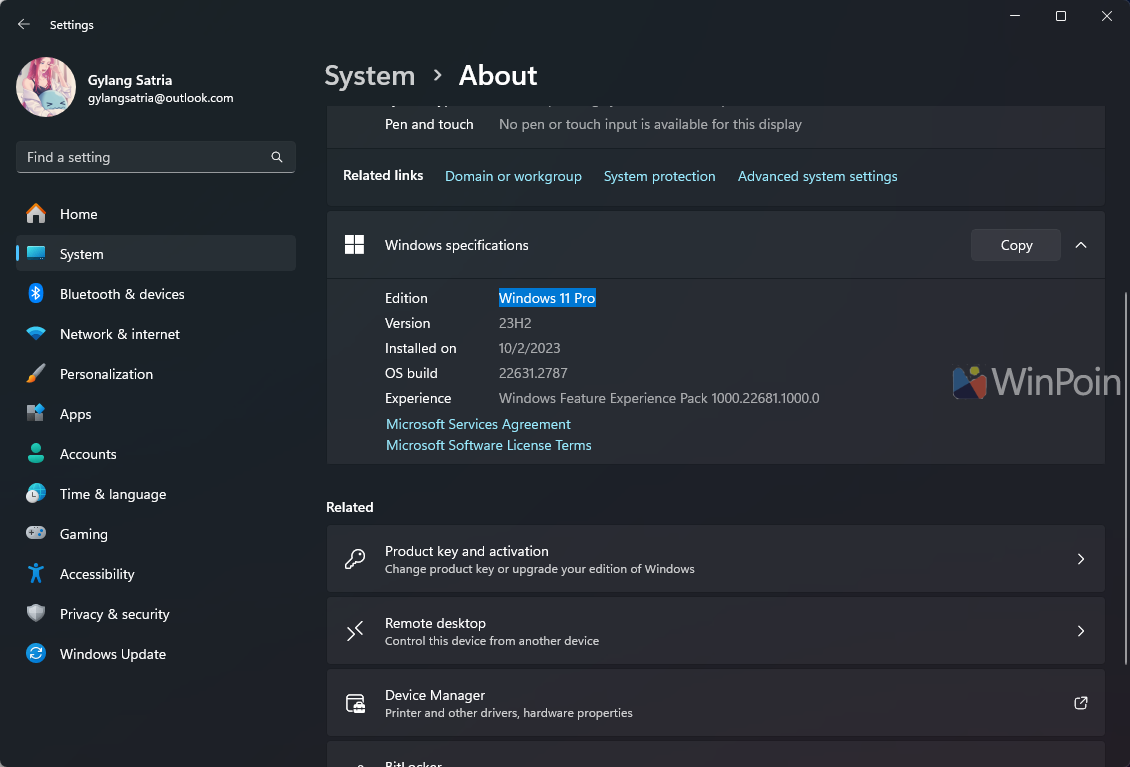
- Edisi Windows. Didukung di Windows Pro, Enterprise, dan Education. Edisi Home tidak mendukungnya secara resmi.
- Arsitektur prosesor. Prosesor 64-bit (AMD64), atau ARM64 pada Windows 11 versi 22H2 ke atas.
- Virtualisasi aktif di BIOS/UEFI. Fitur ini bernama Intel VT-x atau AMD-V (SVM), dan namanya bisa berbeda antarmerek motherboard.
- Jumlah inti prosesor. Minimal dua inti.
- Memori dan penyimpanan. Microsoft menyarankan RAM yang lega, karena jendela sandbox memakai memori komputer utama. Untuk panduan memilih kapasitas, baca Panduan Lengkap Memilih RAM 2026: Kapasitas, Kecepatan, dan Tipe. Ruang kosong di SSD juga membantu fitur ini berjalan lancar.
Cara cepat memeriksa virtualisasi: buka Task Manager, pilih tab Performance, klik CPU, lalu lihat tulisan “Virtualization” di sisi kanan bawah. Jika tertulis “Disabled”, Anda perlu mengaktifkannya lewat BIOS/UEFI. Nilai pasti kebutuhan RAM dan penyimpanan bisa berubah antarversi, jadi cek halaman dokumentasi Microsoft untuk angka terbaru.
Cara Mengaktifkan Windows Sandbox
- Pastikan edisi Windows mendukung. Buka Settings, pilih System, lalu About untuk melihat edisi Windows Anda.
- Aktifkan virtualisasi di BIOS/UEFI. Lewati langkah ini jika Task Manager sudah menunjukkan “Enabled”.
- Buka Windows Features. Tekan tombol Windows, ketik “Turn Windows features on or off”, lalu buka hasilnya.
- Centang Windows Sandbox. Klik OK dan tunggu proses pemasangan selesai.
- Restart komputer. Windows biasanya meminta restart untuk menyelesaikan pemasangan.
- Jalankan dari menu Start. Cari “Windows Sandbox” dan buka. Jendela Windows baru akan muncul.
Jika Anda lebih suka baris perintah, buka PowerShell sebagai administrator dan jalankan perintah berikut, lalu restart komputer.
Enable-WindowsOptionalFeature -Online -FeatureName "Containers-DisposableClientVM" -AllJika opsi Windows Sandbox tidak muncul di daftar fitur, biasanya penyebabnya salah satu dari tiga hal: edisi Windows tidak mendukung, virtualisasi belum aktif, atau perangkat dikelola oleh kebijakan organisasi.
Cara Menguji Aplikasi di Windows Sandbox
Setelah aktif, alurnya sangat sederhana:
- Buka Windows Sandbox dari menu Start.
- Salin installer dari komputer utama dengan copy dan paste ke jendela sandbox. Anda juga bisa mengunduhnya langsung dari browser di dalam sandbox.
- Jalankan dan pasang aplikasi seperti biasa.
- Amati perilakunya. Perhatikan apakah aplikasi meminta izin yang aneh, membuka jendela iklan, atau mengubah pengaturan tanpa izin.
- Tutup jendela sandbox. Konfirmasikan penghapusan, dan seluruh isinya hilang.
Perlu diingat, sandbox membantu Anda melihat perilaku aplikasi, bukan menjamin aplikasinya aman. Jika sebuah aplikasi berperilaku mencurigakan di dalam sandbox, anggap itu tanda untuk tidak memasangnya di komputer utama.
Konfigurasi dengan File .wsb
Secara bawaan, sandbox memakai pengaturan standar. Jika ingin mengatur lebih rapi, Anda bisa membuat file konfigurasi berformat XML dengan ekstensi .wsb. Menurut dokumentasi konfigurasi Windows Sandbox, cukup klik ganda file itu untuk membuka sandbox dengan pengaturan tersebut.
Contoh berikut cocok untuk memeriksa file yang mencurigakan. Jaringan dimatikan, akses ke kartu grafis dimatikan, clipboard dimatikan, dan satu folder dari komputer dibagikan dalam mode hanya baca.
<Configuration>
  <vGPU>Disable</vGPU>
  <Networking>Disable</Networking>
  <ClipboardRedirection>Disable</ClipboardRedirection>
  <MemoryInMB>4096</MemoryInMB>
  <MappedFolders>
    <MappedFolder>
      <HostFolder>C:\UjiAplikasi</HostFolder>
      <SandboxFolder>C:\Users\WDAGUtilityAccount\Desktop\UjiAplikasi</SandboxFolder>
      <ReadOnly>true</ReadOnly>
    </MappedFolder>
  </MappedFolders>
  <LogonCommand>
    <Command>explorer.exe C:\Users\WDAGUtilityAccount\Desktop\UjiAplikasi</Command>
  </LogonCommand>
</Configuration>
Simpan teks di atas dengan nama, misalnya, uji-aman.wsb. Buat dulu folder C:\UjiAplikasi di komputer Anda dan letakkan berkas yang ingin diuji di sana. Penjelasan setiap pengaturan:
- vGPU. Mengatur apakah sandbox boleh memakai kartu grafis komputer. Mematikannya mengurangi permukaan serangan, tetapi aplikasi grafis berat bisa terasa lambat. Jika Anda ingin tahu perbedaan jenis kartu grafis, baca Panduan Lengkap Memilih VGA / GPU 2026: Dari Entry-Level sampai High-End.
- Networking. Mematikan jaringan mencegah aplikasi mengirim atau mengunduh data. Konsekuensinya, aplikasi yang butuh internet tidak bisa diuji.
- ClipboardRedirection. Mengatur apakah salin tempel antara komputer dan sandbox diizinkan.
- MemoryInMB. Menentukan jumlah memori untuk sandbox, dalam megabita.
- MappedFolders. Membagikan folder dari komputer ke sandbox. Mode
ReadOnlymencegah isi folder diubah dari dalam sandbox. - LogonCommand. Menjalankan perintah otomatis ketika sandbox menyala, misalnya membuka folder yang dibagikan.
Perhatikan bahwa folder yang dibagikan adalah celah antara dua dunia. Bagikan hanya folder khusus berisi berkas uji, bukan seluruh drive atau folder Documents Anda.
5 Tips Aman Memakai Windows Sandbox
1. Matikan Jaringan untuk Berkas Mencurigakan
Jika Anda hanya ingin membuka dokumen atau menjalankan program kecil, matikan jaringan lewat file .wsb. Dengan begitu, program berbahaya tidak bisa mengirim data keluar atau mengunduh komponen tambahan.
2. Bagikan Folder dalam Mode Hanya Baca
Gunakan ReadOnly untuk folder yang dibagikan, dan isi folder itu hanya dengan berkas yang akan diuji. Jangan pernah membagikan folder yang berisi data penting.
3. Jangan Masuk ke Akun Penting di Dalam Sandbox
Hindari login ke email, perbankan, atau akun kerja saat menguji aplikasi mencurigakan. Jika aplikasi itu ternyata pencuri kata sandi, ia bisa merekam apa yang Anda ketik. Untuk keamanan akun yang lebih baik secara umum, baca Apa Itu Passkey dan Mengapa Mulai Menggantikan Password Tradisional?.
4. Jangan Langsung Memindahkan Berkas Hasil Uji ke Komputer Utama
Berkas yang dibuat atau diubah di dalam sandbox bisa terinfeksi. Jangan menyalinnya kembali ke komputer utama kecuali Anda yakin aman, dan pindai dulu dengan antivirus.
5. Tetap Perbarui Windows dan Pakai Antivirus
Sandbox bukan pengganti antivirus. Ia lapisan tambahan. Pembaruan Windows tetap penting agar celah keamanan pada sistem virtualisasinya tertutup. Perawatan dasar komputer juga membantu, seperti dibahas di Cara Merawat Komputer agar Awet, Tidak Lemot, dan Tetap Berkinerja Optimal.
Batasan Windows Sandbox
Fitur ini sangat praktis, tetapi tidak sempurna. Beberapa hal perlu Anda ketahui:
- Tidak tersedia di Windows Home. Microsoft menyebut edisi Home belum didukung.
- Semua data hilang saat ditutup. Ini keuntungan sekaligus kelemahan. Hasil kerja yang ingin disimpan harus Anda salin keluar lebih dulu.
- Bukan perlindungan mutlak. Malware canggih atau celah di sistem virtualisasi bisa menembus isolasi, walau kasusnya jarang. Folder bersama dan clipboard juga bisa menjadi jalur kebocoran.
- Tidak cocok untuk beban berat. Aplikasi yang membutuhkan kartu grafis kuat atau perangkat khusus mungkin tidak berjalan baik.
- Umumnya satu jendela dalam satu waktu. Dokumentasi Microsoft yang saya baca menyebut tidak mendukung beberapa instance sekaligus. Fitur ini bisa berubah di versi Windows terbaru.
- Mengikuti sistem Windows Anda. Anda tidak bisa memilih versi Windows atau sistem operasi lain di dalamnya.
Alternatif untuk Windows Home
Jika Anda memakai Windows Home, ada dua jalan yang masuk akal. Pertama, memakai aplikasi virtual machine seperti VirtualBox atau VMware Workstation Player untuk membuat lingkungan uji terpisah. Kedua, meningkatkan edisi ke Windows Pro bila Anda memang sering menguji aplikasi. Keduanya butuh sumber daya lebih banyak, jadi pastikan perangkat Anda cukup kuat.
Untuk komputer dengan spesifikasi terbatas, pertimbangkan juga apakah perangkat itu cocok sebagai mesin uji. Mini PC yang hemat daya, misalnya, bisa menjadi komputer khusus pengujian, seperti dibahas di Apakah Mini PC Bisa Menggantikan Desktop untuk Kebutuhan Sehari-hari?.
Kesalahan Umum Saat Memakai Windows Sandbox
- Menganggap sandbox kebal malware. Isolasi mengurangi risiko, tetapi tidak menghapusnya.
- Membagikan folder berisi data penting. Folder bersama menjadi jalan masuk bagi program berbahaya.
- Login ke akun pribadi di dalamnya. Kata sandi bisa dicuri oleh aplikasi yang sedang diuji.
- Lupa menyimpan hasil kerja. Menutup jendela berarti semuanya hilang.
- Tidak memeriksa virtualisasi di BIOS. Ini penyebab paling umum opsi Sandbox tidak muncul.
- Mematikan jaringan padahal aplikasi butuh internet. Aplikasi tidak bisa aktivasi atau mengunduh komponen, lalu terlihat rusak padahal tidak.
Pertanyaan yang Sering Diajukan tentang Windows Sandbox
Apakah Windows Sandbox gratis?
Fitur ini bawaan Windows edisi yang mendukung, jadi tidak ada biaya tambahan. Syaratnya, Anda memakai edisi Pro, Enterprise, atau Education.
Apakah file di Windows Sandbox hilang saat ditutup?
Ya. Semua yang Anda pasang, unduh, atau ubah di dalamnya dihapus saat jendela ditutup. Salin keluar berkas yang ingin disimpan sebelum menutupnya, dan pastikan berkas itu aman.
Apakah Windows Sandbox bisa dipakai di Windows 10?
Bisa, selama edisi dan perangkat kerasnya memenuhi syarat. Fitur ini sudah ada sejak pembaruan Windows 10 versi 1903 untuk edisi yang mendukung.
Apakah Windows Sandbox aman 100 persen?
Tidak ada perlindungan yang mutlak. Fitur ini memberi isolasi yang kuat untuk uji coba sehari-hari, tetapi tetap perlu Anda lengkapi dengan antivirus, pembaruan sistem, dan kebiasaan hati-hati.
Daftar Periksa Sebelum Menguji Aplikasi
- Apakah edisi Windows saya mendukung fitur ini?
- Apakah virtualisasi sudah aktif di BIOS/UEFI?
- Apakah RAM dan ruang penyimpanan cukup?
- Apakah jaringan perlu dimatikan untuk pengujian ini?
- Apakah folder yang dibagikan hanya berisi berkas uji, dalam mode hanya baca?
- Apakah saya tidak masuk ke akun penting di dalam sandbox?
- Apakah saya sudah menyalin keluar hasil yang perlu disimpan?
- Apakah antivirus dan Windows di komputer utama sudah diperbarui?
Kesimpulan: Windows Sandbox Membantu Menguji Aplikasi dengan Aman
Windows Sandbox memberi Anda desktop Windows sementara yang terpisah dari sistem utama. Anda bisa menguji aplikasi, membuka berkas mencurigakan, dan mencoba pengaturan tanpa takut merusak komputer, karena semuanya dihapus saat jendela ditutup. Dengan file .wsb, Anda juga bisa mengatur jaringan, folder, dan sumber daya sesuai kebutuhan.
Meski begitu, ia bukan perisai mutlak. Gunakan sebagai lapisan tambahan bersama antivirus dan kebiasaan yang hati-hati, dan jangan bagikan data penting ke dalamnya. Mulailah dengan memeriksa edisi Windows dan virtualisasi, lalu aktifkan fitur ini. Setelah itu, Anda punya ruang uji yang selalu bersih setiap kali dibutuhkan.
Artikel Lainnya di KomputerDaily
Lanjutkan membaca topik lain yang saling melengkapi:
- Apa Itu Passkey dan Mengapa Mulai Menggantikan Password Tradisional?
- Panduan Lengkap Memilih RAM 2026: Kapasitas, Kecepatan, dan Tipe
- Cara Merawat Komputer agar Awet, Tidak Lemot, dan Tetap Berkinerja Optimal
- Apakah Mini PC Bisa Menggantikan Desktop untuk Kebutuhan Sehari-hari?
- Panduan Lengkap Memilih VGA / GPU 2026: Dari Entry-Level sampai High-End
