
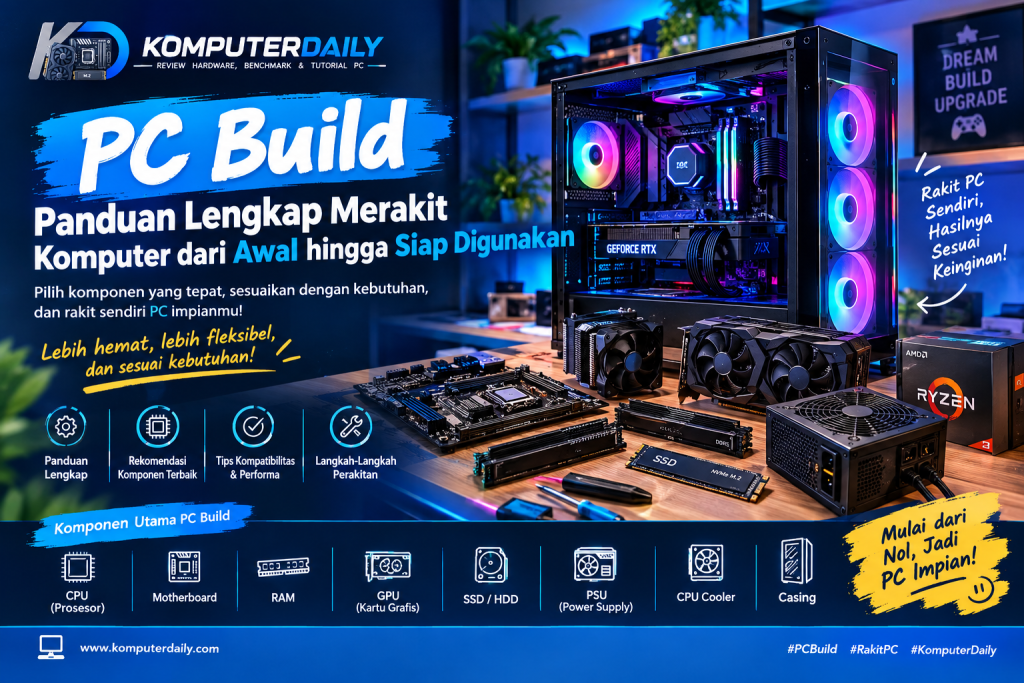
Merakit komputer sendiri atau PC Build menjadi pilihan menarik bagi pengguna yang ingin mendapatkan komputer sesuai kebutuhan dan anggaran. Dengan merakit PC, setiap komponen dapat dipilih berdasarkan tujuan penggunaan, seperti belajar, bekerja, desain grafis, editing video, pemrograman, hingga gaming.
Namun, PC Build bukan sekadar membeli komponen dengan spesifikasi tinggi. Setiap komponen harus saling kompatibel, memiliki kebutuhan daya yang sesuai, dan ditempatkan dalam casing yang mendukung ukuran serta sistem pendinginan yang digunakan. Panduan resmi Intel juga menekankan pentingnya menentukan anggaran dan memastikan kompatibilitas seluruh komponen sebelum melakukan pembelian.
Apa Itu PC Build?
PC Build adalah proses memilih dan merakit berbagai komponen komputer menjadi satu sistem PC yang sesuai dengan kebutuhan pengguna.
Komponen utama dalam sebuah PC antara lain:
- CPU atau prosesor
- Motherboard
- RAM
- GPU atau kartu grafis
- SSD/HDD
- Power Supply Unit (PSU)
- Casing
- CPU Cooler
- Sistem pendinginan tambahan
ASUS juga mengelompokkan CPU, motherboard, RAM, graphics card, storage, case, dan power supply sebagai komponen utama dalam PC rakitan. CPU cooler dapat menjadi komponen tambahan tergantung pilihan prosesor.
Mengapa Banyak Orang Memilih Merakit PC Sendiri?
Ada beberapa alasan mengapa PC Build menjadi pilihan menarik.
1. Komponen Bisa Disesuaikan
Pengguna dapat menentukan komponen berdasarkan kebutuhan. PC untuk mengetik dan belajar tentu tidak harus memiliki spesifikasi yang sama dengan PC untuk editing atau gaming.
2. Lebih Mudah Melakukan Upgrade
PC rakitan memungkinkan pengguna mengganti komponen tertentu ketika kebutuhan meningkat.
Misalnya, pengguna dapat meningkatkan kapasitas RAM, mengganti SSD, atau melakukan upgrade GPU tanpa harus mengganti seluruh komputer.
3. Memahami Hardware Komputer
Merakit PC juga menjadi pengalaman belajar yang menarik. Pengguna dapat memahami fungsi CPU, motherboard, RAM, storage, PSU, GPU, dan sistem pendinginan secara langsung.
4. Bisa Disesuaikan dengan Anggaran
Anggaran dapat dibagi ke komponen yang paling penting untuk kebutuhan tertentu. Intel juga menyarankan menentukan budget terlebih dahulu sebelum memilih komponen.
Komponen Penting dalam PC Build
1. CPU atau Prosesor
CPU (Central Processing Unit) merupakan salah satu komponen utama yang menjalankan instruksi dari berbagai aplikasi.
CPU berpengaruh terhadap berbagai aktivitas, seperti:
- menjalankan aplikasi,
- multitasking,
- pemrograman,
- pekerjaan kantor,
- editing,
- dan gaming.
Saat memilih CPU, jangan hanya melihat nama atau generasinya. Perhatikan juga jumlah core, thread, kompatibilitas socket, kebutuhan daya, dan kemampuan sistem pendingin.
Tips: pilih CPU berdasarkan kebutuhan utama PC, bukan semata-mata karena spesifikasinya paling tinggi.
2. Motherboard
Motherboard merupakan papan utama yang menghubungkan berbagai komponen komputer. CPU, RAM, storage, GPU, dan berbagai perangkat lain terhubung melalui motherboard.
Hal yang perlu diperhatikan ketika memilih motherboard:
- socket CPU,
- chipset,
- jenis RAM yang didukung,
- jumlah slot RAM,
- slot M.2,
- slot PCIe,
- konektor storage,
- port USB,
- konektivitas jaringan,
- ukuran motherboard.
Beberapa ukuran motherboard yang umum antara lain:
- ATX
- Micro-ATX
- Mini-ITX
- Extended ATX
Pastikan ukuran motherboard sesuai dengan casing yang akan digunakan.
3. RAM
RAM atau Random Access Memory digunakan untuk menyimpan data sementara yang sedang digunakan oleh sistem dan aplikasi.
Kapasitas RAM perlu disesuaikan dengan aktivitas komputer.
Contohnya:
PC untuk penggunaan ringan: kapasitas RAM yang lebih sederhana dapat mencukupi.
PC untuk multitasking: kapasitas RAM yang lebih besar akan memberikan ruang lebih luas untuk menjalankan beberapa aplikasi.
PC untuk pekerjaan berat: seperti editing, rendering, virtual machine, atau aplikasi profesional, kebutuhan RAM dapat meningkat.
Selain kapasitas, perhatikan juga jenis RAM dan dukungan motherboard. Intel mengingatkan bahwa RAM harus sesuai dengan kemampuan motherboard dan prosesor yang digunakan.
4. GPU atau Kartu Grafis
GPU atau Graphics Processing Unit bertugas menangani pemrosesan grafis.
GPU sangat penting untuk penggunaan seperti:
- gaming,
- desain grafis,
- editing video,
- rendering 3D,
- animasi,
- dan aplikasi yang memanfaatkan akselerasi GPU.
Untuk menentukan GPU, jangan hanya melihat kapasitas VRAM. Perhatikan juga performa GPU, konsumsi daya, ukuran fisik kartu, konektor daya, serta kebutuhan aplikasi yang akan digunakan.
GPU umumnya dipasang pada slot PCIe x16 pada motherboard.
5. SSD dan HDD
Storage digunakan untuk menyimpan sistem operasi, aplikasi, game, dokumen, foto, video, dan berbagai data lainnya.
Dua jenis storage yang masih umum ditemukan adalah SSD dan HDD.
SSD
SSD memiliki keunggulan dalam kecepatan akses dibandingkan HDD mekanis. SSD juga tersedia dalam beberapa bentuk, termasuk SATA dan M.2 NVMe.
HDD
HDD biasanya menawarkan kapasitas besar dengan biaya per kapasitas yang relatif lebih rendah sehingga masih berguna untuk menyimpan banyak data.
Untuk PC modern, kombinasi SSD sebagai penyimpanan sistem dan HDD sebagai penyimpanan tambahan dapat menjadi salah satu pendekatan yang praktis. Intel juga menjelaskan perbedaan karakteristik SSD SATA, NVMe, dan HDD dalam panduan PC mereka.
6. Power Supply Unit atau PSU
PSU bertugas menyediakan daya listrik kepada seluruh komponen PC.
Komponen ini tidak boleh dipilih sembarangan karena PSU harus mampu menyediakan daya yang sesuai untuk sistem.
Pertimbangkan:
- kebutuhan daya CPU,
- kebutuhan daya GPU,
- komponen lainnya,
- konektor yang tersedia,
- efisiensi,
- kualitas unit,
- serta ruang untuk kebutuhan upgrade.
Intel menekankan bahwa PSU harus memiliki daya yang cukup untuk komponen saat ini maupun kebutuhan masa depan.
Jangan menentukan PSU hanya berdasarkan angka watt yang besar. Kualitas dan kesesuaian PSU dengan sistem juga penting.
7. CPU Cooler
CPU menghasilkan panas ketika bekerja sehingga membutuhkan sistem pendinginan.
Dua pendekatan yang umum digunakan adalah:
Air Cooling
Menggunakan heatsink dan kipas untuk membuang panas dari CPU.
Kelebihannya:
- relatif sederhana,
- mudah dipasang,
- banyak pilihan,
- tidak membutuhkan radiator.
Liquid Cooling
Menggunakan cairan dan radiator untuk membantu memindahkan panas.
Salah satu jenis yang umum adalah AIO (All-in-One) cooler.
Liquid cooling dapat memberikan solusi pendinginan tertentu, tetapi biasanya membutuhkan perhatian lebih terhadap ukuran radiator, posisi pemasangan, dan kompatibilitas casing.
Apa pun pilihannya, cooler harus sesuai dengan CPU dan casing yang digunakan.
8. Casing PC
Casing berfungsi sebagai tempat berbagai komponen sekaligus membantu melindungi hardware.
Saat memilih casing, perhatikan:
- dukungan ukuran motherboard,
- panjang maksimum GPU,
- tinggi CPU cooler,
- ukuran PSU,
- jumlah fan,
- dukungan radiator,
- slot storage,
- dan manajemen kabel.
Jangan sampai membeli casing yang terlihat menarik tetapi ternyata tidak cukup untuk menampung komponen yang sudah dipilih.
Pentingnya Kompatibilitas dalam PC Build
Salah satu kesalahan paling umum dalam merakit PC adalah membeli komponen satu per satu tanpa memeriksa kompatibilitas.
Beberapa hal yang perlu diperiksa:
CPU dan Motherboard
Socket CPU harus sesuai dengan motherboard. ASUS secara khusus menyarankan pengguna memeriksa socket CPU sebelum memasangnya.
RAM dan Motherboard
Pastikan jenis RAM yang dipilih didukung motherboard.
GPU dan Casing
Periksa panjang dan ketebalan GPU agar tidak terbentur komponen atau bagian casing.
Cooler dan Casing
Pastikan tinggi air cooler atau ukuran radiator sesuai dengan ruang casing.
PSU dan Komponen
Pastikan PSU memiliki daya dan konektor yang sesuai.
Storage dan Motherboard
Periksa jumlah serta jenis slot M.2 atau SATA yang tersedia.
Cara Menentukan PC Build Berdasarkan Kebutuhan
Tidak semua orang membutuhkan PC dengan spesifikasi yang sama.
PC untuk Belajar dan Sekolah
Prioritaskan:
- CPU yang efisien,
- RAM yang cukup,
- SSD,
- motherboard yang memiliki fitur sesuai kebutuhan,
- PSU berkualitas,
- monitor yang nyaman.
Untuk aktivitas seperti browsing, Microsoft Office, pembelajaran online, dan coding dasar, GPU dedicated belum tentu diperlukan jika CPU yang dipilih memiliki grafis terintegrasi yang sesuai.
PC untuk Programming
Prioritaskan:
- CPU dengan kemampuan multitasking baik,
- RAM yang cukup,
- SSD cepat,
- motherboard dengan konektivitas memadai,
- monitor yang nyaman.
Jika sering menggunakan IDE, browser dengan banyak tab, database lokal, virtual machine, atau container, kapasitas RAM dan storage perlu diperhatikan lebih serius.
PC untuk Editing
Untuk editing foto dan video, pertimbangkan:
- CPU,
- RAM,
- GPU,
- SSD berkapasitas memadai,
- serta monitor yang sesuai kebutuhan.
PC untuk Gaming
Untuk gaming, keseimbangan antara CPU dan GPU sangat penting.
Perhatikan:
- resolusi gaming,
- target frame rate,
- jenis game,
- CPU,
- GPU,
- RAM,
- storage,
- dan kemampuan monitor.
Intel juga menyarankan melihat kebutuhan sistem game serta benchmark yang relevan sebelum menentukan komponen.
Urutan Memilih Komponen PC
Agar proses PC Build lebih mudah, gunakan urutan berikut:
1. Tentukan kebutuhan
Tentukan apakah PC digunakan untuk belajar, kerja, editing, programming, gaming, atau kebutuhan lainnya.
2. Tentukan anggaran
Buat batas anggaran sebelum mulai memilih komponen.
3. Tentukan CPU
CPU menjadi salah satu dasar pemilihan motherboard dan komponen lainnya.
4. Pilih motherboard
Pastikan socket, chipset, RAM, slot ekspansi, dan fitur lainnya sesuai.
5. Pilih RAM
Sesuaikan kapasitas dan jenis RAM dengan platform yang digunakan.
6. Pilih GPU
Jika kebutuhan membutuhkan kartu grafis dedicated, pilih berdasarkan target penggunaan.
7. Pilih storage
Tentukan kapasitas SSD dan apakah membutuhkan HDD tambahan.
8. Pilih PSU
Sesuaikan dengan kebutuhan daya seluruh sistem.
9. Pilih casing dan cooling
Pastikan semua komponen dapat masuk dan memiliki airflow yang baik.
Tahapan Dasar Merakit PC
Setelah semua komponen kompatibel, proses perakitan dapat dilakukan secara bertahap.
1. Persiapkan Area Kerja
Gunakan meja yang bersih, cukup luas, dan memiliki pencahayaan yang baik.
2. Pasang CPU
Pasang CPU pada socket motherboard dengan mengikuti tanda orientasi dan petunjuk motherboard.
Jangan memaksakan CPU jika posisi belum sesuai.
3. Pasang RAM
Masukkan RAM ke slot yang direkomendasikan oleh manual motherboard.
Jika hanya menggunakan sebagian slot, perhatikan konfigurasi slot yang disarankan motherboard.
4. Pasang SSD M.2
Jika menggunakan SSD M.2, pasang pada slot M.2 yang sesuai dan kencangkan dengan benar.
5. Pasang CPU Cooler
Pasang sistem pendingin sesuai petunjuk produsennya. Beberapa cooler sudah memiliki thermal paste bawaan, sedangkan model lainnya memerlukan thermal paste secara terpisah.
6. Pasang Motherboard ke Casing
Pastikan posisi standoff casing sesuai dengan lubang motherboard.
7. Pasang PSU
Pasang PSU pada tempat yang disediakan casing dan atur kabel agar tidak mengganggu airflow.
8. Pasang GPU
Pasang GPU pada slot PCIe yang sesuai dan pastikan kartu terpasang dengan benar. ASUS juga menyarankan memastikan daya sistem dilepas ketika memasang atau melepas kartu grafis.
9. Hubungkan Kabel
Hubungkan kabel:
- 24-pin motherboard,
- CPU power,
- GPU power jika diperlukan,
- SATA jika digunakan,
- front panel,
- USB,
- audio,
- serta kabel fan.
10. Lakukan Pemeriksaan
Sebelum menyalakan komputer, periksa kembali semua koneksi.
Pastikan tidak ada kabel yang mengganggu kipas dan semua komponen terpasang dengan benar.
Tips Cable Management pada PC Build
Cable management bukan hanya soal membuat PC terlihat rapi.
Penataan kabel yang baik dapat membantu menjaga area airflow tetap lebih teratur.
Beberapa tips sederhana:
- Kelompokkan kabel berdasarkan fungsi.
- Gunakan ruang belakang motherboard untuk menyembunyikan kabel.
- Jangan biarkan kabel menyentuh kipas.
- Hindari kabel yang terlalu tegang.
- Gunakan cable tie atau velcro secukupnya.
Hasil akhirnya bukan hanya PC yang lebih rapi, tetapi juga lebih mudah dirawat dan di-upgrade.
Kesalahan yang Sering Terjadi Saat Merakit PC
1. Terlalu Fokus pada Satu Komponen
Memiliki GPU atau CPU yang sangat tinggi tetapi komponen lain tidak seimbang dapat membuat anggaran kurang efisien.
2. Lupa Memeriksa Ukuran
GPU yang terlalu panjang atau CPU cooler yang terlalu tinggi dapat membuat komponen tidak muat di casing.
3. Mengabaikan PSU
PSU merupakan bagian penting dari keseluruhan sistem sehingga jangan memilih hanya berdasarkan harga atau angka watt.
4. Tidak Membaca Manual
Setiap motherboard dan casing dapat memiliki konfigurasi berbeda. Manual merupakan referensi penting ketika memasang komponen.
5. Tidak Memikirkan Upgrade
Jika ingin melakukan upgrade di masa depan, pertimbangkan jumlah slot RAM, slot storage, ruang casing, kapasitas PSU, dan fitur motherboard sejak awal.
Checklist Sebelum Menyalakan PC
Sebelum menekan tombol power, lakukan pemeriksaan berikut:
☑ CPU sudah terpasang dengan benar
☑ CPU cooler sudah terpasang
☑ RAM terpasang pada slot yang tepat
☑ SSD/HDD sudah terhubung
☑ GPU terpasang dengan benar
☑ Kabel 24-pin motherboard terhubung
☑ Kabel CPU power terhubung
☑ Kabel GPU terhubung jika diperlukan
☑ Kabel front panel terhubung
☑ Fan tidak terhalang kabel
☑ Tidak ada komponen yang longgar
☑ Monitor terhubung ke output yang sesuai
Setelah komputer berhasil melakukan POST, tahap berikutnya adalah memasang sistem operasi dan driver yang diperlukan.
Bagaimana Membuat PC Build yang Seimbang?
PC yang bagus bukan selalu PC dengan komponen termahal.
PC Build yang seimbang adalah PC yang komponennya sesuai dengan kebutuhan, anggaran, kompatibilitas, dan rencana penggunaan.
Misalnya, pengguna yang hanya membutuhkan komputer untuk belajar dan bekerja tidak harus mengalokasikan anggaran besar untuk GPU kelas tinggi.
Sebaliknya, pengguna yang membutuhkan rendering 3D atau gaming dengan target performa tertentu perlu memberikan perhatian lebih pada GPU.
Karena itu, tanyakan terlebih dahulu:
“PC ini akan digunakan untuk apa?”
Jawaban tersebut akan menjadi dasar dalam menentukan hampir seluruh komponen.
Kesimpulan
PC Build merupakan cara menarik untuk mendapatkan komputer yang sesuai dengan kebutuhan. Dengan memilih komponen secara tepat, pengguna dapat membangun sistem untuk belajar, bekerja, programming, editing, gaming, maupun kebutuhan lainnya.
Hal terpenting bukan sekadar mengejar spesifikasi tinggi, tetapi memastikan CPU, motherboard, RAM, GPU, storage, PSU, cooling, dan casing dapat bekerja sebagai satu sistem yang kompatibel.
Mulailah dengan menentukan kebutuhan dan anggaran, kemudian pilih komponen secara bertahap. Jangan lupa melakukan pemeriksaan kompatibilitas sebelum membeli dan membaca manual setiap komponen sebelum melakukan pemasangan.
Dengan perencanaan yang baik, PC Build dapat menjadi investasi teknologi yang fleksibel, mudah dikembangkan, dan sesuai dengan kebutuhan pengguna.
FAQ Seputar PC Build
Apa yang dimaksud dengan PC Build?
PC Build adalah proses memilih dan merakit komponen komputer secara terpisah menjadi sebuah sistem PC sesuai kebutuhan pengguna.
Apa saja komponen utama untuk merakit PC?
Komponen utama meliputi CPU, motherboard, RAM, GPU, storage, PSU, casing, dan sistem pendinginan.
Apakah PC Build harus menggunakan GPU?
Tidak selalu. Kebutuhan GPU tergantung pada penggunaan dan kemampuan grafis yang tersedia pada platform yang dipilih.
Apa komponen yang paling penting dalam PC?
Semua komponen memiliki fungsi masing-masing. Yang paling penting adalah membangun konfigurasi yang seimbang dan kompatibel.
Apakah PC rakitan bisa di-upgrade?
Ya. Salah satu kelebihan PC rakitan adalah fleksibilitas untuk mengganti atau menambah komponen tertentu selama motherboard, PSU, casing, dan komponen lainnya mendukung upgrade tersebut.
Apa yang harus diperiksa sebelum membeli komponen?
Periksa kompatibilitas CPU dan motherboard, jenis RAM, slot storage, ukuran GPU, kompatibilitas cooler dan casing, serta kebutuhan daya PSU.
Saran SEO: gunakan “PC Build” sebagai focus keyword, masukkan secara natural pada judul, paragraf pembuka, beberapa subjudul, meta description, URL, dan alt text gambar. Jangan memasukkan keyword secara berlebihan agar artikel tetap nyaman dibaca.
