
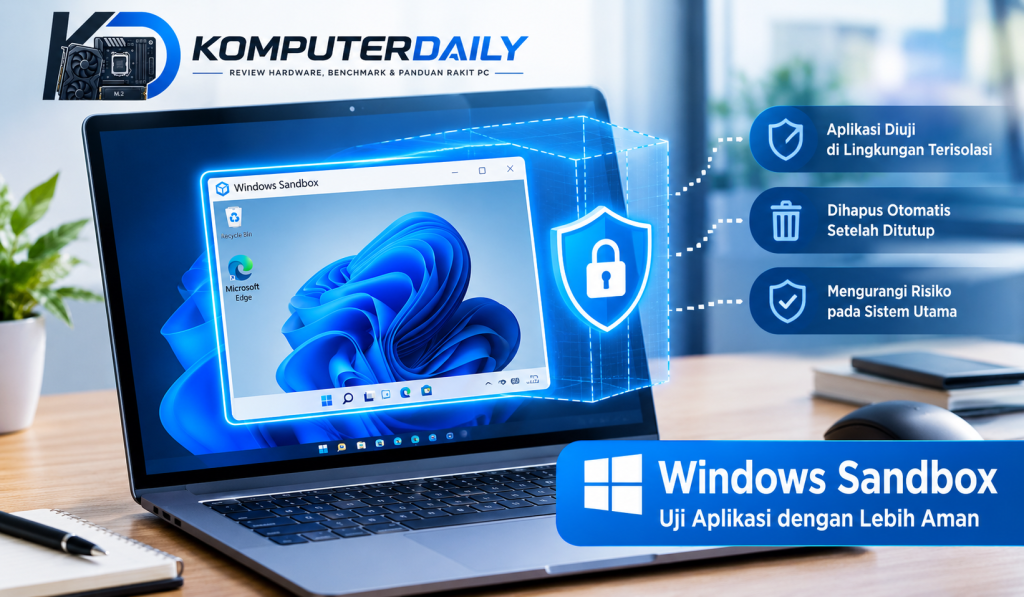
Menginstal aplikasi baru di komputer terkadang menimbulkan risiko, terutama jika aplikasi berasal dari sumber yang belum dikenal. Program tertentu bisa membawa malware, mengubah pengaturan sistem, atau mengakses data yang tidak seharusnya. Untuk mengurangi risiko tersebut, pengguna Windows dapat memanfaatkan fitur Windows Sandbox.
Windows Sandbox merupakan fitur yang memungkinkan pengguna menjalankan aplikasi dalam lingkungan terisolasi dari sistem utama. Dengan begitu, pengguna dapat menguji program tertentu tanpa harus langsung memasangnya di lingkungan Windows yang biasa digunakan.
Apa Itu Windows Sandbox?
Windows Sandbox adalah fitur Windows yang menyediakan lingkungan desktop sementara untuk menjalankan aplikasi secara terpisah. Lingkungan ini dibuat menggunakan teknologi virtualisasi sehingga proses di dalamnya terisolasi dari sistem operasi utama.
Salah satu keunggulan Windows Sandbox adalah sifatnya yang sementara. Setelah jendela Sandbox ditutup, lingkungan tersebut akan dihapus, termasuk aplikasi dan perubahan yang dilakukan selama sesi berlangsung.
Fitur ini berguna bagi pengguna yang ingin memeriksa cara kerja aplikasi sebelum memutuskan untuk menggunakannya secara permanen. Namun, Windows Sandbox bukan jaminan keamanan mutlak. Pengguna tetap perlu berhati-hati saat menguji program yang mencurigakan.
Manfaat Windows Sandbox untuk Pengguna Komputer
Ada beberapa manfaat yang membuat Windows Sandbox menarik untuk digunakan, terutama bagi pengguna yang sering mencoba perangkat lunak baru.
1. Menguji Aplikasi dalam Lingkungan Terisolasi
Windows Sandbox memungkinkan aplikasi dijalankan di lingkungan terpisah dari Windows utama. Hal ini membantu mengurangi risiko perubahan langsung pada sistem utama ketika mencoba program yang belum dikenal.
Fitur ini dapat dimanfaatkan untuk memeriksa aplikasi utilitas, perangkat lunak produktivitas, atau program lain yang ingin diuji terlebih dahulu.
2. Menghapus Lingkungan Pengujian Secara Otomatis
Setelah Windows Sandbox ditutup, lingkungan pengujian akan dihapus. Saat dibuka kembali, pengguna memperoleh lingkungan baru sehingga aplikasi dan perubahan dari sesi sebelumnya tidak ikut dipertahankan.
Kemampuan ini membuat Windows Sandbox praktis untuk pengujian singkat tanpa perlu membersihkan sistem secara manual setelah setiap percobaan.
3. Tidak Perlu Membuat Mesin Virtual Secara Manual
Bagi pengguna yang hanya membutuhkan lingkungan pengujian sederhana, Windows Sandbox bisa menjadi pilihan yang lebih praktis dibandingkan menyiapkan mesin virtual secara manual.
Windows akan membuat lingkungan sementara ketika fitur dijalankan. Pengguna tidak perlu menyiapkan instalasi Windows terpisah untuk setiap sesi pengujian.
4. Membantu Pengembang dan Teknisi
Pengembang perangkat lunak dapat menggunakan Windows Sandbox untuk menguji aplikasi dalam lingkungan yang bersih. Teknisi komputer juga dapat memanfaatkannya untuk memeriksa perilaku program sebelum merekomendasikannya kepada pengguna lain.
Meskipun demikian, pengujian profesional terhadap malware atau perangkat lunak berisiko tinggi tetap membutuhkan lingkungan analisis khusus dan prosedur keamanan tambahan.
Syarat Menggunakan Windows Sandbox
Sebelum mengaktifkan fitur ini, pastikan komputer memenuhi persyaratan yang didukung. Windows Sandbox tersedia pada edisi Windows tertentu, terutama Windows Pro, Enterprise, dan Education. Fitur ini umumnya tidak tersedia secara bawaan pada Windows Home.
Selain edisi Windows yang sesuai, beberapa persyaratan penting meliputi:
- Virtualisasi perangkat keras tersedia dan aktif.
- Prosesor mendukung teknologi virtualisasi yang diperlukan.
- Memori dan ruang penyimpanan mencukupi untuk menjalankan lingkungan pengujian.
- Sistem Windows telah diperbarui sesuai kebutuhan fitur.
Jika Windows Sandbox tidak ditemukan, periksa edisi Windows yang digunakan dan status virtualisasi pada komputer.
Cara Mengaktifkan Windows Sandbox
Jika komputer memenuhi persyaratan, ikuti langkah-langkah berikut untuk mengaktifkannya.
Langkah 1: Buka Windows Features
Tekan tombol Windows + R pada keyboard. Ketik optionalfeatures, kemudian tekan Enter.
Jendela Windows Features akan terbuka dan menampilkan daftar fitur tambahan yang tersedia pada sistem.
Langkah 2: Aktifkan Windows Sandbox
Cari opsi Windows Sandbox dalam daftar. Centang opsi tersebut, lalu klik OK.
Jika diminta, ikuti instruksi Windows untuk menyelesaikan pemasangan komponen yang diperlukan dan mulai ulang komputer.
Apabila opsi Windows Sandbox tidak tersedia, kemungkinan edisi Windows tidak mendukung fitur ini atau terdapat persyaratan sistem yang belum terpenuhi.
Langkah 3: Jalankan Windows Sandbox
Setelah komputer menyala kembali, buka menu Start dan cari Windows Sandbox. Klik aplikasi tersebut untuk menjalankan lingkungan pengujian.
Tunggu hingga desktop Windows Sandbox muncul. Proses awal mungkin membutuhkan waktu beberapa saat, bergantung pada kemampuan komputer.
Langkah 4: Uji Aplikasi dengan Hati-Hati
Setelah lingkungan Sandbox terbuka, pengguna dapat menyalin aplikasi yang ingin diuji atau memindahkannya melalui metode yang sesuai.
Jalankan aplikasi tersebut dan amati perilakunya. Hindari memasukkan akun pribadi, kata sandi, dokumen penting, atau informasi sensitif ke dalam lingkungan pengujian.
Perlu diperhatikan bahwa pengaturan jaringan, clipboard, serta pemindahan file dapat memengaruhi tingkat isolasi. Jangan menganggap Sandbox sebagai lingkungan yang sepenuhnya aman untuk semua jenis ancaman.
Langkah 5: Tutup Windows Sandbox
Setelah pengujian selesai, tutup jendela Windows Sandbox. Windows akan menghapus lingkungan sementara beserta perubahan di dalamnya.
Jika masih membutuhkan hasil pengujian, simpan hanya file yang diperlukan setelah memastikan keamanannya. Jangan memindahkan file mencurigakan kembali ke sistem utama.
Tips Menggunakan Windows Sandbox dengan Lebih Aman
Agar manfaat Windows Sandbox lebih optimal, perhatikan beberapa tips berikut.
Unduh aplikasi dari sumber resmi. Pilih situs pengembang atau toko aplikasi tepercaya. Hindari menjalankan program dari tautan yang tidak jelas asalnya.
Jangan memasukkan data pribadi. Lingkungan pengujian sebaiknya tidak digunakan untuk membuka akun utama, menyimpan dokumen penting, atau memasukkan informasi rahasia.
Perhatikan akses jaringan. Aplikasi di dalam Sandbox dapat menggunakan jaringan sesuai konfigurasi sistem. Untuk pengujian tertentu, akses jaringan mungkin perlu dibatasi melalui konfigurasi yang tepat.
Gunakan pembaruan keamanan. Pastikan Windows dan perangkat lunak keamanan selalu diperbarui untuk mengurangi risiko dari kerentanan yang sudah diketahui.
Jangan mengandalkan Sandbox sebagai satu-satunya perlindungan. Isolasi membantu mengurangi risiko, tetapi tidak menghilangkan semua kemungkinan ancaman. Aplikasi yang sangat mencurigakan membutuhkan metode analisis yang lebih ketat.
Apa Perbedaan Windows Sandbox dan Mesin Virtual?
Windows Sandbox dan mesin virtual sama-sama menyediakan lingkungan terpisah, tetapi memiliki tujuan penggunaan yang berbeda.
Windows Sandbox dirancang untuk pengujian sementara. Lingkungannya dibuat saat dijalankan dan dihapus ketika ditutup. Sementara itu, mesin virtual konvensional biasanya dapat menyimpan sistem operasi, aplikasi, dan data sehingga bisa digunakan kembali pada sesi berikutnya.
Jika hanya ingin mencoba aplikasi secara singkat, Windows Sandbox dapat menjadi pilihan praktis. Namun, jika membutuhkan lingkungan pengujian yang tetap tersimpan, menjalankan beberapa sistem operasi, atau mengatur konfigurasi secara lebih mendalam, mesin virtual mungkin lebih sesuai.
Kesimpulan
Windows Sandbox merupakan fitur Windows yang membantu pengguna menguji aplikasi dalam lingkungan sementara dan terisolasi. Fitur ini berguna bagi pengguna komputer, pengembang, maupun teknisi yang ingin memeriksa perangkat lunak sebelum menggunakannya pada sistem utama.
Dengan memahami cara mengaktifkan, menggunakan, dan menutup Windows Sandbox, pengguna dapat melakukan pengujian aplikasi dengan lebih terencana. Meski demikian, keamanan tetap perlu menjadi prioritas. Gunakan aplikasi dari sumber tepercaya, hindari memasukkan data sensitif, dan ingat bahwa isolasi Sandbox bukan perlindungan yang sempurna.
Memanfaatkan fitur keamanan yang tersedia merupakan salah satu langkah untuk menjaga komputer tetap aman sekaligus mendukung aktivitas digital sehari hari
