
Pendahuluan
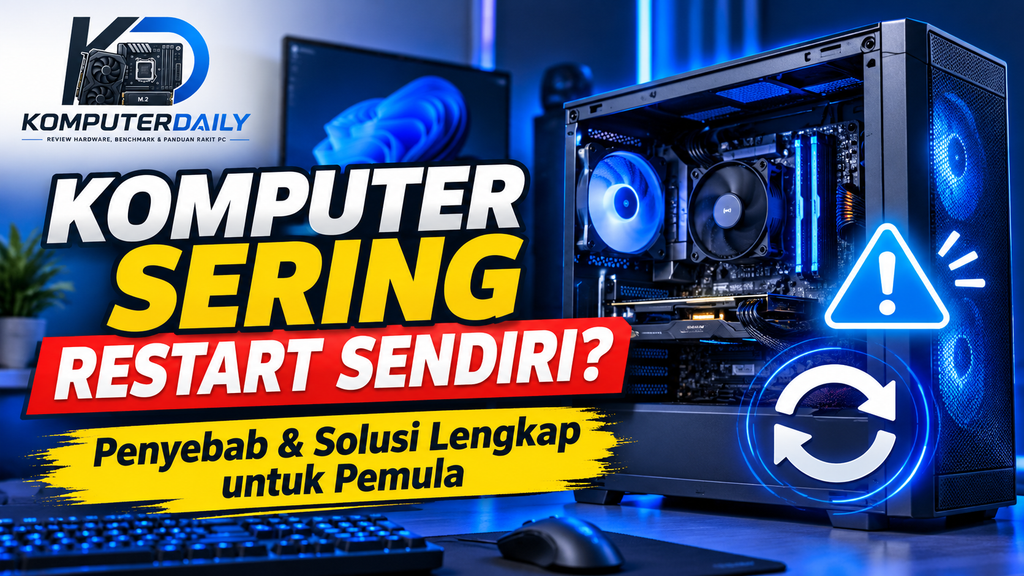
Komputer merupakan salah satu perangkat teknologi yang memiliki peran penting dalam kehidupan sehari-hari, baik untuk bekerja, belajar, maupun menjalankan berbagai aktivitas digital. Namun, terkadang pengguna mengalami masalah komputer yang tiba-tiba restart sendiri tanpa adanya perintah.
Masalah komputer yang sering restart tentu dapat mengganggu pekerjaan dan menyebabkan aktivitas menjadi terhambat. Bahkan, jika terjadi berulang kali, kondisi ini berpotensi menyebabkan kehilangan data yang belum sempat disimpan.
Ada berbagai faktor yang dapat menyebabkan komputer mengalami restart sendiri, mulai dari suhu perangkat yang terlalu panas, masalah RAM, gangguan pada power supply, hingga kerusakan sistem operasi.
Oleh karena itu, penting bagi pengguna untuk mengetahui penyebab dan cara mengatasi komputer yang sering restart sendiri. Artikel ini akan membahas berbagai penyebab beserta solusi yang dapat dilakukan oleh pemula.
1. Penyebab Komputer Sering Restart Sendiri
Sebelum melakukan perbaikan, pengguna perlu mengetahui beberapa penyebab umum komputer mengalami restart secara tiba-tiba.
A. Suhu Komputer Terlalu Panas (Overheating)
Overheating merupakan salah satu penyebab komputer sering restart sendiri. Kondisi ini terjadi ketika suhu prosesor atau komponen lainnya meningkat melebihi batas operasional yang aman.
Beberapa faktor yang menyebabkan overheating antara lain:
- Kipas prosesor tidak berfungsi dengan baik.
- Debu menumpuk pada heatsink dan kipas.
- Sirkulasi udara di dalam casing kurang baik.
- Thermal paste prosesor sudah mengering.
Untuk melindungi komponen, komputer dapat melakukan restart atau mati secara otomatis ketika suhu mencapai batas tertentu.
B. RAM Mengalami Masalah
RAM (Random Access Memory) berfungsi sebagai tempat penyimpanan sementara data yang sedang digunakan komputer.
Jika RAM mengalami gangguan, komputer dapat menjadi tidak stabil. Gejalanya bisa berupa komputer mengalami restart, layar biru (Blue Screen), atau aplikasi tiba-tiba berhenti bekerja.
Penyebab masalah RAM antara lain:
- RAM tidak terpasang dengan sempurna.
- Slot RAM mengalami gangguan.
- Modul RAM mengalami kerusakan.
- Terdapat debu pada area konektor.
C. Power Supply Bermasalah
Power Supply Unit (PSU) merupakan komponen yang bertugas mengubah dan menyalurkan daya listrik ke seluruh komponen komputer.
Jika PSU mengalami kerusakan atau tidak mampu menyediakan daya yang stabil, komputer dapat mengalami restart secara tiba-tiba.
Masalah ini juga dapat muncul ketika pengguna memasang komponen tambahan yang membutuhkan daya lebih besar daripada kemampuan PSU.
D. Kerusakan Sistem Operasi
Sistem operasi seperti Windows memiliki peran penting dalam mengatur seluruh aktivitas komputer.
Jika terdapat file sistem yang rusak, pembaruan Windows bermasalah, atau konflik driver, komputer dapat mengalami gangguan yang menyebabkan restart berulang kali.
E. Driver Komputer Tidak Kompatibel
Driver berfungsi menghubungkan sistem operasi dengan perangkat keras seperti VGA, audio, dan jaringan.
Driver yang sudah usang, rusak, atau tidak kompatibel dapat menyebabkan sistem mengalami error.
Akibatnya, komputer bisa mengalami Blue Screen atau restart secara otomatis.
F. Hard Disk atau SSD Bermasalah
Hard disk dan SSD digunakan untuk menyimpan sistem operasi, aplikasi, serta berbagai file pengguna.
Jika perangkat penyimpanan mengalami kerusakan, komputer dapat mengalami kesulitan membaca data penting sehingga menyebabkan sistem tidak berjalan normal.
2. Cara Mengatasi Komputer Sering Restart Sendiri
Setelah mengetahui penyebabnya, berikut beberapa langkah yang dapat dilakukan untuk mengatasi masalah komputer yang sering restart sendiri.
A. Periksa Suhu Komputer
Langkah pertama adalah memeriksa kondisi suhu komputer, terutama prosesor dan kartu grafis.
Hal yang dapat dilakukan:
- Periksa apakah kipas prosesor berputar dengan normal.
- Pastikan lubang ventilasi tidak tertutup.
- Bersihkan debu yang menumpuk pada bagian pendingin.
- Periksa kondisi sistem pendingin komputer.
Jika suhu terlalu tinggi, sebaiknya lakukan pemeriksaan lebih lanjut pada sistem pendingin.
B. Periksa Kondisi RAM
RAM yang tidak terpasang dengan benar dapat menyebabkan komputer tidak stabil.
Langkah pemeriksaan:
- Matikan komputer melalui prosedur shutdown.
- Cabut kabel listrik sebelum membuka casing.
- Lepaskan RAM jika memiliki pengetahuan dan kemampuan untuk melakukannya dengan aman.
- Periksa kondisi fisik RAM dan slotnya.
- Pasang kembali RAM dengan benar.
Jika komputer memiliki lebih dari satu modul RAM, lakukan pemeriksaan satu per satu sesuai petunjuk motherboard.
Jika belum berpengalaman membongkar komputer, mintalah bantuan teknisi.
C. Periksa Power Supply
Pastikan power supply memiliki kapasitas daya yang sesuai dengan kebutuhan seluruh komponen komputer.
Beberapa hal yang perlu diperhatikan:
- Pastikan kabel daya terpasang dengan baik.
- Periksa apakah terdapat tanda kerusakan pada PSU.
- Perhatikan apakah komputer restart ketika menjalankan aplikasi berat.
- Pastikan kapasitas PSU sesuai dengan spesifikasi perangkat.
Jangan membuka bagian dalam PSU karena terdapat komponen listrik yang berbahaya. Jika PSU dicurigai rusak, serahkan pemeriksaan kepada teknisi.
D. Perbarui Driver Komputer
Driver yang bermasalah dapat menyebabkan ketidakstabilan sistem.
Untuk memperbarui driver, pengguna dapat melakukan langkah berikut:
- Klik kanan tombol Start.
- Pilih Device Manager.
- Periksa perangkat yang memiliki tanda peringatan.
- Klik kanan perangkat yang ingin diperiksa.
- Pilih Update Driver.
- Ikuti petunjuk pembaruan yang tersedia.
Sebaiknya gunakan driver dari situs resmi produsen perangkat keras agar lebih aman dan kompatibel.
E. Periksa File Sistem Windows
Windows menyediakan fitur bawaan untuk memeriksa dan memperbaiki file sistem yang rusak.
Berikut langkah menggunakan System File Checker (SFC):
- Klik Start.
- Cari Command Prompt.
- Pilih Run as Administrator.
- Ketik perintah berikut:
sfc /scannow
- Tekan Enter.
- Tunggu hingga proses pemeriksaan selesai.
Jika ditemukan file sistem yang rusak, Windows akan mencoba memperbaikinya secara otomatis.
Jika diperlukan, pengguna juga dapat menjalankan perintah DISM melalui Command Prompt Administrator:
DISM /Online /Cleanup-Image /RestoreHealth
Setelah proses selesai, jalankan kembali perintah SFC.
F. Periksa Kondisi Hard Disk atau SSD
Masalah pada perangkat penyimpanan juga dapat menyebabkan Windows mengalami gangguan.
Pengguna dapat memeriksa kondisi penyimpanan menggunakan fitur bawaan Windows atau aplikasi pemeriksaan kesehatan disk dari produsen perangkat.
Jika muncul peringatan kerusakan, segera cadangkan data penting dan pertimbangkan penggantian perangkat penyimpanan.
G. Periksa Windows Update
Pembaruan Windows bertujuan meningkatkan keamanan, memperbaiki bug, dan menjaga kompatibilitas sistem.
Namun, pembaruan yang gagal dapat menyebabkan gangguan.
Cara memeriksanya:
- Buka Settings.
- Pilih Windows Update.
- Periksa status pembaruan.
- Jika tersedia pembaruan resmi, lakukan instalasi.
- Restart komputer setelah proses selesai.
Pastikan data penting sudah disimpan sebelum melakukan pembaruan.
3. Cara Mencegah Komputer Restart Sendiri
Selain melakukan perbaikan, pengguna juga perlu menjaga kondisi komputer agar masalah serupa tidak terjadi kembali.
Berikut beberapa tips yang dapat diterapkan:
- Bersihkan komputer secara berkala. Debu yang menumpuk dapat mengganggu sistem pendingin.
- Gunakan power supply berkualitas. Pilih PSU yang sesuai dengan kebutuhan daya komputer.
- Perhatikan suhu perangkat. Pastikan kipas dan sistem pendingin berfungsi normal.
- Perbarui sistem operasi. Gunakan pembaruan resmi untuk menjaga keamanan dan kestabilan.
- Gunakan driver yang kompatibel. Hindari memasang driver dari sumber yang tidak jelas.
- Hindari mematikan komputer secara paksa. Gunakan prosedur shutdown yang benar.
- Lakukan pemeriksaan perangkat keras. Periksa kondisi RAM, SSD, HDD, dan komponen lainnya secara berkala.
4. Kapan Komputer Harus Dibawa ke Teknisi?
Tidak semua masalah komputer dapat diselesaikan sendiri, terutama jika berkaitan dengan kerusakan perangkat keras.
Sebaiknya bawa komputer ke teknisi apabila:
- Komputer terus mengalami restart meskipun sudah dilakukan pemeriksaan dasar.
- Power supply menunjukkan tanda kerusakan.
- Komputer mengalami gangguan ketika dinyalakan.
- Terdapat komponen yang mengalami kerusakan fisik.
- Windows terus mengalami error dan tidak dapat diperbaiki.
Dengan bantuan teknisi, penyebab kerusakan dapat diperiksa lebih lanjut menggunakan peralatan yang sesuai.
5. Kesimpulan
Komputer yang sering restart sendiri merupakan masalah yang dapat disebabkan oleh berbagai faktor, seperti overheating, RAM bermasalah, power supply tidak stabil, kerusakan sistem operasi, driver yang tidak kompatibel, hingga gangguan pada hard disk atau SSD.
Untuk mengatasinya, pengguna perlu melakukan pemeriksaan secara bertahap, mulai dari mengecek suhu komputer, kondisi RAM, power supply, driver, hingga file sistem Windows.
Perawatan komputer secara rutin juga sangat penting untuk menjaga performa dan memperpanjang usia perangkat.
Dengan memahami penyebab dan langkah penanganannya, pengguna pemula dapat mengenali masalah komputer lebih awal serta mengetahui kapan harus melakukan perbaikan sendiri atau meminta bantuan teknisi.
Komputer Daily akan terus menghadirkan informasi, tips, dan tutorial teknologi yang bermanfaat untuk membantu pengguna memahami dunia komputer dengan lebih mudah.
