
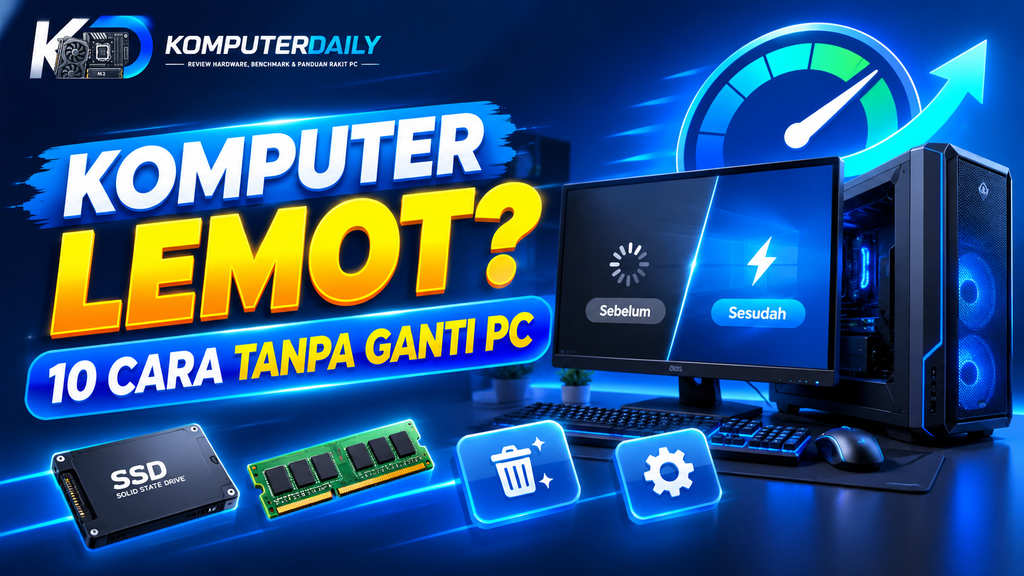
Pernah merasa komputer membutuhkan waktu lama saat dinyalakan, aplikasi sulit dibuka, atau tiba-tiba mengalami not responding ketika digunakan? Masalah komputer lemot memang cukup mengganggu, terutama ketika sedang mengerjakan tugas, bekerja, belajar, atau menjalankan aktivitas penting lainnya.
Kabar baiknya, komputer yang lambat tidak selalu harus diganti dengan perangkat baru. Ada berbagai cara mengatasi komputer lemot yang bisa dilakukan sendiri di rumah tanpa mengeluarkan banyak biaya. Mulai dari membersihkan file sementara, mengurangi aplikasi yang berjalan otomatis, hingga memeriksa kondisi penyimpanan dan penggunaan RAM.
Dalam artikel ini, kita akan membahas 10 cara mengatasi komputer lemot tanpa harus ganti PC yang mudah dipraktikkan oleh pemula. Dengan melakukan perawatan yang tepat, komputer lama pun berpeluang kembali bekerja lebih responsif.
Mengapa Komputer Bisa Menjadi Lemot?
Sebelum memperbaiki komputer, penting untuk mengetahui penyebabnya terlebih dahulu. Komputer dapat mengalami penurunan performa karena berbagai faktor, baik dari sisi perangkat keras maupun perangkat lunak.
Berikut beberapa penyebab komputer menjadi lambat:
- RAM hampir penuh. Terlalu banyak aplikasi yang dibuka secara bersamaan dapat menghabiskan kapasitas RAM.
- Penyimpanan hampir penuh. Drive sistem yang kekurangan ruang kosong dapat mengganggu pembaruan Windows dan kinerja aplikasi.
- Terlalu banyak aplikasi berjalan di latar belakang. Program yang aktif tanpa disadari dapat menggunakan sumber daya komputer.
- Masih menggunakan HDD yang lambat. Hard disk mekanis umumnya memiliki kecepatan akses lebih rendah dibandingkan SSD.
- Terinfeksi malware. Perangkat lunak berbahaya dapat menggunakan sumber daya komputer dan mengganggu sistem.
- Sistem operasi atau driver bermasalah. Versi lama, kerusakan file sistem, atau ketidakcocokan driver bisa menyebabkan gangguan performa.
- Suhu komputer terlalu tinggi. Panas berlebihan dapat membuat prosesor menurunkan kecepatannya untuk melindungi perangkat.
- Komponen sudah terbatas untuk kebutuhan saat ini. Komputer dengan spesifikasi rendah mungkin kesulitan menjalankan aplikasi modern.
Setelah mengetahui penyebabnya, kamu bisa menentukan langkah perbaikan yang paling sesuai.
10 Cara Mengatasi Komputer Lemot Tanpa Harus Ganti PC
1. Restart Komputer Secara Berkala
Cara paling sederhana untuk mengatasi komputer lemot adalah melakukan restart. Ketika komputer digunakan dalam waktu lama, sejumlah proses dan aplikasi dapat terus berjalan sehingga penggunaan RAM meningkat.
Restart membantu menutup proses yang sedang berjalan dan memulai kembali sistem operasi dalam kondisi yang lebih segar.
Cara melakukannya:
- Simpan seluruh pekerjaan yang sedang dikerjakan.
- Klik menu Start pada Windows.
- Pilih Power, kemudian klik Restart.
- Tunggu sampai komputer menyala kembali.
- Periksa apakah kinerjanya menjadi lebih baik.
Jika komputer hanya melambat sesekali, langkah ini bisa membantu. Namun, apabila masalah terus berulang, diperlukan pemeriksaan lebih lanjut.
2. Nonaktifkan Aplikasi yang Berjalan Saat Startup
Sebagian aplikasi secara otomatis berjalan ketika Windows dinyalakan. Semakin banyak aplikasi yang aktif saat startup, semakin lama komputer dapat membutuhkan waktu untuk siap digunakan.
Kamu bisa mengurangi aplikasi startup yang tidak diperlukan agar proses menyalakan komputer menjadi lebih cepat.
Langkah-langkahnya:
- Tekan tombol
Ctrl + Shift + Escuntuk membuka Task Manager. - Pilih bagian Startup apps atau tab Startup, tergantung versi Windows.
- Periksa aplikasi yang berjalan otomatis.
- Klik kanan aplikasi yang tidak diperlukan saat komputer dinyalakan.
- Pilih Disable.
Nonaktifkan hanya aplikasi yang kamu kenali dan tidak dibutuhkan saat startup. Jangan sembarangan menonaktifkan komponen keamanan atau perangkat lunak penting.
3. Bersihkan File Sementara dan Sampah Digital
File sementara dapat menumpuk seiring penggunaan komputer. Walaupun tidak selalu menjadi penyebab utama komputer lemot, membersihkan file yang tidak diperlukan dapat membantu menyediakan ruang penyimpanan tambahan.
Pada Windows, kamu dapat menggunakan fitur bawaan untuk membersihkan file sementara.
Cara membersihkan file sementara:
- Buka Settings.
- Pilih System, kemudian Storage.
- Buka Temporary files.
- Periksa kategori file yang ingin dihapus.
- Klik Remove files.
Periksa pilihan dengan teliti sebelum menghapusnya. Hindari menghapus file penting yang belum dicadangkan. File di folder Downloads juga sebaiknya diperiksa secara manual sebelum dihapus.
Kamu juga dapat mengaktifkan Storage Sense agar Windows membantu membersihkan file sementara secara otomatis sesuai pengaturan yang dipilih.
4. Kosongkan Ruang Penyimpanan Drive C
Drive C umumnya digunakan untuk menyimpan Windows dan berbagai aplikasi. Jika ruang kosongnya terlalu sedikit, proses pembaruan sistem dan pekerjaan aplikasi tertentu dapat terganggu.
Untuk mengatasinya, pindahkan file berukuran besar seperti video, foto, dan dokumen lama ke drive lain atau penyimpanan eksternal.
Langkah yang bisa dilakukan:
- Hapus aplikasi yang benar-benar tidak digunakan.
- Pindahkan file pribadi yang berukuran besar.
- Bersihkan file sementara.
- Kosongkan Recycle Bin setelah memeriksa isinya.
- Usahakan tetap menyediakan ruang kosong yang cukup untuk kebutuhan Windows dan aplikasi.
Tidak ada satu persentase ruang kosong yang ideal untuk semua komputer. Kebutuhannya bergantung pada kapasitas penyimpanan, aplikasi, dan pola penggunaan.
Penting: Jangan menghapus folder Windows, Program Files, atau file sistem secara manual hanya karena ukurannya besar.
5. Tutup Aplikasi yang Tidak Digunakan
Membuka terlalu banyak aplikasi secara bersamaan dapat membebani RAM dan prosesor. Hal ini biasanya terasa ketika komputer memiliki kapasitas RAM terbatas.
Sebagai contoh, membuka banyak tab browser, aplikasi desain, pemutar video, dan program lain secara bersamaan dapat membuat komputer terasa lambat.
Untuk mengatasinya:
- Tekan
Ctrl + Shift + Esc. - Buka Task Manager.
- Periksa bagian Processes.
- Lihat aplikasi yang menggunakan CPU, Memory, atau Disk dalam jumlah tinggi.
- Tutup aplikasi yang tidak diperlukan.
Gunakan fitur End task hanya pada aplikasi yang kamu kenali dan tidak sedang menjalankan pekerjaan penting. Jangan menghentikan proses sistem yang tidak diketahui karena dapat menyebabkan gangguan pada Windows.
6. Pindai Komputer Menggunakan Antivirus
Malware atau perangkat lunak berbahaya dapat menyebabkan komputer berjalan lambat, menampilkan iklan yang tidak diinginkan, atau menjalankan proses mencurigakan.
Windows memiliki perlindungan bawaan bernama Microsoft Defender Antivirus yang dapat digunakan untuk memeriksa keamanan komputer.
Cara melakukan pemindaian:
- Buka Windows Security.
- Pilih Virus & threat protection.
- Klik Quick scan untuk pemeriksaan awal.
- Jika masalah masih berlanjut, pertimbangkan Full scan.
- Ikuti rekomendasi tindakan yang diberikan Windows Security.
Pastikan perlindungan keamanan selalu aktif dan hindari mengunduh program dari situs yang tidak tepercaya. Jangan memasang banyak antivirus dengan perlindungan real-time sekaligus karena dapat menambah beban sistem.
7. Perbarui Windows dan Driver
Pembaruan Windows dapat membawa perbaikan bug, peningkatan keamanan, serta kompatibilitas yang lebih baik. Driver yang sesuai juga membantu sistem operasi berkomunikasi dengan perangkat keras secara benar.
Untuk memeriksa pembaruan Windows:
- Buka Settings.
- Pilih Windows Update.
- Klik Check for updates.
- Pasang pembaruan yang sesuai.
- Restart komputer jika diminta.
Untuk driver, gunakan Windows Update atau situs resmi produsen komputer dan komponen perangkat keras. Hindari aplikasi pembaruan driver yang tidak dikenal.
Perlu diingat bahwa pembaruan tidak selalu membuat komputer lebih cepat. Jika masalah muncul setelah pembaruan tertentu, periksa riwayat pembaruan dan pesan kesalahan yang ditampilkan.
8. Periksa Suhu dan Kebersihan Komputer
Komputer yang terlalu panas dapat mengalami penurunan performa karena prosesor dan kartu grafis mengurangi kecepatannya untuk menjaga suhu tetap aman.
Debu yang menumpuk pada kipas dan ventilasi juga dapat menghambat aliran udara.
Berikut langkah perawatannya:
- Pastikan ventilasi komputer tidak tertutup.
- Letakkan PC di tempat dengan sirkulasi udara yang baik.
- Bersihkan debu pada ventilasi dan kipas dengan metode yang aman.
- Periksa apakah kipas berputar secara normal.
- Waspadai suhu tinggi, suara kipas yang tidak biasa, atau komputer yang sering mati sendiri.
Sebelum membersihkan bagian dalam PC, matikan komputer, cabut kabel listrik, dan lakukan tindakan pencegahan terhadap listrik statis. Jika tidak berpengalaman, mintalah bantuan teknisi untuk membersihkan komponen internal.
9. Pertimbangkan Upgrade RAM atau Mengganti HDD dengan SSD
Jika berbagai langkah perawatan belum memberikan hasil yang memuaskan, mungkin komputer membutuhkan peningkatan perangkat keras. Kabar baiknya, kamu tidak selalu harus membeli PC baru.
Upgrade RAM
RAM tambahan dapat membantu ketika komputer sering kehabisan memori saat menjalankan beberapa aplikasi. Namun, peningkatan hanya dapat dilakukan jika motherboard, prosesor, dan sistem mendukung kapasitas serta jenis RAM yang sesuai.
Mengganti HDD dengan SSD
Jika komputer masih menggunakan HDD sebagai penyimpanan utama, menggantinya dengan SSD dapat memberikan peningkatan respons yang signifikan, terutama saat menyalakan Windows, membuka aplikasi, dan mengakses file.
Sebelum membeli komponen, periksa jenis koneksi yang didukung, kapasitas maksimum RAM, kompatibilitas SSD, serta kebutuhan pekerjaanmu.
| Kondisi komputer | Solusi yang bisa dipertimbangkan |
|---|---|
| Lambat saat banyak aplikasi dibuka | Evaluasi penggunaan RAM dan pertimbangkan upgrade |
| Lama saat booting dan membuka aplikasi | Pertimbangkan migrasi HDD ke SSD |
| Penyimpanan hampir penuh | Bersihkan atau tambah penyimpanan |
| Sering panas dan menurunkan kecepatan | Periksa sistem pendingin |
| Lambat pada aplikasi yang membutuhkan grafis tinggi | Evaluasi GPU dan kebutuhan aplikasi |
Upgrade sebaiknya dilakukan setelah penyebab masalah diketahui agar uang tidak terbuang untuk komponen yang sebenarnya tidak diperlukan.
10. Kurangi Efek Visual Windows
Efek animasi dan transparansi Windows menggunakan sebagian sumber daya komputer. Pada PC lama dengan spesifikasi terbatas, mengurangi efek visual dapat membuat antarmuka terasa lebih responsif.
Cara mengatur efek visual:
- Tekan
Windows + R. - Ketik
sysdm.cpl, lalu tekan Enter. - Pilih tab Advanced.
- Pada bagian Performance, klik Settings.
- Pilih Adjust for best performance atau atur efek visual secara manual.
- Klik Apply, lalu OK.
Pilihan Adjust for best performance akan mengurangi berbagai efek visual sehingga tampilan Windows menjadi lebih sederhana. Jika masih ingin tampilan yang menarik, kamu bisa menonaktifkan animasi tertentu saja.
Perubahan ini biasanya memberikan manfaat lebih terbatas dibandingkan mengatasi kekurangan RAM, ruang penyimpanan, atau masalah suhu.
Bonus: Cara Mengetahui Penyebab Komputer Lemot
Jika kamu belum mengetahui penyebab komputer lambat, gunakan Task Manager untuk melakukan pemeriksaan awal.
Tekan Ctrl + Shift + Esc, kemudian perhatikan nilai CPU, Memory, dan Disk pada tab Processes.
- CPU tinggi: Bisa disebabkan aplikasi yang membutuhkan banyak pemrosesan atau proses yang bermasalah.
- Memory hampir penuh: Banyak aplikasi menggunakan RAM secara bersamaan.
- Disk aktif mendekati 100%: Bisa terjadi karena aktivitas pembaruan, pemindaian, aplikasi berat, masalah penyimpanan, atau keterbatasan HDD.
Angka penggunaan yang tinggi tidak selalu berarti ada kerusakan. Perhatikan aplikasi yang menggunakan sumber daya, durasi masalah, serta apakah kondisi tersebut terjadi terus-menerus atau hanya sesaat.
Jika komputer lambat disertai bunyi klik berulang dari HDD, file sering rusak, atau perangkat mendadak tidak dapat membaca penyimpanan, segera cadangkan data penting dan lakukan pemeriksaan lebih lanjut.
Kesalahan yang Harus Dihindari Saat Mempercepat Komputer
Ketika mencari cara mengatasi komputer lemot, jangan langsung mencoba semua metode yang ditemukan di internet. Beberapa tindakan justru dapat menimbulkan masalah baru.
Hindari hal-hal berikut:
- Menghapus file sistem Windows secara manual.
- Mengunduh aplikasi pembersih atau pengoptimal PC dari sumber tidak tepercaya.
- Menonaktifkan antivirus demi menghemat sumber daya.
- Mengedit Registry Windows tanpa memahami fungsinya.
- Melakukan instal ulang Windows tanpa mencadangkan data.
- Membeli RAM atau SSD sebelum memeriksa kompatibilitas.
- Menganggap semua komputer lemot pasti terkena virus.
Mulailah dengan langkah yang aman dan sederhana, kemudian lanjutkan ke pemeriksaan yang lebih mendalam jika diperlukan.
Kesimpulan
Mengatasi komputer lemot tanpa harus ganti PC dapat dimulai dengan langkah sederhana, seperti melakukan restart, menonaktifkan aplikasi startup yang tidak diperlukan, membersihkan file sementara, mengosongkan ruang penyimpanan, dan memeriksa penggunaan sumber daya melalui Task Manager.
Jika komputer masih lambat setelah perawatan, periksa kemungkinan masalah suhu, malware, driver, RAM, atau media penyimpanan. Pada komputer lama, upgrade RAM atau mengganti HDD dengan SSD dapat menjadi pilihan yang lebih hemat dibandingkan membeli perangkat baru.
Kunci utamanya adalah mengetahui penyebab komputer lambat sebelum mengambil tindakan. Dengan perawatan yang tepat dan peningkatan komponen yang sesuai kebutuhan, komputer lama masih bisa digunakan secara optimal untuk berbagai aktivitas.
Sudah mencoba salah satu cara di atas? Bagikan pengalamanmu dan temukan tips teknologi komputer lainnya di KomputerDaily.com.
