
Komputer yang tiba-tiba menampilkan layar biru, berjalan lambat, atau kehilangan koneksi Wi-Fi hampir selalu muncul di saat paling tidak tepat. Kabar baiknya, sebagian besar masalah itu bisa diselesaikan sendiri tanpa harus langsung membawa perangkat ke tempat servis. Kuncinya adalah troubleshooting komputer yang runtut: memahami gejala, mempersempit penyebab, lalu mencoba solusi dari yang paling sederhana dan paling aman.
Panduan ini membahas lima masalah yang paling sering dialami pengguna: blue screen, komputer lemot, Wi-Fi terputus, infeksi virus, dan optimasi sistem operasi di Windows, macOS, serta Linux. Setiap bagian dilengkapi langkah praktis yang bisa langsung dicoba.
Daftar Isi
- Langkah awal troubleshooting komputer
- Mengatasi blue screen
- Mengatasi komputer dan laptop lemot
- Mengatasi Wi-Fi terputus
- Membersihkan virus dan malware
- Optimasi Windows, macOS, dan Linux
- Tabel cepat troubleshooting komputer
- Kapan perlu ke teknisi
- Pertanyaan yang sering diajukan
Langkah Awal Troubleshooting Komputer yang Wajib Dilakukan
Sebelum mencoba solusi apa pun, lakukan lima hal berikut. Langkah ini sering menyelesaikan masalah sekaligus mencegah Anda memperburuk keadaan.
- Catat gejalanya dengan jelas. Kapan masalah muncul, apakah selalu terjadi atau sesekali, dan adakah pesan error. Foto layar dengan ponsel jika pesannya cepat hilang.
- Ingat perubahan terakhir. Pembaruan sistem, driver baru, aplikasi baru, atau perangkat yang baru dicolok sering menjadi pemicu.
- Cadangkan data penting. Salin dokumen dan foto ke flashdisk atau penyimpanan awan sebelum melakukan perbaikan lanjutan.
- Mulai ulang komputer. Cara sederhana ini membersihkan proses yang macet dan memuat ulang driver.
- Ubah satu hal pada satu waktu. Jika Anda mengubah banyak pengaturan sekaligus, Anda tidak akan tahu mana yang berhasil.
Mengatasi Blue Screen (BSOD) di Windows
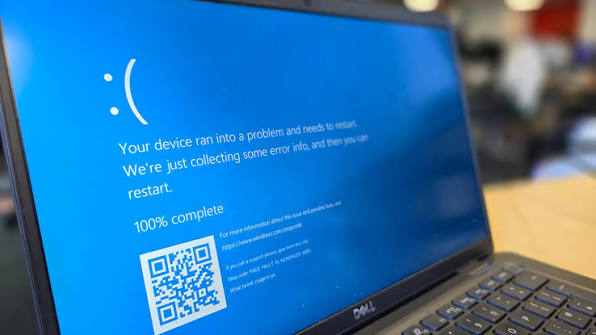
Blue screen muncul ketika Windows mengalami kesalahan serius dan menghentikan sistem demi mencegah kerusakan lebih lanjut. Layar biru biasanya menampilkan kode henti (stop code) seperti CRITICAL_PROCESS_DIED, IRQL_NOT_LESS_OR_EQUAL, atau PAGE_FAULT_IN_NONPAGED_AREA. Kode ini adalah petunjuk terpenting, jadi catat sebelum komputer memulai ulang.
Penyebab yang paling umum
- Driver yang rusak, usang, atau tidak cocok.
- RAM atau penyimpanan yang bermasalah.
- File sistem Windows yang rusak.
- Panas berlebih pada prosesor atau kartu grafis.
- Perangkat keras atau aplikasi baru yang bentrok dengan sistem.
Langkah penanganan berurutan
- Lepas perangkat tambahan. Cabut flashdisk, printer, dan perangkat USB lain, lalu nyalakan ulang untuk menguji apakah salah satunya menjadi penyebab.
- Masuk ke Safe Mode. Jika komputer terus-menerus gagal menyala, gunakan Safe Mode agar Windows hanya memuat komponen dasar.
- Perbarui atau kembalikan driver. Buka Device Manager, cari perangkat yang bertanda peringatan, lalu perbarui atau gunakan opsi Roll Back Driver jika masalah muncul setelah pembaruan.
- Periksa file sistem. Buka Command Prompt sebagai administrator, lalu jalankan:
sfc /scannow DISM /Online /Cleanup-Image /RestoreHealth - Uji memori. Ketik
mdsched.exedi kotak Run (tombol Windows + R) lalu pilih mulai ulang untuk memeriksa RAM. - Periksa penyimpanan. Jalankan
chkdsk C: /fdi Command Prompt administrator, lalu mulai ulang agar pemeriksaan berjalan. - Gunakan System Restore. Kembalikan sistem ke titik pemulihan sebelum masalah muncul, jika titik pemulihan tersedia.
- Pantau suhu. Bersihkan debu pada kipas dan ventilasi, lalu pastikan sirkulasi udara lancar.
Windows menyimpan berkas laporan kerusakan di folder C:\Windows\Minidump. Berkas tersebut dapat dibaca dengan alat analisis seperti BlueScreenView untuk melihat driver mana yang sering muncul saat crash. Jika blue screen tetap berulang setelah semua langkah di atas, kemungkinan ada kerusakan perangkat keras dan sebaiknya diperiksa teknisi.
Mengatasi Komputer dan Laptop Lemot
Performa yang menurun jarang punya satu penyebab tunggal. Biasanya kombinasi dari terlalu banyak aplikasi yang berjalan, penyimpanan penuh, dan komponen yang sudah tidak sesuai kebutuhan. Mulailah dari yang paling mudah diperiksa.
1. Cari tahu apa yang memakai sumber daya
Buka Task Manager lewat tombol Ctrl + Shift + Esc. Perhatikan kolom CPU, Memory, dan Disk. Proses yang terus memakai sumber daya tinggi tanpa alasan jelas patut dicurigai. Di macOS, gunakan Activity Monitor, dan di Linux gunakan perintah top atau htop.
2. Kurangi aplikasi yang berjalan saat startup
Aplikasi yang otomatis menyala bersama sistem memperlambat proses booting. Di Windows, buka tab Startup di Task Manager lalu nonaktifkan aplikasi yang tidak penting. Biarkan antivirus dan driver penting tetap aktif.
3. Lega-kan ruang penyimpanan
Penyimpanan yang hampir penuh membuat sistem sulit bekerja optimal. Sebagai pedoman, sisakan ruang kosong sekitar 15-20% dari kapasitas. Hapus berkas besar yang tidak terpakai, kosongkan folder Downloads, dan aktifkan Storage Sense di Windows untuk pembersihan berkala.
4. Periksa jenis penyimpanan dan RAM
Jika komputer Anda masih memakai HDD, mengganti ke SSD adalah peningkatan performa paling terasa. Selain itu, RAM 8 GB kini menjadi batas bawah, dan 16 GB lebih nyaman untuk penggunaan multitasking. Pastikan tipe dan kapasitas yang didukung perangkat Anda sebelum membeli.
5. Atur mode daya dan suhu
Mode hemat daya membatasi performa prosesor. Di laptop, coba pilih mode seimbang atau performa saat dicolok ke listrik. Jika kipas terdengar keras terus-menerus dan bodi terasa panas, kemungkinan ventilasi tersumbat debu atau pasta termal sudah mengering.
6. Pastikan tidak ada malware
Komputer yang tiba-tiba lambat tanpa sebab jelas bisa terinfeksi. Lihat bagian pembersihan virus di bawah untuk langkahnya.
Mengatasi Wi-Fi Terputus
Sebelum menyalahkan komputer, tentukan dulu sumber masalahnya. Coba sambungkan ponsel atau perangkat lain ke Wi-Fi yang sama. Jika perangkat lain juga bermasalah, kemungkinan penyebabnya ada di router atau penyedia layanan internet. Jika hanya satu komputer, fokuskan pada pengaturan komputer tersebut.
Jika masalah ada di router atau jaringan
- Matikan router dan modem, tunggu sekitar 30 detik, lalu nyalakan kembali.
- Dekatkan komputer ke router dan hindari penghalang tebal seperti tembok beton.
- Coba ganti pita frekuensi: 2,4 GHz lebih jauh jangkauannya, 5 GHz lebih cepat tetapi lebih pendek jangkauannya.
- Hubungi penyedia layanan jika seluruh perangkat bermasalah dalam waktu lama.
Jika masalah ada di komputer (Windows)
- Lupakan lalu sambungkan ulang jaringan. Hapus profil Wi-Fi di pengaturan, lalu masukkan kata sandi lagi.
- Perbarui driver adaptor jaringan lewat Device Manager, bagian Network adapters.
- Matikan penghematan daya adaptor. Di Device Manager, buka properti adaptor Wi-Fi, tab Power Management, lalu hilangkan centang pada opsi yang mengizinkan komputer mematikan perangkat untuk menghemat daya. Ini sering menyelesaikan Wi-Fi yang terputus sendiri.
- Segarkan pengaturan jaringan. Di Command Prompt administrator, jalankan:
ipconfig /release ipconfig /renew ipconfig /flushdns netsh winsock resetMulai ulang komputer setelahnya. - Coba ganti DNS. Server DNS publik seperti 8.8.8.8 atau 1.1.1.1 kadang lebih stabil daripada bawaan penyedia layanan.
Di macOS dan Linux
Di macOS, coba hapus jaringan dari daftar, nyalakan ulang Wi-Fi, lalu sambungkan kembali. Di Linux, jalankan nmcli device status untuk melihat status adaptor, dan periksa log dengan journalctl -u NetworkManager untuk mencari pesan kesalahan.
Membersihkan Virus dan Malware
Tanda-tanda komputer terinfeksi antara lain muncul iklan tidak wajar, halaman beranda peramban berubah sendiri, aplikasi asing terpasang, kipas bekerja keras saat komputer menganggur, atau berkas tiba-tiba tidak bisa dibuka. Jika Anda mencurigai infeksi, tenang dan ikuti urutan berikut.
- Putuskan sambungan internet agar malware tidak mengirim data atau mengunduh komponen tambahan.
- Jalankan pemindaian penuh. Di Windows, buka Windows Security, pilih Virus and threat protection, lalu Scan options. Pilih Microsoft Defender Antivirus (offline scan) untuk menangani malware yang bersembunyi saat sistem berjalan.
- Gunakan pemindai kedua. Satu alat tambahan yang bereputasi baik dapat menemukan yang terlewat oleh antivirus utama.
- Periksa ekstensi peramban. Hapus ekstensi yang tidak Anda kenal, lalu setel ulang pengaturan peramban jika perlu.
- Periksa aplikasi dan startup. Copot aplikasi yang tidak Anda pasang dan nonaktifkan entri startup mencurigakan.
- Ganti kata sandi penting dari perangkat yang bersih, terutama email, perbankan, dan media sosial, serta aktifkan verifikasi dua langkah.
Jika infeksi tidak hilang atau berkas penting terenkripsi, jangan membayar tebusan dan jangan mengutak-atik lebih jauh. Salin data yang masih aman, lalu pertimbangkan instal ulang sistem atau minta bantuan teknisi.
Pencegahan yang efektif
- Selalu perbarui sistem operasi dan aplikasi.
- Hindari perangkat lunak bajakan dan unduhan dari situs tidak resmi.
- Waspadai tautan dan lampiran email dari pengirim tidak dikenal.
- Aktifkan perlindungan bawaan seperti Microsoft Defender atau Gatekeeper di macOS.
- Lakukan pencadangan berkala sebagai jaring pengaman utama.
Optimasi Sistem Operasi: Windows, macOS, dan Linux
Optimasi bukan soal mengubah pengaturan tersembunyi, melainkan menjaga sistem tetap ringan dan terawat. Tiga kebiasaan berikut berlaku untuk semua sistem operasi: pembaruan rutin, pembersihan berkala, dan tidak memasang aplikasi yang tidak dibutuhkan.
Windows
- Aktifkan Windows Update dan perbarui driver dari situs resmi pabrikan.
- Gunakan Storage Sense atau Disk Cleanup untuk menghapus berkas sementara.
- Batasi aplikasi startup dan copot aplikasi yang tidak terpakai.
- Atur efek visual jika perangkat berspesifikasi rendah, misalnya mematikan animasi.
- Gunakan akun dengan hak pengguna biasa untuk aktivitas harian, bukan administrator.
macOS
- Periksa Activity Monitor untuk mencari aplikasi yang boros memori atau prosesor.
- Kurangi item login di pengaturan sistem agar proses menyala lebih cepat.
- Manfaatkan fitur pengelolaan penyimpanan bawaan untuk membersihkan berkas besar dan cache.
- Perbarui macOS dan aplikasi lewat pengaturan pembaruan perangkat lunak.
- Gunakan Disk Utility dengan fitur First Aid jika ada masalah penyimpanan.
Linux
- Perbarui sistem secara berkala. Pada distro berbasis Debian dan Ubuntu:
sudo apt update sudo apt upgrade sudo apt autoremove - Periksa penggunaan disk dengan
df -hdan proses berat denganhtop. - Cari penyebab booting lambat dengan
systemd-analyze blame. - Lihat pesan kesalahan sistem dengan
journalctl -p 3 -xb. - Pilih lingkungan desktop yang sesuai spesifikasi, misalnya yang lebih ringan untuk perangkat lama.
Perintah dan menu bisa sedikit berbeda antarversi dan distro. Rujuk dokumentasi resmi seperti pusat dukungan Microsoft, dukungan Apple, atau ArchWiki untuk Linux, karena isinya tetap berguna bagi banyak distro.
Tabel Cepat Troubleshooting Komputer
Gunakan tabel ini sebagai pegangan awal saat menemui gejala tertentu.
| Gejala | Penyebab umum | Langkah pertama |
|---|---|---|
| Blue screen berulang | Driver, RAM, file sistem, panas | Catat stop code, jalankan sfc /scannow, perbarui driver |
| Komputer lemot | Startup berlebihan, penyimpanan penuh, HDD | Cek Task Manager, bersihkan penyimpanan, kurangi startup |
| Wi-Fi terputus sendiri | Driver, penghematan daya, sinyal lemah | Matikan power saving adaptor, perbarui driver |
| Iklan muncul tiba-tiba | Ekstensi atau adware | Hapus ekstensi mencurigakan, jalankan pemindaian |
| Kipas berisik dan panas | Debu, pasta termal kering, beban berat | Bersihkan ventilasi, cek proses berat |
| Komputer tidak mau menyala | Catu daya, RAM longgar, kerusakan komponen | Periksa kabel dan adaptor, lepas dan pasang RAM |
Kapan Troubleshooting Komputer Perlu Bantuan Teknisi
Tidak semua masalah layak diselesaikan sendiri. Segera hentikan dan cari bantuan profesional jika Anda menemui kondisi berikut:
- Muncul bau terbakar, asap, atau suara percikan dari perangkat.
- Baterai laptop menggembung atau casing terangkat.
- Komputer mati total setelah terkena air atau terbanting.
- Bunyi klik atau gesekan dari hard disk, yang menandakan kerusakan fisik.
- Masalah yang sama kembali setelah semua langkah dasar dicoba.
Pada kondisi seperti ini, memaksa perangkat tetap menyala bisa merusak komponen lain dan membuat data lebih sulit diselamatkan. Prioritaskan keselamatan dan data Anda.
Kebiasaan perawatan yang mencegah masalah
- Bersihkan debu dari kipas dan ventilasi secara berkala.
- Gunakan stabilizer atau pelindung lonjakan listrik untuk komputer desktop.
- Hindari menutup ventilasi laptop saat digunakan di kasur atau bantal.
- Cadangkan data secara rutin, idealnya di dua tempat berbeda.
- Jangan memasang terlalu banyak aplikasi yang tidak dibutuhkan.
Lihat juga artikel lain di KomputerDaily untuk tips dan panduan seputar komputer dan laptop lainnya.
Pertanyaan yang Sering Diajukan
Apa itu troubleshooting komputer?
Troubleshooting komputer adalah proses sistematis untuk menemukan penyebab masalah pada komputer lalu memperbaikinya, mulai dari langkah paling sederhana hingga yang lebih teknis.
Apakah blue screen berarti komputer rusak?
Tidak selalu. Blue screen yang muncul sekali sering disebabkan driver atau pembaruan. Jika terjadi berulang meski sudah ditangani, barulah perlu dicurigai kerusakan perangkat keras.
Mengapa laptop saya lemot padahal baru dibeli?
Aplikasi bawaan pabrikan, startup berlebihan, atau pembaruan yang sedang berjalan di latar belakang sering menjadi penyebab. Biarkan pembaruan selesai, lalu bersihkan aplikasi yang tidak dibutuhkan.
Apakah instal ulang selalu menyelesaikan masalah?
Instal ulang menyelesaikan masalah yang disebabkan perangkat lunak, tetapi tidak berguna jika penyebabnya perangkat keras. Cadangkan data lebih dulu karena proses ini bisa menghapus berkas.
Perlukah antivirus tambahan di Windows?
Untuk sebagian besar pengguna, Microsoft Defender bawaan sudah memadai jika selalu diperbarui dan digunakan dengan kebiasaan aman. Antivirus tambahan menjadi opsional, bukan pengganti kewaspadaan.
Apakah komputer Mac dan Linux kebal virus?
Tidak. Risikonya memang lebih kecil, tetapi tidak nol. Praktik aman seperti pembaruan rutin dan hanya memasang aplikasi dari sumber tepercaya tetap diperlukan.
Kesimpulan
Kunci troubleshooting komputer yang efektif adalah bersikap runtut: catat gejala, cadangkan data, ubah satu hal pada satu waktu, dan mulai dari solusi paling sederhana. Dengan pendekatan ini, banyak masalah harian seperti blue screen, laptop lemot, Wi-Fi terputus, dan infeksi virus dapat diatasi tanpa biaya besar. Jika masalah menyangkut kerusakan fisik atau terus berulang, jangan ragu meminta bantuan teknisi agar perangkat dan data Anda tetap aman.
