
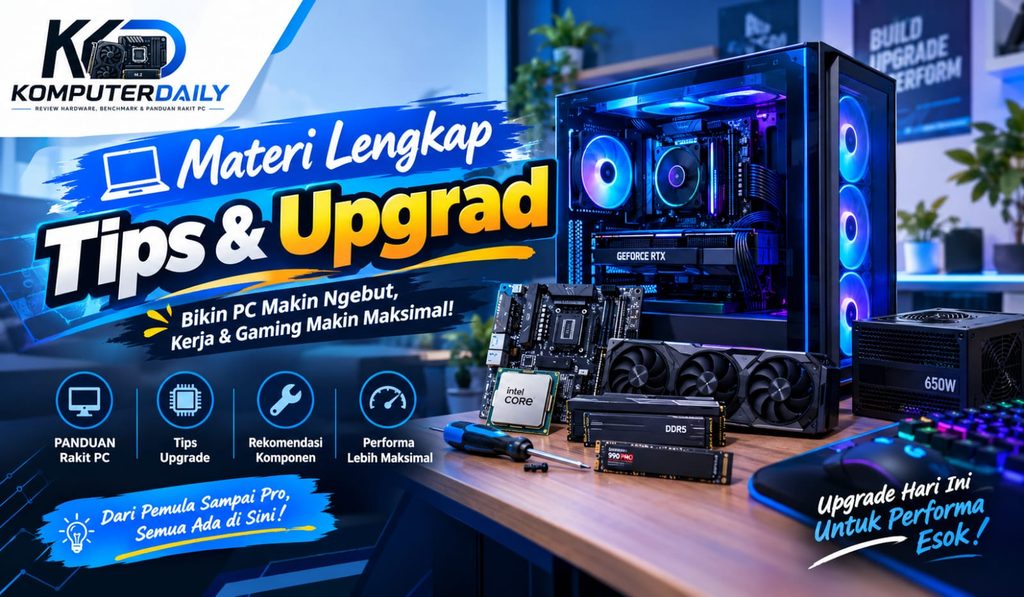
1. Pengertian Tips & Upgrade
Tips & Upgrade adalah kategori yang membahas berbagai cara meningkatkan performa, fungsi, keamanan, dan kenyamanan perangkat teknologi. Pembahasannya dapat mencakup PC, laptop, smartphone, hardware, software, hingga perangkat pendukung.
Kategori ini tidak hanya membahas penggantian komponen, tetapi juga memberikan panduan agar pengguna dapat memaksimalkan perangkat yang sudah dimiliki.
🔧 2. Upgrade Hardware PC
Upgrade hardware merupakan salah satu cara untuk meningkatkan kemampuan komputer.
Beberapa komponen yang dapat di-upgrade:
RAM
Menambah kapasitas RAM dapat membantu komputer menangani lebih banyak aplikasi secara bersamaan.
Contoh topik:
- Cara mengetahui kapasitas RAM
- Cara memilih RAM yang kompatibel
- DDR4 vs DDR5
- Kapan RAM perlu di-upgrade?
- Cara memasang RAM PC
SSD
Menggunakan SSD dapat meningkatkan kecepatan proses booting dan membuka aplikasi dibandingkan hard disk mekanis.
Topik:
- SSD SATA vs NVMe
- Cara memilih SSD
- Upgrade HDD ke SSD
- Cara memasang SSD
- Cara memindahkan Windows ke SSD
GPU/VGA
GPU penting untuk aktivitas seperti gaming, desain grafis, rendering, dan editing video.
Topik:
- Kapan GPU perlu di-upgrade?
- Cara memilih GPU
- GPU untuk gaming
- GPU untuk editing
- Cara mengetahui kompatibilitas GPU
Processor
Upgrade processor dapat meningkatkan kemampuan komputasi, tetapi harus memperhatikan kompatibilitas motherboard, socket, BIOS, dan kebutuhan daya.
Power Supply
Ketika mengganti komponen dengan konsumsi daya lebih tinggi, PSU juga perlu diperhatikan.
💻 3. Upgrade Laptop
Laptop memiliki keterbatasan upgrade dibandingkan PC desktop. Namun, beberapa model masih memungkinkan peningkatan komponen tertentu.
Upgrade yang umum:
- RAM
- SSD
- Penyimpanan internal
- Wi-Fi card pada model tertentu
Sebelum melakukan upgrade, pengguna perlu memeriksa spesifikasi laptop, jenis slot, kapasitas maksimum, dan kompatibilitas komponen.
⚡ 4. Cara Menentukan Komponen yang Harus Di-upgrade
Tidak semua komputer membutuhkan upgrade besar.
Urutan pemeriksaan yang bisa dilakukan:
1. Identifikasi masalah
Cari tahu bagian mana yang menjadi penyebab komputer lambat.
2. Periksa spesifikasi
Lihat CPU, RAM, GPU, storage, dan komponen lainnya.
3. Tentukan kebutuhan
Misalnya untuk gaming, editing, sekolah, pekerjaan kantor, atau penggunaan sehari-hari.
4. Tentukan prioritas
Upgrade komponen yang paling memberikan manfaat terhadap kebutuhan.
5. Periksa kompatibilitas
Pastikan komponen baru dapat bekerja dengan hardware yang sudah ada.
6. Perhatikan anggaran
Tidak selalu perlu membeli komponen dengan spesifikasi paling tinggi.
🛠️ 5. Tips Upgrade PC untuk Pemula
Beberapa hal penting sebelum melakukan upgrade:
- Backup data penting terlebih dahulu.
- Matikan komputer sebelum mengganti komponen.
- Pastikan spesifikasi komponen kompatibel.
- Periksa ukuran casing.
- Perhatikan kebutuhan daya PSU.
- Gunakan komponen berkualitas.
- Jangan memaksakan komponen yang tidak kompatibel.
- Setelah upgrade, lakukan pengecekan sistem.
- Pastikan driver yang diperlukan sudah tersedia.
- Uji stabilitas komputer setelah pemasangan.
🚀 6. Tips Meningkatkan Performa Komputer Tanpa Upgrade Hardware
Upgrade hardware bukan satu-satunya cara meningkatkan performa.
Beberapa langkah yang bisa dilakukan:
Membersihkan file yang tidak diperlukan
Hapus file sementara dan aplikasi yang sudah tidak digunakan.
Mengurangi aplikasi startup
Terlalu banyak aplikasi yang berjalan ketika Windows mulai dapat memperlambat proses startup.
Memperbarui driver
Gunakan driver yang sesuai dengan hardware dan sistem operasi.
Menjaga ruang penyimpanan
Storage yang terlalu penuh dapat membuat pengelolaan data menjadi kurang nyaman dan dapat memengaruhi performa pada kondisi tertentu.
Membersihkan hardware
Debu yang menumpuk dapat mengganggu pendinginan.
Mengelola aplikasi
Hapus aplikasi yang tidak diperlukan agar penggunaan sumber daya lebih terkontrol.
🎮 7. Tips Upgrade PC Gaming
Untuk PC gaming, upgrade sebaiknya disesuaikan dengan masalah yang dialami.
Beberapa komponen yang sering diperhatikan:
- GPU
- CPU
- RAM
- SSD
- PSU
- Cooling
- Monitor
Selain komponen, resolusi dan refresh rate monitor juga perlu dipertimbangkan karena kebutuhan performa dapat berbeda antara gaming 1080p, 1440p, dan 4K.
🎬 8. Upgrade untuk Editing Video
Untuk editing video, beberapa komponen yang penting diperhatikan:
Processor
Berpengaruh terhadap berbagai proses komputasi dan encoding.
RAM
Kapasitas RAM yang memadai membantu ketika bekerja dengan aplikasi editing dan banyak aset.
GPU
Dapat membantu proses tertentu yang memanfaatkan akselerasi GPU.
SSD
Berguna untuk mempercepat akses file dan pengelolaan proyek.
Monitor
Untuk pekerjaan visual, kualitas dan resolusi layar juga perlu diperhatikan.
🌡️ 9. Upgrade Sistem Cooling
Ketika performa komputer meningkat, sistem pendinginan juga perlu diperhatikan.
Materi yang dapat dibahas:
- Air cooler
- Liquid cooler
- Case fan
- Thermal paste
- Airflow casing
- Posisi kipas
- Membersihkan heatsink
- Mengatasi suhu tinggi
Airflow yang baik membantu udara panas keluar dari casing dan udara segar masuk ke dalam sistem.
💾 10. Upgrade Storage
Upgrade storage menjadi salah satu pilihan yang umum.
Contohnya:
HDD → SATA SSD
atau
SATA SSD → NVMe SSD
Pertimbangan sebelum upgrade:
- Kapasitas
- Interface
- Form factor
- Kecepatan
- Kompatibilitas motherboard/laptop
- Harga
- Kebutuhan penggunaan
🔐 11. Tips Backup Sebelum Upgrade
Sebelum melakukan perubahan hardware, sebaiknya data penting diamankan terlebih dahulu.
Data yang perlu diperhatikan:
- Dokumen
- Foto
- Video
- File sekolah
- File pekerjaan
- Database
- File konfigurasi
- Data aplikasi
Backup dapat dilakukan menggunakan storage eksternal atau layanan penyimpanan cloud.
📱 12. Tips Upgrade Gadget
Kategori Tips & Upgrade juga dapat diperluas ke gadget.
Contohnya:
- Tips meningkatkan performa smartphone
- Cara mengosongkan storage
- Cara mengelola aplikasi
- Tips menjaga baterai
- Cara memperbarui sistem
- Tips memilih charger
- Tips memilih power bank
- Tips merawat TWS
- Cara mengoptimalkan smartwatch
🧰 13. Troubleshooting Setelah Upgrade
Setelah melakukan upgrade, terkadang perangkat mengalami masalah.
Contoh:
RAM tidak terbaca
Periksa pemasangan RAM dan kompatibilitas motherboard.
SSD tidak muncul
Periksa pemasangan, koneksi, BIOS/UEFI, dan pengaturan sistem operasi.
PC tidak menyala
Periksa konektor PSU, kabel power, RAM, dan komponen yang baru dipasang.
Monitor tidak menampilkan gambar
Periksa kabel display dan pastikan kabel terhubung ke output yang sesuai.
Komputer menjadi panas
Periksa heatsink, kipas, thermal paste, dan airflow casing.
📚 14. Ide Subkategori Tips & Upgrade
Agar website Komputer Daily lebih terstruktur, kategori ini dapat dibagi menjadi:
| Subkategori | Materi |
|---|---|
| Tips PC | Optimasi dan perawatan PC |
| Upgrade PC | RAM, SSD, GPU, CPU |
| Upgrade Laptop | RAM dan storage |
| Tips Gaming | FPS, GPU, monitor |
| Tips Editing | CPU, GPU, RAM, SSD |
| Cooling | Fan, heatsink, airflow |
| Storage | SSD, HDD, NVMe |
| Troubleshooting | Solusi masalah hardware |
| Perawatan | Membersihkan perangkat |
| Optimasi | Meningkatkan performa |
