
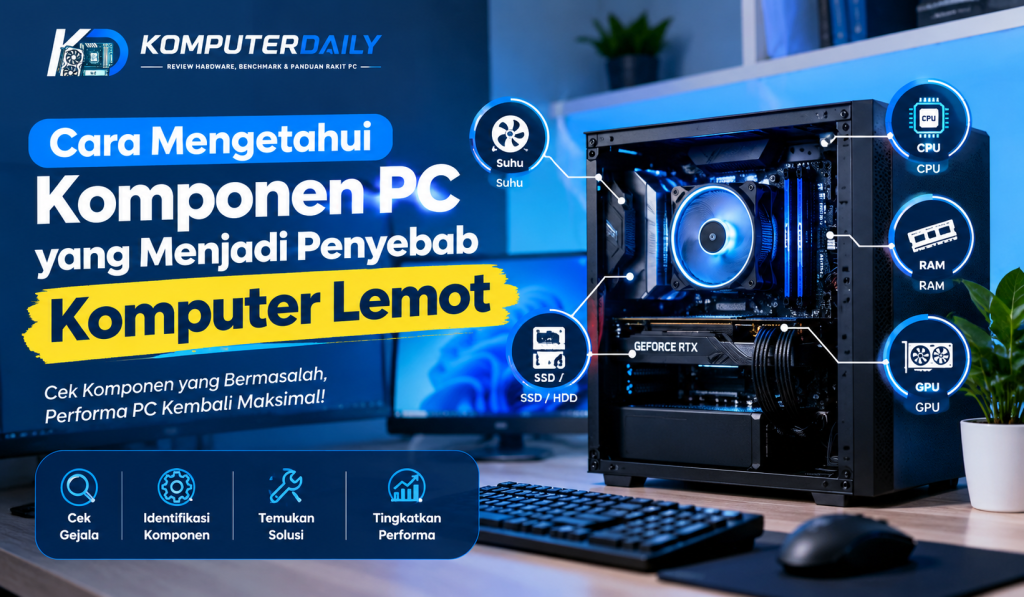
Komputer yang semakin lambat tentu bisa mengganggu aktivitas. Membuka aplikasi membutuhkan waktu lebih lama, program terasa berat, bahkan komputer bisa mengalami hang ketika menjalankan beberapa aplikasi sekaligus.
Namun, komputer lemot tidak selalu berarti harus membeli PC baru. Bisa saja masalahnya hanya berasal dari salah satu komponen yang sudah tidak mampu mengikuti kebutuhan penggunaan saat ini.
Mengetahui komponen PC penyebab komputer lemot menjadi langkah penting sebelum melakukan upgrade. Dengan begitu, kamu bisa memperbaiki bagian yang memang bermasalah tanpa mengeluarkan biaya untuk mengganti komponen yang sebenarnya masih bagus.
Mengapa Komputer Bisa Menjadi Lemot?
Ada banyak faktor yang membuat performa PC menurun. Selain masalah software, kondisi hardware juga sangat berpengaruh.
Beberapa penyebab yang paling umum antara lain:
- Kapasitas RAM terlalu kecil.
- Penyimpanan HDD sudah lambat atau bermasalah.
- SSD hampir penuh.
- CPU tidak lagi mencukupi kebutuhan aplikasi.
- Suhu processor terlalu tinggi.
- GPU kurang sesuai untuk pekerjaan tertentu.
- Banyak aplikasi berjalan di background.
- Komponen hardware sudah cukup lama digunakan.
Karena penyebabnya beragam, jangan langsung menyimpulkan bahwa RAM adalah penyebab komputer lambat. Sebaiknya lakukan pengecekan satu per satu.
1. Periksa Penggunaan RAM
RAM merupakan salah satu komponen yang sering menjadi penyebab komputer terasa lambat.
RAM digunakan untuk menyimpan data sementara dari aplikasi yang sedang berjalan. Ketika kapasitas RAM tidak mencukupi, sistem dapat menjadi kurang responsif, terutama ketika kamu membuka banyak aplikasi sekaligus.
Cara Mengetahui RAM Menjadi Masalah
Pada Windows, kamu dapat membuka Task Manager dengan menekan:
Ctrl + Shift + Esc
Kemudian pilih bagian Performance dan klik Memory.
Perhatikan penggunaan RAM ketika komputer sedang digunakan secara normal.
Jika penggunaan RAM sering mendekati kapasitas maksimum, terutama saat membuka aplikasi yang biasa kamu gunakan, RAM mungkin menjadi salah satu komponen yang perlu diperhatikan.
Solusinya
Jika motherboard dan sistem mendukungnya, menambah kapasitas RAM bisa menjadi pilihan. Namun, pastikan jenis RAM dan spesifikasinya sesuai dengan motherboard.
2. Periksa Kondisi HDD atau SSD
Media penyimpanan juga memiliki pengaruh besar terhadap respons komputer.
PC yang masih menggunakan HDD biasanya membutuhkan waktu lebih lama untuk melakukan booting dan membuka aplikasi dibandingkan PC dengan SSD yang sesuai.
Namun, SSD bukan berarti bebas masalah. SSD yang hampir penuh atau mengalami masalah kesehatan penyimpanan juga dapat memengaruhi pengalaman penggunaan.
Ciri Penyimpanan Bermasalah
Beberapa tanda yang bisa diperhatikan antara lain:
- Booting Windows sangat lama.
- Aplikasi membutuhkan waktu lama untuk terbuka.
- File terasa lambat ketika dipindahkan.
- Sistem sering mengalami jeda ketika mengakses file.
- Komputer terasa berat meskipun penggunaan CPU dan RAM tidak terlalu tinggi.
Jika menggunakan HDD yang sudah berusia cukup lama, pemeriksaan kondisi drive menjadi langkah yang penting.
3. Cek Penggunaan CPU
CPU atau processor merupakan pusat pemrosesan utama komputer. Hampir semua aktivitas sistem membutuhkan kinerja CPU.
Jika penggunaan CPU sering berada pada tingkat yang sangat tinggi ketika menjalankan aktivitas tertentu, processor mungkin sedang bekerja terlalu keras.
Untuk melihatnya, buka Task Manager > Performance > CPU.
Kamu juga bisa melihat tab Processes untuk mengetahui aplikasi mana yang menggunakan CPU paling banyak.
Apakah CPU 100% Selalu Berarti Rusak?
Tidak.
Penggunaan CPU tinggi tidak otomatis berarti processor mengalami kerusakan. Saat menjalankan aplikasi berat, melakukan kompresi file, rendering, atau proses lainnya, penggunaan CPU memang dapat meningkat.
Yang perlu diperhatikan adalah apakah penggunaan CPU tinggi terjadi terus-menerus saat melakukan aktivitas ringan.
4. Perhatikan Suhu Processor
Komponen PC tidak hanya dipengaruhi oleh spesifikasi, tetapi juga suhu kerja.
Processor yang mengalami suhu terlalu tinggi dapat mengalami thermal throttling, yaitu kondisi ketika sistem mengurangi performa untuk membantu mengendalikan suhu.
Akibatnya, komputer dapat terasa lebih lambat ketika digunakan dalam waktu tertentu.
Apa Penyebab CPU Panas?
Beberapa penyebab yang umum adalah:
- Debu menumpuk pada heatsink.
- Kipas CPU tidak bekerja optimal.
- Sirkulasi udara casing kurang baik.
- Thermal paste sudah perlu diperiksa atau diganti.
- Beban kerja processor terlalu berat.
Membersihkan komputer secara berkala dan memastikan sistem pendingin bekerja dengan baik dapat membantu menjaga performa.
5. Periksa GPU atau Kartu Grafis
GPU biasanya sangat berpengaruh pada aktivitas yang membutuhkan pemrosesan grafis, seperti gaming, editing video, desain 3D, dan aplikasi grafis lainnya.
Jika komputer terasa lambat ketika menjalankan aplikasi tertentu yang membutuhkan kemampuan grafis tinggi, GPU bisa menjadi salah satu komponen yang perlu diperiksa.
Namun, untuk aktivitas seperti mengetik dokumen, browsing ringan, atau menggunakan aplikasi perkantoran, GPU biasanya bukan komponen utama yang menjadi penyebab komputer lambat.
6. Periksa Kapasitas Penyimpanan
Jangan lupa memeriksa kapasitas drive tempat Windows dan aplikasi terpasang.
Drive yang terlalu penuh dapat membuat pengelolaan data menjadi kurang nyaman dan mengurangi ruang yang tersedia untuk berbagai kebutuhan sistem dan aplikasi.
Coba periksa kapasitas drive melalui File Explorer > This PC.
Jika penyimpanan hampir penuh, hapus file yang tidak diperlukan atau pindahkan data berukuran besar ke penyimpanan lain.
Jangan asal menghapus file sistem Windows hanya untuk mendapatkan ruang tambahan.
7. Cek Aplikasi yang Berjalan di Background
Terkadang hardware sebenarnya masih cukup baik, tetapi komputer terasa lambat karena terlalu banyak aplikasi berjalan bersamaan.
Contohnya:
- Browser dengan banyak tab.
- Aplikasi komunikasi.
- Program cloud storage.
- Launcher game.
- Aplikasi editing.
- Program yang otomatis berjalan ketika Windows dinyalakan.
Buka Task Manager dan lihat aplikasi yang menggunakan CPU, RAM, atau disk paling tinggi.
Dengan cara ini, kamu dapat mengetahui program mana yang paling banyak menggunakan sumber daya komputer.
8. Periksa Startup Windows
Program yang otomatis aktif ketika komputer dinyalakan juga dapat memperpanjang proses startup.
Di Task Manager, buka bagian Startup apps.
Periksa aplikasi yang memiliki dampak startup tinggi. Jika ada aplikasi yang tidak perlu berjalan otomatis, kamu dapat mempertimbangkan untuk menonaktifkannya dari startup.
Pastikan kamu memahami fungsi aplikasi tersebut sebelum menonaktifkannya.
9. Jangan Lupakan Power Supply
Power Supply Unit atau PSU memang bukan komponen yang biasanya membuat komputer sekadar terasa lambat seperti RAM atau storage.
Namun, PSU yang bermasalah dapat menyebabkan ketidakstabilan sistem, misalnya komputer tiba-tiba restart atau mati ketika mendapatkan beban tertentu.
Karena itu, jika komputer mengalami masalah performa sekaligus ketidakstabilan, kondisi PSU juga layak diperiksa.
Cara Menentukan Komponen Mana yang Harus Di-Upgrade
Setelah melakukan pemeriksaan, jangan langsung mengganti semua komponen.
Gunakan prinsip sederhana:
Cari komponen yang menjadi bottleneck terlebih dahulu.
Misalnya:
- RAM sering penuh → pertimbangkan upgrade RAM.
- HDD terasa sangat lambat → pertimbangkan migrasi ke SSD.
- CPU sering mentok saat pekerjaan berat → pertimbangkan upgrade processor/platform.
- GPU tidak mencukupi kebutuhan gaming → pertimbangkan upgrade GPU.
- CPU terlalu panas → periksa sistem pendingin sebelum membeli processor baru.
- Storage hampir penuh → bersihkan atau tambah kapasitas penyimpanan.
Dengan cara ini, biaya upgrade dapat digunakan secara lebih efektif.
Tabel Diagnosa Komponen PC Lemot
| Gejala | Kemungkinan Penyebab | Langkah Awal |
|---|---|---|
| Banyak aplikasi membuat PC lambat | RAM terbatas | Cek penggunaan RAM |
| Booting sangat lama | HDD/SSD | Periksa kondisi storage |
| CPU selalu tinggi | Processor atau aplikasi tertentu | Cek Task Manager |
| PC melambat setelah digunakan lama | Suhu tinggi | Periksa pendingin |
| Game terasa berat | GPU/CPU | Periksa kebutuhan game |
| Storage hampir penuh | SSD/HDD penuh | Bersihkan atau tambah storage |
| PC restart sendiri | PSU, suhu, atau hardware | Periksa kestabilan sistem |
Jangan Terburu-buru Membeli Komponen Baru
Salah satu kesalahan yang sering dilakukan pengguna PC adalah langsung membeli hardware baru ketika komputer mulai lambat.
Padahal, masalah bisa saja berasal dari software, aplikasi background, penyimpanan yang hampir penuh, debu, atau sistem pendingin.
Karena itu, lakukan diagnosis terlebih dahulu.
Cek Task Manager → periksa RAM, CPU, dan Disk → cek storage → periksa suhu → baru tentukan komponen yang perlu di-upgrade.
Langkah sederhana tersebut dapat membantu menghindari pembelian hardware yang sebenarnya belum diperlukan.
Kesimpulan
Mengetahui komponen PC penyebab komputer lemot tidak harus dilakukan oleh teknisi profesional. Pengguna pemula pun dapat melakukan pemeriksaan dasar menggunakan fitur bawaan Windows seperti Task Manager.
RAM, storage, CPU, GPU, suhu, hingga aplikasi background perlu diperiksa sesuai gejala yang muncul. Setiap komponen memiliki peran berbeda sehingga solusi untuk satu komputer belum tentu cocok untuk komputer lainnya.
Yang paling penting, jangan langsung mengganti seluruh komponen. Temukan terlebih dahulu bagian yang menjadi sumber masalah atau bottleneck. Dengan diagnosis yang tepat, upgrade PC bisa menjadi lebih hemat, efektif, dan sesuai kebutuhan.
Kalau kamu sedang mengalami PC lemot, mulai dari Task Manager. Dari sana, kamu bisa mendapatkan gambaran komponen mana yang sedang bekerja terlalu berat dan menentukan langkah berikutnya dengan lebih tepat.
