
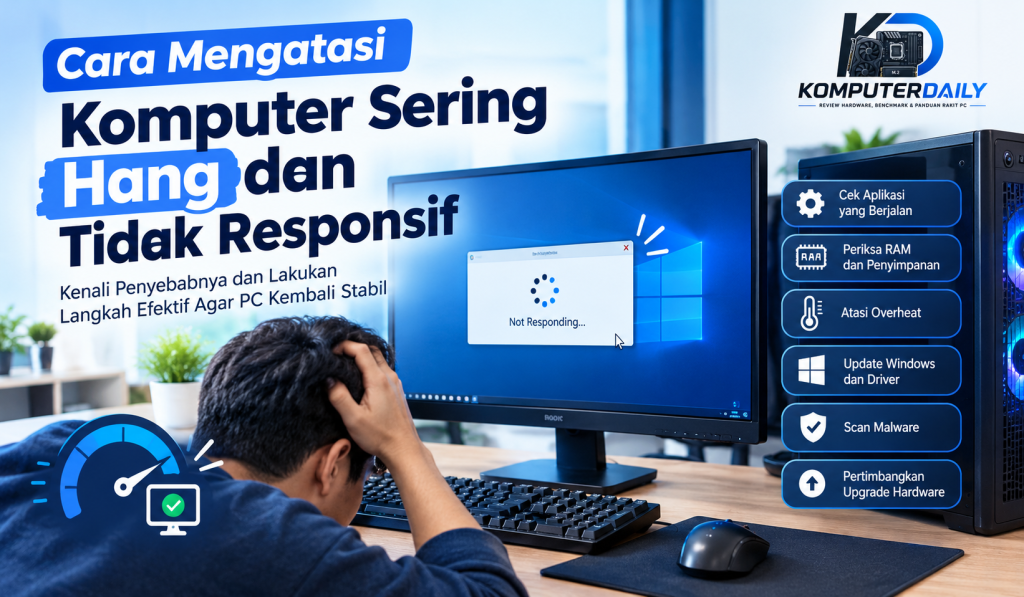
Komputer yang tiba-tiba hang atau tidak responsif tentu bisa mengganggu aktivitas. Saat sedang mengerjakan tugas, bermain game, mengedit video, atau bekerja, komputer yang berhenti merespons dapat membuat pekerjaan tertunda bahkan berisiko kehilangan data.
Masalah komputer hang sebenarnya bisa disebabkan oleh banyak hal, mulai dari terlalu banyak aplikasi yang berjalan, kapasitas RAM yang terbatas, penyimpanan hampir penuh, suhu komputer terlalu tinggi, hingga masalah pada sistem operasi atau hardware.
Kabar baiknya, sebagian besar masalah tersebut dapat diperiksa dan ditangani dengan langkah sederhana. Berikut beberapa cara mengatasi komputer sering hang dan tidak responsif yang bisa dilakukan.
Penyebab Komputer Sering Hang dan Tidak Responsif
Sebelum melakukan perbaikan, penting untuk mengetahui penyebabnya. Dengan begitu, solusi yang dilakukan bisa lebih tepat.
1. Terlalu Banyak Aplikasi Berjalan
Menjalankan banyak aplikasi sekaligus dapat membuat penggunaan RAM dan processor meningkat. Jika kemampuan komputer terbatas, sistem bisa menjadi lambat dan akhirnya tidak merespons.
Aplikasi yang berjalan di latar belakang juga dapat menggunakan sumber daya komputer tanpa disadari.
2. RAM Tidak Mencukupi
RAM berfungsi sebagai tempat penyimpanan sementara bagi data dan aplikasi yang sedang digunakan. Ketika kapasitas RAM tidak mencukupi, komputer akan bekerja lebih keras dan respons sistem dapat menurun.
Kondisi ini biasanya terasa ketika membuka banyak tab browser atau menjalankan aplikasi yang membutuhkan banyak memori.
3. Penyimpanan Hampir Penuh
Drive penyimpanan yang terlalu penuh juga dapat memengaruhi kinerja komputer. Sistem operasi membutuhkan ruang kosong untuk menyimpan file sementara dan menjalankan berbagai proses.
Karena itu, sebaiknya jangan membiarkan penyimpanan komputer benar-benar penuh.
4. Komputer Mengalami Overheat
Suhu processor atau komponen lain yang terlalu tinggi dapat menyebabkan performa menurun. Dalam kondisi tertentu, komputer bahkan bisa mengalami hang atau mati secara tiba-tiba.
Debu yang menumpuk pada kipas dan heatsink menjadi salah satu penyebab umum meningkatnya suhu komputer.
5. Driver atau Windows Bermasalah
Driver hardware yang sudah lama, tidak kompatibel, atau mengalami kerusakan dapat menyebabkan sistem tidak stabil. Masalah pada file sistem Windows juga bisa menjadi penyebab komputer sering berhenti merespons.
6. Malware atau Program Berbahaya
Malware dapat menggunakan sumber daya komputer secara berlebihan dan mengganggu proses sistem. Jika komputer mulai terasa lambat tanpa alasan yang jelas, pemeriksaan keamanan juga perlu dilakukan.
Cara Mengatasi Komputer Sering Hang dan Tidak Responsif
Setelah mengetahui penyebabnya, berikut langkah yang dapat dicoba untuk mengatasi komputer yang sering hang.
1. Tutup Aplikasi yang Tidak Dibutuhkan
Jika komputer masih dapat merespons, tutup aplikasi yang sedang tidak digunakan. Hindari menjalankan terlalu banyak program secara bersamaan, terutama aplikasi yang membutuhkan resource besar.
Pada Windows, pengguna juga dapat membuka Task Manager dengan menekan Ctrl + Shift + Esc untuk melihat aplikasi dan proses yang menggunakan CPU atau RAM paling tinggi.
2. Restart Komputer
Restart merupakan langkah sederhana tetapi cukup efektif ketika komputer mulai tidak stabil.
Restart dapat menghentikan proses yang bermasalah dan memberikan kesempatan bagi sistem untuk memulai kembali dengan kondisi yang lebih bersih.
Namun, jika komputer benar-benar tidak merespons, tunggu beberapa saat terlebih dahulu. Jika tetap tidak bisa digunakan, pengguna dapat melakukan force shutdown sebagai langkah terakhir.
3. Bersihkan File yang Tidak Diperlukan
Periksa ruang penyimpanan komputer secara berkala. Hapus file sementara, aplikasi yang sudah tidak digunakan, serta file berukuran besar yang memang tidak diperlukan.
Pastikan juga Recycle Bin dikosongkan jika isinya sudah tidak dibutuhkan.
Ruang penyimpanan yang lebih lega dapat membantu sistem bekerja dengan lebih nyaman.
4. Kurangi Aplikasi yang Berjalan Saat Startup
Beberapa aplikasi otomatis berjalan ketika Windows dinyalakan. Terlalu banyak aplikasi startup dapat membuat proses booting lebih lama dan menggunakan RAM sejak awal.
Buka Task Manager > Startup apps, kemudian periksa aplikasi yang otomatis berjalan. Nonaktifkan aplikasi yang tidak diperlukan saat komputer baru dinyalakan.
Hindari menonaktifkan komponen sistem atau aplikasi yang tidak diketahui fungsinya.
5. Periksa Suhu Komputer
Jika komputer sering hang ketika digunakan untuk aktivitas berat seperti gaming atau editing, periksa kondisi pendinginnya.
Bersihkan debu pada kipas, pastikan ventilasi tidak tertutup, dan letakkan komputer di tempat dengan sirkulasi udara yang baik.
Untuk PC desktop, periksa juga apakah semua kipas berfungsi dengan normal.
6. Perbarui Windows dan Driver
Pastikan Windows dan driver hardware mendapatkan pembaruan yang sesuai. Update dapat membawa perbaikan bug, peningkatan kompatibilitas, dan peningkatan keamanan.
Namun, gunakan pembaruan dari sumber resmi dan hindari mengunduh driver dari situs yang tidak terpercaya.
7. Lakukan Pemindaian Malware
Gunakan fitur keamanan bawaan Windows atau antivirus terpercaya untuk melakukan pemeriksaan.
Jika ditemukan program berbahaya, ikuti rekomendasi keamanan untuk menghapus atau mengarantina ancaman tersebut.
8. Periksa Kondisi Hard Disk atau SSD
Masalah pada media penyimpanan juga dapat menyebabkan komputer berjalan tidak normal.
Jika komputer sering mengalami hang, proses membuka file sangat lama, atau muncul error ketika mengakses data, periksa kondisi drive penyimpanan.
Untuk hard disk lama, pertimbangkan melakukan pemeriksaan kesehatan drive. Jika terdapat tanda kerusakan, segera cadangkan data penting.
9. Kurangi Beban Komputer
Tidak semua komputer dirancang untuk menjalankan aplikasi berat. Jika perangkat memiliki spesifikasi terbatas, sesuaikan penggunaan dengan kemampuannya.
Misalnya, jangan menjalankan banyak aplikasi berat sekaligus jika kapasitas RAM dan processor terbatas.
Mengatur kebiasaan penggunaan dapat menjadi cara sederhana untuk mengurangi risiko komputer hang.
10. Pertimbangkan Upgrade Hardware
Jika berbagai cara sudah dilakukan tetapi komputer tetap sering hang, mungkin hardware menjadi salah satu penyebabnya.
Upgrade yang tepat bergantung pada masalah yang ditemukan. Menambah RAM dapat membantu multitasking, sedangkan mengganti hard disk lama dengan SSD dapat meningkatkan respons sistem secara signifikan.
Tidak perlu langsung mengganti seluruh komputer. Identifikasi terlebih dahulu komponen yang menjadi sumber masalah.
Tips Agar Komputer Tidak Mudah Hang
Mencegah komputer hang lebih baik daripada harus mengatasi masalah setelah terjadi. Beberapa kebiasaan berikut dapat membantu menjaga performa komputer:
- Jangan membuka terlalu banyak aplikasi sekaligus.
- Sisakan ruang kosong pada penyimpanan.
- Bersihkan debu secara rutin.
- Pastikan sistem memiliki pendinginan yang baik.
- Lakukan update Windows dan driver secara berkala.
- Gunakan antivirus atau fitur keamanan bawaan.
- Hindari menginstal software dari sumber yang tidak terpercaya.
- Cadangkan file penting secara rutin.
- Sesuaikan aplikasi dengan kemampuan hardware.
- Periksa kondisi RAM dan penyimpanan jika masalah terus berulang.
Kapan Komputer Perlu Diperiksa Lebih Lanjut?
Jika komputer hanya sesekali hang, biasanya masalah dapat ditangani dengan langkah sederhana. Namun, jika komputer semakin sering tidak responsif, mengalami restart sendiri, muncul pesan error berulang, atau terdapat gejala hardware yang tidak normal, pemeriksaan lebih lanjut diperlukan.
Jangan abaikan masalah tersebut karena komputer yang sering hang bisa menjadi tanda adanya masalah pada hardware atau sistem.
Kesimpulan
Cara mengatasi komputer sering hang dan tidak responsif dapat dimulai dari langkah sederhana seperti menutup aplikasi yang tidak dibutuhkan, melakukan restart, membersihkan penyimpanan, mengurangi aplikasi startup, serta memastikan suhu komputer tetap normal.
Jika masalah masih terjadi, lakukan pemeriksaan terhadap Windows, driver, malware, RAM, serta media penyimpanan. Apabila hardware sudah tidak mampu memenuhi kebutuhan penggunaan, upgrade komponen yang tepat bisa menjadi solusi.
Dengan perawatan dan penggunaan yang lebih teratur, komputer dapat bekerja lebih stabil sehingga aktivitas belajar, bekerja, maupun hiburan menjadi lebih nyaman.
