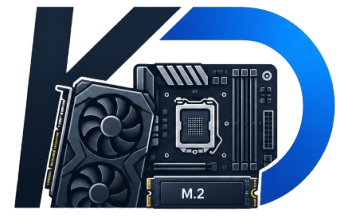

Upgrade PC untuk pemula bisa menjadi cara yang efektif untuk meningkatkan performa komputer tanpa harus membeli perangkat baru. Namun, proses upgrade tidak boleh dilakukan secara asal. Salah memilih komponen bisa menyebabkan perangkat tidak kompatibel, performa tidak maksimal, bahkan membuat biaya yang dikeluarkan menjadi lebih besar.
Bagi pemula, memahami kondisi PC sebelum membeli hardware baru adalah langkah yang sangat penting. Lalu, komponen apa saja yang sebaiknya di-upgrade terlebih dahulu? Berikut panduan lengkapnya.
Kenapa PC Perlu Di-upgrade?
Seiring penggunaan, kebutuhan komputer biasanya semakin meningkat. PC yang sebelumnya terasa cepat mungkin mulai lambat ketika digunakan untuk menjalankan aplikasi berat, bermain game, mengedit video, atau melakukan multitasking.
Upgrade hardware dapat menjadi solusi tanpa harus mengganti seluruh komputer. Dengan mengganti komponen tertentu, performa PC bisa meningkat sesuai kebutuhan.
Namun, tidak semua komponen harus langsung diganti. Prioritaskan hardware yang memang menjadi penyebab utama komputer terasa lambat.
1. Cek Spesifikasi PC Sebelum Upgrade
Langkah pertama dalam upgrade PC untuk pemula adalah mengetahui spesifikasi komputer yang digunakan.
Beberapa informasi yang perlu diperiksa antara lain:
- Processor yang digunakan
- Kapasitas dan jenis RAM
- Jenis penyimpanan SSD atau HDD
- Model motherboard
- Power supply atau PSU
- Kartu grafis jika tersedia
- Slot dan konektor yang masih tersedia
Informasi tersebut penting untuk menentukan hardware baru yang kompatibel.
Jangan hanya melihat harga atau kapasitas. Komponen dengan spesifikasi tinggi belum tentu cocok dengan PC yang dimiliki.
2. Upgrade RAM Jika Sering Multitasking
RAM berperan penting ketika komputer menjalankan banyak aplikasi secara bersamaan. Jika PC sering terasa lambat ketika membuka banyak tab browser, aplikasi kantor, atau software lainnya, kapasitas RAM bisa menjadi salah satu hal yang perlu diperhatikan.
Untuk penggunaan sehari-hari, kapasitas RAM yang lebih besar dapat membantu memberikan ruang kerja yang lebih nyaman.
Namun, sebelum membeli RAM, perhatikan:
- Jenis RAM seperti DDR4 atau DDR5
- Kapasitas yang didukung motherboard
- Kecepatan RAM
- Jumlah slot RAM
- Dukungan dual-channel
Jangan sampai membeli RAM DDR5 untuk motherboard yang hanya mendukung DDR4 karena keduanya tidak dapat digunakan secara langsung pada slot yang berbeda.
3. Pertimbangkan SSD untuk Meningkatkan Respons PC
Jika komputer masih menggunakan HDD sebagai penyimpanan utama, menggantinya dengan SSD dapat menjadi salah satu upgrade yang terasa dalam penggunaan sehari-hari.
SSD dapat membuat proses seperti:
- Booting Windows
- Membuka aplikasi
- Membuka file
- Menyalin data
- Memuat game
menjadi lebih responsif dibandingkan HDD pada banyak skenario.
Ada beberapa jenis SSD yang umum digunakan, seperti SSD SATA dan SSD NVMe. SSD NVMe menggunakan antarmuka PCIe dan umumnya menawarkan kecepatan transfer yang lebih tinggi.
Namun, pastikan motherboard memiliki slot M.2 yang sesuai sebelum membeli SSD NVMe.
4. Upgrade GPU untuk Gaming dan Grafis
Bagi pengguna yang memainkan game atau menjalankan aplikasi grafis, GPU atau kartu grafis merupakan salah satu komponen penting.
Upgrade GPU dapat membantu meningkatkan kemampuan komputer dalam menangani game, rendering, desain grafis, dan pekerjaan visual lainnya.
Tetapi jangan hanya melihat kapasitas VRAM. Perhatikan juga:
- Performa GPU
- Konsumsi daya
- Konektor power
- Ukuran kartu grafis
- Kemampuan PSU
- Ruang di dalam casing
GPU yang terlalu besar juga bisa menjadi masalah jika casing PC tidak memiliki ruang yang cukup.
5. Jangan Lupa Memeriksa Power Supply
PSU sering kali kurang diperhatikan ketika melakukan upgrade. Padahal, komponen ini bertugas menyediakan daya untuk berbagai hardware di dalam PC.
Ketika mengganti GPU atau menambahkan komponen yang membutuhkan daya lebih besar, pastikan PSU mampu menyediakan daya yang dibutuhkan.
Hindari memilih PSU hanya berdasarkan angka watt. Kualitas dan kemampuan PSU juga penting untuk menjaga kestabilan sistem.
Jika akan menggunakan GPU yang lebih bertenaga, periksa rekomendasi daya dari produsen GPU dan pastikan konektor daya yang diperlukan tersedia.
6. Perhatikan Kompatibilitas Processor dan Motherboard
Processor tidak bisa dipasang pada sembarang motherboard. Setiap processor menggunakan platform dan socket tertentu.
Karena itu, sebelum membeli processor baru, periksa:
- Socket processor
- Chipset motherboard
- Dukungan BIOS
- Jenis RAM
- Kemampuan motherboard
Jika processor baru membutuhkan motherboard berbeda, biaya upgrade bisa menjadi lebih besar karena beberapa komponen harus ikut diganti.
Untuk pemula, melakukan pengecekan kompatibilitas sebelum membeli adalah langkah yang sangat penting.
7. Jangan Mengabaikan Sistem Pendingin
Hardware yang lebih bertenaga biasanya menghasilkan panas yang perlu dikelola dengan baik.
Pastikan sistem pendingin PC mampu menjaga suhu komponen tetap dalam batas yang wajar. Periksa kondisi kipas casing, heatsink processor, dan aliran udara di dalam casing.
Membersihkan debu secara berkala juga dapat membantu menjaga sirkulasi udara.
Jika mengganti processor dengan model yang membutuhkan pendinginan lebih baik, pertimbangkan apakah CPU cooler yang digunakan masih memadai.
8. Sesuaikan Upgrade dengan Kebutuhan
Kesalahan yang sering dilakukan pemula adalah membeli komponen paling mahal tanpa mempertimbangkan kebutuhan.
Padahal, PC untuk pekerjaan kantor tentu memiliki kebutuhan berbeda dengan PC gaming atau editing video.
Contohnya:
Untuk pekerjaan kantor:
Prioritaskan RAM yang cukup dan SSD yang responsif.
Untuk gaming:
GPU, processor, RAM, dan SSD perlu diperhatikan secara seimbang.
Untuk editing video:
Processor, GPU, RAM, dan kapasitas penyimpanan biasanya menjadi bagian penting.
Dengan menentukan kebutuhan terlebih dahulu, anggaran upgrade dapat digunakan dengan lebih efektif.
9. Jangan Upgrade Semua Komponen Sekaligus
Upgrade PC tidak harus dilakukan sekaligus. Jika dana terbatas, lakukan secara bertahap berdasarkan komponen yang paling membutuhkan peningkatan.
Misalnya, PC masih menggunakan HDD dan RAM terbatas. Dibandingkan langsung mengganti processor, mengganti HDD dengan SSD dan meningkatkan RAM mungkin memberikan perubahan yang lebih terasa untuk aktivitas sehari-hari.
Setelah itu, upgrade berikutnya dapat dilakukan ketika kebutuhan sudah meningkat.
10. Buat Anggaran Sebelum Membeli Hardware
Sebelum membeli komponen, tentukan anggaran yang tersedia. Kemudian buat daftar hardware yang paling penting untuk diganti.
Jangan sampai membeli satu komponen mahal tetapi komponen lainnya justru menjadi penghambat performa.
Konsep ini sering disebut bottleneck, yaitu ketika salah satu bagian sistem membatasi kemampuan komponen lainnya.
Karena itu, upgrade sebaiknya dilakukan secara seimbang.
Kesalahan yang Harus Dihindari Pemula
Agar proses upgrade PC untuk pemula berjalan lancar, hindari beberapa kesalahan berikut:
- Membeli hardware tanpa mengecek kompatibilitas.
- Hanya memilih berdasarkan harga murah.
- Mengabaikan kemampuan PSU.
- Tidak memperhatikan ukuran casing.
- Membeli RAM dengan jenis yang tidak sesuai.
- Tidak mengecek slot motherboard.
- Mengabaikan kebutuhan sistem pendingin.
- Menghabiskan seluruh anggaran untuk satu komponen.
Melakukan riset sebelum membeli jauh lebih baik daripada harus mengeluarkan biaya tambahan karena salah memilih hardware.
Kesimpulan
Upgrade PC untuk pemula sebenarnya tidak terlalu sulit jika dilakukan secara terencana. Kuncinya adalah mengetahui spesifikasi PC saat ini, menentukan kebutuhan, memeriksa kompatibilitas, dan menyesuaikan upgrade dengan anggaran.
RAM, SSD, GPU, processor, motherboard, PSU, dan sistem pendingin memiliki peran masing-masing. Tidak semua komponen harus langsung diganti. Pilih hardware yang benar-benar memberikan manfaat sesuai kebutuhan.
Dengan melakukan upgrade secara bertahap dan tepat, PC lama pun masih bisa mendapatkan peningkatan performa yang signifikan tanpa harus membeli komputer baru.
