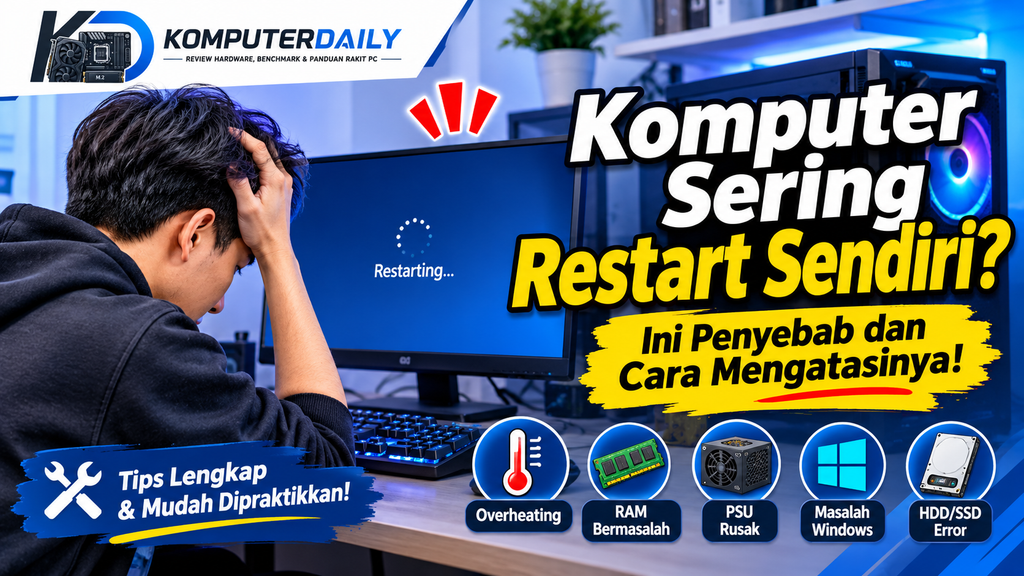
Komputer yang sering restart sendiri merupakan salah satu masalah yang cukup mengganggu aktivitas pengguna. Kondisi ini dapat terjadi ketika sedang bekerja, bermain game, mengerjakan tugas, atau menjalankan aplikasi tertentu. Akibatnya, pekerjaan yang belum tersimpan bisa hilang dan produktivitas menjadi terganggu.
Masalah komputer yang restart secara tiba-tiba dapat disebabkan oleh berbagai faktor, mulai dari suhu perangkat yang terlalu panas, kerusakan hardware, masalah RAM, hingga gangguan pada sistem operasi Windows.
Oleh karena itu, penting untuk mengetahui penyebab komputer sering restart sendiri agar pengguna dapat menemukan solusi yang tepat. Artikel ini akan membahas berbagai penyebab dan cara mengatasinya dengan langkah-langkah sederhana yang mudah dipraktikkan.
1. Penyebab Komputer Sering Restart Sendiri
Ada beberapa faktor yang dapat menyebabkan komputer mengalami restart secara tiba-tiba. Berikut penjelasannya.
A. Suhu Komputer Terlalu Panas (Overheating)
Salah satu penyebab komputer sering restart sendiri adalah suhu komponen yang terlalu panas. Kondisi ini biasanya terjadi ketika prosesor (CPU) atau kartu grafis (GPU) bekerja terlalu berat.
Debu yang menumpuk pada kipas dan heatsink juga dapat menghambat sirkulasi udara sehingga suhu komputer meningkat.
Jika suhu mencapai batas tertentu, sistem perlindungan komputer dapat mematikan atau melakukan restart secara otomatis untuk mencegah kerusakan komponen.
B. RAM Mengalami Masalah
RAM merupakan komponen komputer yang berfungsi menyimpan data sementara ketika program sedang dijalankan.
Jika RAM mengalami kerusakan, kotor pada bagian konektornya, atau pemasangannya kurang tepat, komputer dapat mengalami gangguan seperti restart sendiri, macet, dan blue screen.
Masalah ini sering terjadi pada komputer yang sudah lama digunakan atau baru saja mengalami penggantian RAM.
C. Power Supply (PSU) Bermasalah
Power Supply Unit (PSU) merupakan komponen yang bertugas mengubah dan menyalurkan daya listrik ke seluruh komponen komputer.
Jika PSU mengalami kerusakan atau tidak mampu menyediakan daya yang stabil, komputer dapat mati atau restart secara tiba-tiba.
Masalah ini juga dapat muncul ketika pengguna memasang komponen baru yang membutuhkan daya lebih besar.
D. Driver Komputer Tidak Kompatibel
Driver berfungsi menghubungkan sistem operasi dengan perangkat keras komputer, seperti VGA, motherboard, dan perangkat lainnya.
Driver yang sudah usang, rusak, atau tidak kompatibel dapat menyebabkan sistem mengalami error. Dalam kondisi tertentu, masalah tersebut dapat memicu blue screen atau restart otomatis.
E. Sistem Operasi Windows Mengalami Kerusakan
Windows yang mengalami kerusakan file sistem, kesalahan konfigurasi, atau pembaruan yang bermasalah juga dapat menyebabkan komputer restart sendiri.
Gangguan ini biasanya muncul setelah proses update Windows, pemasangan aplikasi tertentu, atau perubahan pengaturan sistem.
F. Hard Disk atau SSD Bermasalah
Hard disk (HDD) dan Solid State Drive (SSD) merupakan perangkat penyimpanan yang digunakan untuk menyimpan sistem operasi, aplikasi, dan data pengguna.
Jika perangkat penyimpanan mengalami kerusakan, terdapat bad sector, atau gangguan koneksi, Windows dapat mengalami kesulitan membaca data yang dibutuhkan.
Akibatnya, komputer bisa mengalami hang, gagal melakukan booting, atau restart secara tiba-tiba.
G. Gangguan Listrik
Pasokan listrik yang tidak stabil juga dapat menjadi penyebab komputer restart sendiri.
Misalnya, tegangan listrik yang naik turun, kabel power yang longgar, atau stopkontak yang bermasalah. Kondisi tersebut dapat mengganggu suplai daya menuju komputer.
2. Cara Mengatasi Komputer Sering Restart Sendiri
Setelah mengetahui penyebabnya, langkah selanjutnya adalah melakukan pemeriksaan dan perbaikan sesuai dengan kondisi komputer.
A. Periksa Suhu dan Bersihkan Kipas Komputer
Langkah pertama adalah memeriksa suhu prosesor dan memastikan kipas komputer bekerja dengan baik.
Beberapa hal yang dapat dilakukan:
- Matikan komputer dan cabut kabel listrik sebelum membersihkan bagian dalam casing.
- Periksa kondisi kipas prosesor dan kipas casing.
- Bersihkan debu yang menumpuk menggunakan alat pembersih yang sesuai.
- Pastikan ventilasi casing tidak tertutup.
- Periksa kembali apakah kipas berputar dengan normal.
Jika suhu prosesor tetap tinggi, pertimbangkan pemeriksaan sistem pendingin dan pasta termal oleh teknisi.
B. Periksa Kondisi RAM
Jika komputer sering restart, periksa kondisi RAM terlebih dahulu.
Langkah pemeriksaan:
- Matikan komputer dan cabut kabel listrik.
- Buka casing dengan hati-hati.
- Periksa apakah RAM terpasang dengan benar.
- Periksa kondisi slot dan konektor RAM.
- Jika memungkinkan, lakukan pengujian menggunakan Windows Memory Diagnostic.
Untuk menjalankan Windows Memory Diagnostic:
- Tekan tombol Windows + R.
- Ketik
mdsched.exe. - Pilih Restart now and check for problems.
- Tunggu proses pemeriksaan selesai.
Jika ditemukan kesalahan memori, RAM atau slot motherboard perlu diperiksa lebih lanjut.
C. Periksa Power Supply
PSU yang bermasalah perlu diperiksa karena berhubungan langsung dengan kestabilan daya komputer.
Beberapa langkah yang bisa dilakukan:
- Periksa kabel power komputer.
- Pastikan konektor daya terpasang dengan baik.
- Periksa apakah komputer mengalami restart saat menjalankan aplikasi berat.
- Mintalah teknisi memeriksa kondisi PSU jika masalah masih terjadi.
Jangan membuka casing PSU sendiri karena komponen di dalamnya dapat menyimpan tegangan listrik berbahaya meskipun perangkat sudah dicabut.
D. Perbarui Driver Perangkat
Driver yang bermasalah dapat diperbaiki dengan melakukan pembaruan melalui sumber resmi.
Caranya:
- Klik kanan tombol Start.
- Pilih Device Manager.
- Periksa perangkat yang memiliki tanda peringatan.
- Klik kanan perangkat tersebut.
- Pilih Update driver.
- Ikuti petunjuk pembaruan.
Pastikan menggunakan driver yang sesuai dengan tipe perangkat keras dan versi Windows.
E. Periksa File Sistem Windows
Windows menyediakan fitur bawaan untuk memeriksa dan memperbaiki file sistem yang rusak.
Berikut langkah-langkahnya:
- Buka Command Prompt sebagai Administrator.
- Ketik perintah berikut:
sfc /scannow
- Tekan Enter.
- Tunggu sampai proses pemeriksaan selesai.
- Ikuti petunjuk yang muncul pada layar.
Jika diperlukan, pengguna juga dapat menjalankan perintah:
DISM /Online /Cleanup-Image /RestoreHealth
Setelah proses selesai, restart komputer dan periksa apakah masalah masih terjadi.
F. Periksa Kondisi HDD atau SSD
Jika komputer sering mengalami hang atau restart, periksa kondisi perangkat penyimpanan.
Beberapa cara yang dapat dilakukan:
- Periksa apakah kabel SATA dan konektor daya terpasang dengan benar.
- Periksa kesehatan HDD atau SSD menggunakan aplikasi pemeriksaan disk.
- Perhatikan apakah komputer membutuhkan waktu lama saat melakukan booting.
- Segera cadangkan data penting jika ditemukan tanda-tanda kerusakan.
Jika perangkat penyimpanan mengalami kerusakan, pertimbangkan penggantian setelah data penting diamankan.
G. Periksa Instalasi dan Pembaruan Windows
Jika masalah muncul setelah melakukan update Windows atau memasang aplikasi tertentu, periksa kembali perubahan tersebut.
Langkah yang dapat dilakukan:
- Buka Settings.
- Pilih Windows Update.
- Periksa riwayat pembaruan.
- Jika masalah muncul setelah pembaruan tertentu, pertimbangkan opsi pemulihan pembaruan melalui pengaturan Windows.
- Pastikan sistem operasi menggunakan pembaruan yang sesuai.
Sebaiknya jangan langsung melakukan instalasi ulang Windows sebelum penyebab masalah diketahui.
3. Tips Mencegah Komputer Restart Sendiri
Agar masalah serupa tidak sering terjadi, pengguna dapat melakukan beberapa langkah pencegahan berikut:
- Bersihkan komputer secara berkala: Hindari penumpukan debu pada kipas, heatsink, dan ventilasi.
- Pastikan sirkulasi udara baik: Letakkan komputer di tempat yang memiliki aliran udara cukup.
- Gunakan PSU berkualitas: Pilih power supply sesuai kebutuhan daya komponen.
- Perbarui sistem dan driver: Gunakan pembaruan resmi untuk menjaga kompatibilitas perangkat.
- Periksa kondisi hardware: Lakukan pemeriksaan RAM, HDD, SSD, dan komponen lainnya secara berkala.
- Gunakan sumber listrik yang stabil: Pastikan kabel, stopkontak, dan sumber daya berada dalam kondisi baik.
- Cadangkan data penting: Simpan salinan data agar tidak hilang ketika komputer mengalami gangguan.
4. Kapan Komputer Perlu Dibawa ke Tempat Servis?
Tidak semua masalah restart sendiri dapat diperbaiki melalui pengaturan software. Ada beberapa kondisi yang membutuhkan pemeriksaan teknisi komputer.
Contohnya:
- Komputer terus restart meskipun Windows sudah diperiksa.
- Komputer sering mati ketika menjalankan aplikasi berat.
- Terdapat tanda kerusakan pada motherboard atau PSU.
- Komputer tidak dapat melakukan booting dengan normal.
- Masalah tetap muncul setelah pemeriksaan RAM dan penyimpanan.
Jika mengalami kondisi tersebut, sebaiknya bawa komputer ke tempat servis agar mendapatkan pemeriksaan lebih lanjut.
Kesimpulan
Komputer yang sering restart sendiri dapat disebabkan oleh berbagai faktor, seperti overheating, RAM bermasalah, PSU rusak, driver tidak kompatibel, kerusakan sistem operasi, gangguan HDD atau SSD, hingga listrik yang tidak stabil.
Untuk mengatasinya, pengguna perlu melakukan pemeriksaan secara bertahap mulai dari suhu komputer, RAM, power supply, driver, hingga kondisi sistem operasi.
Dengan melakukan perawatan rutin dan menggunakan komponen yang sesuai, risiko komputer mengalami restart secara tiba-tiba dapat dikurangi. Jika masalah tidak kunjung teratasi, pemeriksaan oleh teknisi profesional merupakan langkah yang tepat.
Semoga artikel ini bermanfaat bagi pembaca Komputer Daily yang ingin memahami masalah komputer dan cara mengatasinya.
