POST code adalah kode angka atau huruf yang ditampilkan motherboard untuk memberi tahu tahap pemeriksaan hardware yang sedang berjalan saat komputer dinyalakan. Bayangkan Anda menekan tombol power, kipas berputar, lampu RGB menyala, tetapi layar tetap hitam. Tidak ada logo, tidak ada bunyi, dan tidak ada petunjuk apa pun. Lalu Anda melihat sebuah layar kecil di motherboard yang menampilkan angka “55”, atau sebuah lampu bertuliskan DRAM yang menyala merah.
Angka dan lampu kecil itu bukan hiasan. Itulah cara motherboard berkata, “Saya berhenti di sini.” Dengan membacanya, Anda tidak perlu menebak-nebak apakah masalahnya ada di RAM, kartu grafis, prosesor, atau penyimpanan.
Artikel ini menjelaskan apa itu POST code, cara motherboard menampilkannya, cara membaca debug LED dan kode dua digit, serta tujuh langkah mengatasi PC gagal booting. Anda juga akan menemukan contoh kasus, batasan POST code, kesalahan umum, dan tanda bahwa komputer perlu dibawa ke servis.
Daftar Isi
- Apa itu POST dan POST code
- Tahap yang diperiksa saat POST
- 4 cara motherboard menampilkan POST code
- Cara membaca debug LED
- Cara membaca POST code dua digit
- Beep code
- 7 langkah mengatasi PC gagal booting
- Contoh kasus
- Batasan POST code
- Kapan perlu servis
- Kesalahan umum
- Pertanyaan yang sering diajukan
- Daftar periksa
- Kesimpulan
Apa Itu POST dan POST Code?
POST adalah singkatan dari Power-On Self-Test, yaitu rangkaian pemeriksaan otomatis yang dijalankan BIOS atau UEFI setiap kali komputer dinyalakan. Sebelum Windows dimuat, motherboard memastikan prosesor, memori, kartu grafis, dan perangkat penyimpanan dapat dikenali dengan benar. Jika semuanya lolos, komputer lanjut memuat sistem operasi.
Selama pemeriksaan itu, motherboard mengirim POST code, yaitu kode yang menandai tahap yang sedang dikerjakan. Saat komputer berjalan normal, kodenya berganti cepat sampai pemeriksaan selesai. Saat terjadi masalah, kode berhenti di satu nilai dan tidak berubah lagi. Nilai yang berhenti itulah petunjuk Anda.
Perlu diingat, tidak semua motherboard punya tampilan POST code. Menurut panduan dukungan NZXT, fitur debug ini hanya ada pada sebagian motherboard, sehingga Anda perlu memeriksa buku panduan untuk memastikannya. Jika motherboard Anda tidak punya, bunyi beep atau lampu indikator sederhana biasanya menjadi gantinya.
Tahap yang Diperiksa saat POST
Urutan POST pada kebanyakan motherboard modern mirip. Motherboard memeriksa komponen dari yang paling mendasar, lalu bergerak ke yang lebih luar:
- Prosesor (CPU). Motherboard memastikan prosesor terpasang dan dikenali.
- Memori (DRAM). Modul RAM dideteksi dan diuji awal. Untuk memahami RAM yang cocok, baca Panduan Lengkap Memilih RAM 2026: Kapasitas, Kecepatan, dan Tipe.
- Kartu grafis (VGA). Output tampilan disiapkan.
- Perangkat boot (BOOT). Motherboard mencari SSD atau hard disk yang berisi sistem operasi.
Jika pemeriksaan macet di salah satu tahap, komputer tidak akan sampai ke Windows. Itulah sebabnya POST code berguna: ia menunjukkan tahap mana yang macet.
4 Cara Motherboard Menampilkan POST Code
1. Empat Lampu Debug LED
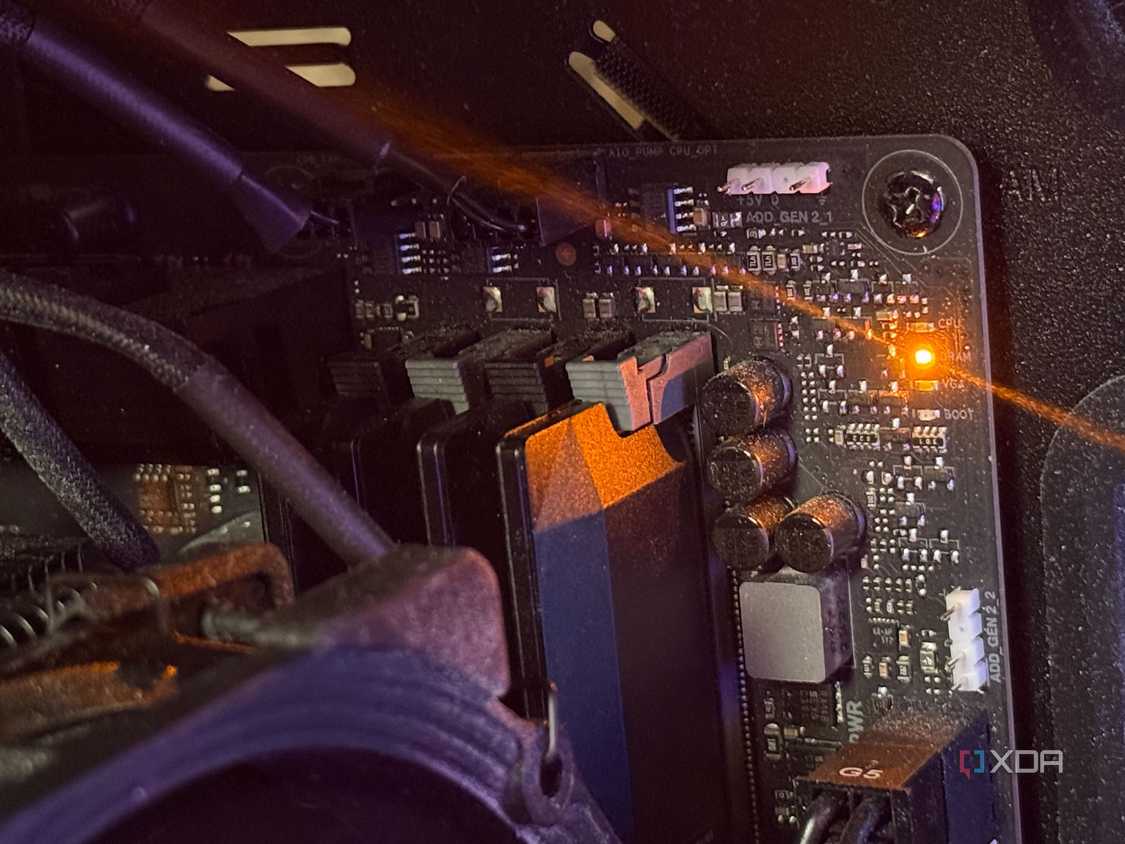
Yang paling umum adalah empat lampu kecil berlabel CPU, DRAM, VGA, dan BOOT. Saat komputer menyala, lampu itu menyala bergantian sesuai tahap POST. Lampu yang tetap menyala menunjukkan tahap tempat POST berhenti.
2. Layar Dua Digit (Q-Code atau Dr. Debug)
Motherboard kelas menengah ke atas biasanya punya layar kecil tujuh segmen yang menampilkan kode heksadesimal dua karakter. Sebagian vendor menamainya Q-Code atau Dr. Debug. Layar ini memberi informasi lebih rinci daripada empat lampu.
3. Bunyi Beep
Motherboard yang lebih lama, atau yang tidak punya indikator lain, memakai bunyi beep lewat speaker kecil di casing. Jumlah dan pola bunyi menandakan masalah tertentu. Banyak casing modern tidak menyertakan speaker ini.
4. Tanpa Indikator
Sebagian motherboard entry-level tidak memiliki indikator apa pun. Dalam kasus ini, Anda harus mengandalkan pemeriksaan manual komponen satu per satu, seperti pada tujuh langkah di bawah.
Cara Membaca Debug LED
Menurut panduan NZXT tentang debug LED dan POST code, keempat lampu menyala dan padam berurutan, yaitu CPU, DRAM, VGA, lalu BOOT, sebelum semuanya gelap pada start yang sehat. Jadi, lampu yang bertahan menyala adalah tempat start berhenti. Tabel berikut merangkum arti umum dan hal yang perlu dicek:
| Lampu | Tahap yang diperiksa | Yang perlu dicek lebih dulu |
|---|---|---|
| CPU | Prosesor | Pemasangan prosesor, kompatibilitas dengan motherboard, kabel daya CPU, dan versi BIOS |
| DRAM | Memori RAM | RAM terpasang penuh, kompatibel, dan tidak rusak |
| VGA | Kartu grafis | Kartu grafis terpasang, kabel daya GPU, dan kabel monitor tersambung ke port yang benar |
| BOOT | Perangkat boot | SSD atau hard disk terdeteksi, urutan boot di BIOS, dan sistem operasi tidak rusak |
Lampu BOOT yang menyala justru kabar yang relatif baik. Artinya, prosesor, RAM, dan kartu grafis sudah lolos, dan masalah ada pada penyimpanan atau sistem operasi. Jika Anda bingung memilih jenis penyimpanan, baca NVMe vs SATA: 6 Perbedaan dan Mana yang Harus Kamu Pilih.
Cara Membaca POST Code Dua Digit
Kode dua digit memakai sistem heksadesimal, jadi selain angka 0 sampai 9, kodenya bisa memuat huruf A sampai F. Arti setiap kode ditentukan oleh produsen motherboard dan versi BIOS-nya. Karena itu, sumber paling tepat selalu buku panduan motherboard Anda.
Meski begitu, ada pola umum. NZXT mencatat rentang berikut sebagai gambaran kasar, dan rentang ini tidak berlaku pada semua merek:
| Rentang POST code | Tahap umum | Arah pemeriksaan |
|---|---|---|
| 00 sampai 3F | Persiapan awal dan prosesor | Motherboard atau prosesor |
| 40 sampai 5F | Deteksi dan inisialisasi memori | RAM |
| 90 sampai 9F | Deteksi dan inisialisasi tampilan | Kartu grafis |
| Kode seperti FF atau A2/A0 | POST selesai, bersiap masuk UEFI atau sistem operasi | Normal; jika layar tetap hitam, cek tampilan dan boot |
Cara membacanya sebagai berikut:
- Nyalakan komputer dan amati. Kode akan berganti cepat. Yang penting adalah kode terakhir yang bertahan.
- Catat kode yang berhenti. Foto layar kecil itu agar Anda tidak keliru membaca huruf B dan 8 atau D dan 0.
- Cari di buku panduan motherboard. Cocokkan kode dengan tabel debug milik model Anda, bukan tabel merek lain.
- Tentukan tahapnya. Apakah di tahap CPU, memori, tampilan, atau boot?
- Mulai dari pemeriksaan paling sederhana. Pasang ulang komponen yang ditunjuk sebelum mengganti apa pun.
Jika komputer Anda berhasil menyala setelah dipasang ulang, kode di layar biasanya akan berganti ke kode akhir, lalu Windows terbuka. Kode akhir ini berbeda antar merek, jadi periksa manual jika Anda ragu.
Beep Code: Alternatif Jika Tidak Ada POST Code
Beep code adalah pola bunyi dari speaker kecil pada motherboard atau casing. Pada banyak komputer, satu bunyi pendek berarti POST berhasil. Pola lain, seperti bunyi panjang atau berulang, menandai masalah tertentu, misalnya RAM tidak terdeteksi atau kartu grafis bermasalah.
Polanya berbeda antar pembuat BIOS, jadi jangan menebak. Rujuk buku panduan motherboard. Banyak PC rakitan modern tidak menyertakan speaker, sehingga tidak ada bunyi sama sekali. Jika Anda ingin memakai beep code, Anda bisa menyambungkan speaker kecil ke konektor di motherboard.
7 Langkah Mengatasi PC Gagal Booting Berdasarkan POST Code
Matikan komputer dan cabut kabel listrik sebelum menyentuh komponen. Sentuh bagian logam casing terlebih dahulu untuk membuang listrik statis. Lalu lakukan langkah berikut berurutan.
- Periksa semua kabel daya. Pastikan kabel 24-pin motherboard, kabel daya CPU 4 atau 8 pin, dan kabel daya kartu grafis terpasang penuh. Daya yang tidak stabil bisa memicu lampu CPU, DRAM, atau VGA menyala. Untuk memilih power supply yang memadai, baca Cara Memilih Power Supply PC: 7 Hal Penting Sebelum Beli.
- Cabut perangkat yang tidak perlu. Lepas USB, printer, dan perangkat tambahan. Sisakan monitor, keyboard, dan komponen utama.
- Pasang ulang RAM. Lepas modul RAM, lalu pasang kembali sampai kedua pengait berbunyi klik. Jika ada dua modul atau lebih, coba satu modul saja secara bergantian dan pindahkan ke slot lain.
- Pasang ulang kartu grafis. Lepas, bersihkan debu, lalu pasang kembali sampai pas. Pastikan kabel monitor tersambung ke port di kartu grafis, bukan ke port di motherboard.
- Reset CMOS. Cabut baterai CMOS selama beberapa menit atau gunakan jumper reset sesuai buku panduan. Langkah ini mengembalikan pengaturan BIOS ke bawaan.
- Periksa prosesor dan soket. Jika memungkinkan, pastikan prosesor terpasang benar dan tidak ada pin yang bengkok. Jangan menekan paksa. Pastikan juga BIOS motherboard mendukung prosesor Anda.
- Uji konfigurasi minimal. Sisakan hanya prosesor, satu RAM, kartu grafis (jika perlu), dan power supply di luar casing atau di atas kardus. Cara ini membantu mengesampingkan korsleting akibat dudukan motherboard yang salah.
Setelah setiap langkah, nyalakan komputer dan amati apakah POST code atau lampu berubah. Jika kodenya berganti ke tahap berikutnya, Anda sedang bergerak ke arah yang benar. Jika Anda baru merakit PC, panduan di PC Build untuk Pemula: Panduan Merakit Komputer dari Nol membantu memeriksa ulang urutan pemasangan.
Contoh Kasus POST Code dalam Praktik
Kasus 1: Lampu DRAM Menyala Terus
Komputer baru dirakit, kipas berputar, tetapi lampu DRAM menyala dan layar hitam. Penyebab paling sering adalah RAM belum terpasang penuh. Setelah RAM ditekan sampai berbunyi klik, lampu bergeser ke VGA lalu padam dan Windows terbuka. Jika tidak berhasil, uji satu modul RAM secara bergantian untuk mencari modul yang bermasalah.
Kasus 2: Lampu VGA Menyala dan Layar Tidak Menampilkan Apa-Apa
Lampu VGA menyala, padahal kartu grafis terpasang. Setelah dicek, kabel monitor ternyata menancap di port motherboard, bukan di kartu grafis. Setelah dipindah, komputer menampilkan gambar. Untuk mengenal kartu grafis lebih jauh, baca Panduan Lengkap Memilih VGA / GPU 2026: Dari Entry-Level sampai High-End.
Kasus 3: Lampu BOOT Menyala
Prosesor, RAM, dan kartu grafis sudah lolos, tetapi komputer berhenti di tahap boot. Periksa apakah SSD terdeteksi di BIOS, urutan boot sudah benar, dan kabel penyimpanan terpasang. Jika SSD tidak terbaca sama sekali, mungkin drive atau kabelnya bermasalah.
Batasan POST Code yang Perlu Dipahami
POST code sangat membantu, tetapi bukan vonis. NZXT menekankan bahwa kode atau lampu menunjukkan tempat POST berhenti, bukan selalu penyebab sebenarnya. Beberapa contoh yang perlu Anda waspadai:
- Lampu DRAM tidak selalu berarti RAM rusak. Masalah pada pengendali memori di prosesor juga bisa memunculkannya.
- Lampu VGA bisa berarti monitor tidak tersambung. Kabel yang salah port atau lepas sering menjadi penyebabnya.
- Daya tidak stabil bisa memicu lampu mana pun. Power supply yang lemah atau kabel yang kurang masuk membuat komponen yang sehat tampak bermasalah.
- Kode berbeda antar merek. Kode yang sama bisa berarti hal berbeda pada motherboard lain.
- Tidak ada kode sama sekali. Jika layar debug mati total dan tidak ada lampu, periksa listrik, power supply, dan tombol power sebelum menyalahkan motherboard.
Karena itu, gunakan POST code untuk mempersempit pencarian, bukan untuk mengganti komponen secara buta.
Kapan Perlu Membawa PC ke Servis?
Sebagian masalah bisa Anda selesaikan sendiri, tetapi tidak semuanya. Pertimbangkan membawa komputer ke teknisi jika:
- Kode tetap sama setelah semua langkah dasar Anda coba.
- Ada bau gosong, percikan, atau komponen yang terasa sangat panas.
- Komputer mati sendiri sesaat setelah dinyalakan, berulang kali.
- Soket prosesor terlihat bengkok atau rusak.
- Anda ragu melakukan langkah pembongkaran sendiri, apalagi jika perangkat masih bergaransi.
Membongkar perangkat yang masih bergaransi bisa memengaruhi klaim garansi. Periksa ketentuan garansi sebelum membuka casing, dan gunakan teknisi tepercaya bila perlu. Perawatan rutin juga mengurangi risiko, seperti dibahas di Cara Merawat Komputer agar Awet, Tidak Lemot, dan Tetap Berkinerja Optimal.
Kesalahan Umum Saat Memakai POST Code
- Memakai tabel kode merek lain. Arti kode berbeda antar vendor dan bahkan antar model.
- Langsung mengganti komponen. Pasang ulang dan uji dulu sebelum membeli komponen baru.
- Membongkar saat kabel listrik masih tercolok. Selalu matikan dan cabut kabel daya terlebih dahulu.
- Menekan RAM atau prosesor dengan paksa. Komponen yang tidak pas biasanya salah arah, bukan kurang ditekan.
- Mengabaikan kabel monitor. Banyak kasus “gagal booting” ternyata hanya salah port.
- Melupakan versi BIOS. Prosesor baru pada motherboard lama kadang butuh pembaruan BIOS agar dikenali.
- Tidak mencatat kode. Tanpa foto atau catatan, Anda mudah lupa kode mana yang muncul sebelum dan sesudah perbaikan.
Pertanyaan yang Sering Diajukan tentang POST Code
Apa arti POST code 00 atau AA?
Arti kode ini bergantung pada merek dan model motherboard. Pada sebagian motherboard, kode tertentu menandakan POST selesai, tetapi pada yang lain berbeda. Periksa tabel kode di buku panduan motherboard Anda.
Apakah POST code sama di semua motherboard?
Tidak. Setiap produsen punya tabel sendiri, dan arti kode bisa berubah antar versi BIOS. Rentang umum seperti 40 sampai 5F untuk memori hanya gambaran, bukan aturan pasti.
Apa yang harus dilakukan jika lampu DRAM menyala?
Matikan komputer, cabut kabel daya, lalu pasang ulang RAM sampai pengaitnya berbunyi klik. Coba satu modul secara bergantian dan pindahkan ke slot lain. Jika masih gagal, periksa kompatibilitas RAM dengan motherboard dan prosesor.
Apakah PC yang tidak punya POST code tidak bisa didiagnosis?
Tetap bisa. Anda bisa memakai beep code, memeriksa komponen satu per satu, atau menguji konfigurasi minimal. Prosesnya lebih lama, tetapi hasilnya bisa sama.
Daftar Periksa Saat PC Gagal Booting
- Apakah kabel daya motherboard, CPU, dan kartu grafis terpasang penuh?
- Apakah monitor tersambung ke port kartu grafis?
- Apakah RAM sudah dipasang ulang dan diuji satu per satu?
- Apakah POST code atau lampu yang menyala sudah dicatat atau difoto?
- Apakah arti kode sudah dicocokkan dengan buku panduan motherboard Anda?
- Apakah CMOS sudah di-reset?
- Apakah komputer sudah diuji dengan konfigurasi minimal?
- Apakah garansi sudah dicek sebelum membongkar lebih jauh?
Kesimpulan: POST Code Mempercepat Menemukan Penyebab PC Gagal Booting
POST code memberi tahu tahap pemeriksaan tempat komputer berhenti saat dinyalakan. Dengan membaca debug LED, kode dua digit, atau beep code, Anda tahu apakah arah masalahnya ke prosesor, RAM, kartu grafis, atau penyimpanan. Hasilnya, Anda bisa memeriksa dengan terarah, bukan menebak.
Meski begitu, kode hanyalah petunjuk. Cocokkan dengan buku panduan motherboard, mulai dari pemeriksaan sederhana seperti kabel dan pemasangan ulang komponen, lalu naik ke langkah yang lebih rumit. Jika kode tidak berubah setelah semua langkah dasar, bawa komputer ke teknisi. Dengan begitu, Anda menghemat waktu dan terhindar dari penggantian komponen yang tidak perlu.
Artikel Lainnya di KomputerDaily
Lanjutkan membaca topik lain yang saling melengkapi:
- PC Build untuk Pemula: Panduan Merakit Komputer dari Nol
- Panduan Lengkap Memilih RAM 2026: Kapasitas, Kecepatan, dan Tipe
- Cara Memilih Power Supply PC: 7 Hal Penting Sebelum Beli
- NVMe vs SATA: 6 Perbedaan dan Mana yang Harus Kamu Pilih
- Panduan Lengkap Memilih VGA / GPU 2026: Dari Entry-Level sampai High-End
