Bermain game di komputer tentu lebih menyenangkan jika permainan berjalan lancar tanpa lag, patah-patah, atau penurunan frame rate secara tiba-tiba. Namun, seiring waktu, performa komputer bisa menurun karena berbagai faktor, mulai dari terlalu banyak aplikasi berjalan hingga pengaturan game yang kurang sesuai.
Kabar baiknya, Anda tidak selalu harus membeli komputer baru untuk mendapatkan pengalaman bermain yang lebih nyaman. Ada beberapa tips meningkatkan performa komputer saat bermain game yang bisa dilakukan dengan langkah sederhana.
Mengapa Performa Komputer Penting untuk Gaming?
Performa komputer sangat berpengaruh terhadap kelancaran sebuah game. Komputer dengan performa yang baik mampu menjalankan game sesuai kemampuan hardware sehingga visual terlihat lebih stabil dan respons permainan menjadi lebih nyaman.
Beberapa komponen yang berperan penting antara lain processor, kartu grafis, RAM, dan media penyimpanan. Selain hardware, kondisi sistem operasi serta pengaturan game juga dapat memengaruhi performa.
Karena itu, mengoptimalkan komputer secara menyeluruh menjadi langkah penting sebelum melakukan upgrade hardware.
Tips Meningkatkan Performa Komputer Saat Bermain Game
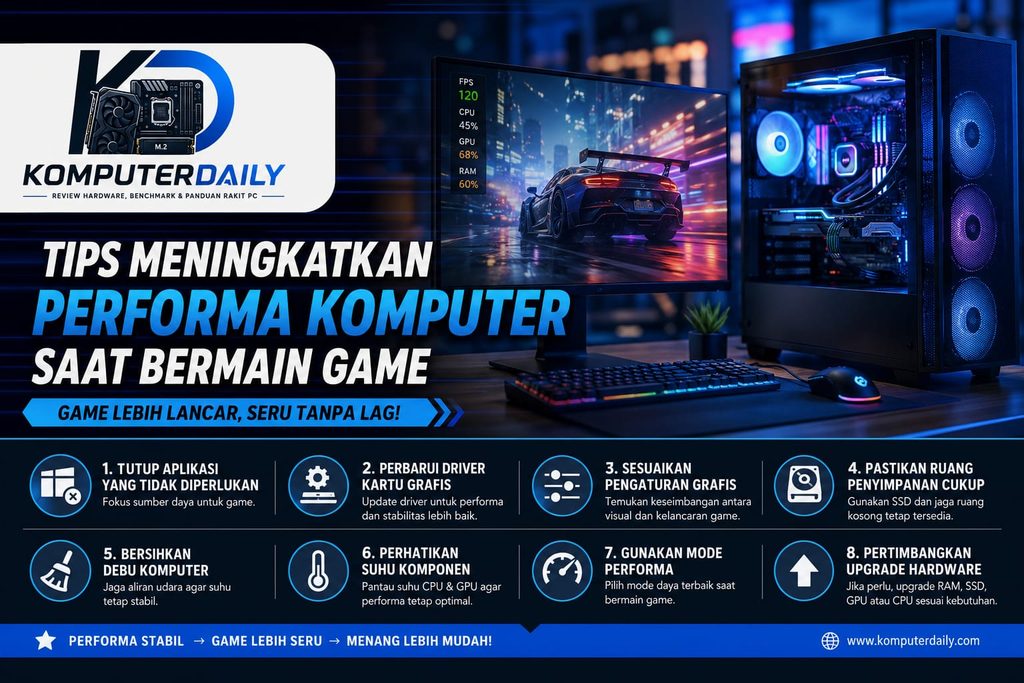
1. Tutup Aplikasi yang Tidak Diperlukan
Sebelum membuka game, tutup aplikasi yang tidak sedang digunakan. Browser dengan banyak tab, aplikasi editing, pemutar media, atau program lain dapat menggunakan RAM dan sumber daya processor.
Semakin banyak aplikasi yang berjalan di latar belakang, semakin besar pula beban komputer. Dengan menutup aplikasi yang tidak diperlukan, sumber daya komputer dapat lebih fokus digunakan untuk game.
2. Perbarui Driver Kartu Grafis
Driver kartu grafis memiliki peran penting dalam menjalankan game. NVIDIA, AMD, dan Intel secara berkala menyediakan pembaruan driver untuk meningkatkan kompatibilitas dan performa pada berbagai game.
Pastikan driver GPU selalu diperbarui melalui sumber resmi. Pembaruan driver juga dapat membantu memperbaiki sejumlah masalah kompatibilitas dan bug.
3. Sesuaikan Pengaturan Grafis Game
Tidak semua komputer harus menggunakan pengaturan grafis paling tinggi. Jika game terasa berat, cobalah menurunkan beberapa pengaturan seperti:
- Resolution
- Shadow Quality
- Texture Quality
- Reflection
- Anti-Aliasing
- Effects Quality
- View Distance
Anda tidak harus menurunkan semua pengaturan sekaligus. Cobalah menyesuaikan beberapa opsi yang paling membebani GPU agar mendapatkan keseimbangan antara kualitas visual dan kelancaran permainan.
4. Pastikan Ruang Penyimpanan Cukup
Penyimpanan yang hampir penuh dapat membuat pengelolaan file menjadi kurang optimal. Sisakan ruang kosong yang cukup, terutama pada drive tempat sistem operasi dan game berada.
Hapus file sementara, aplikasi yang tidak digunakan, serta file berukuran besar yang memang sudah tidak diperlukan.
Jika memungkinkan, menggunakan SSD untuk sistem operasi dan game juga dapat memberikan waktu loading yang lebih cepat dibandingkan hard disk mekanis.
5. Bersihkan Debu pada Komputer
Debu yang menumpuk di dalam komputer dapat menghambat aliran udara dan membuat pendinginan kurang optimal. Ketika suhu komponen meningkat, sistem dapat menurunkan performa untuk menjaga kestabilan perangkat.
Bersihkan bagian yang aman untuk dibersihkan, seperti filter debu, ventilasi, dan kipas sesuai petunjuk perangkat. Pastikan komputer dalam keadaan mati dan tidak terhubung ke sumber listrik saat melakukan pembersihan.
6. Perhatikan Suhu Komponen
Suhu yang terlalu tinggi dapat memengaruhi performa komputer ketika digunakan untuk bermain game dalam waktu lama.
Anda dapat menggunakan software pemantauan hardware untuk melihat suhu CPU dan GPU. Jika suhu sering meningkat secara tidak normal, periksa kembali kondisi pendinginan, aliran udara, dan kebersihan komputer.
7. Gunakan Mode Performa yang Sesuai
Windows menyediakan pengaturan daya yang dapat memengaruhi cara komputer menggunakan sumber daya. Pada komputer desktop atau laptop yang terhubung ke listrik, mode performa yang lebih tinggi dapat membantu menjaga performa ketika menjalankan aplikasi berat.
Namun, pengguna laptop tetap perlu memperhatikan konsumsi baterai dan suhu perangkat.
8. Kurangi Program yang Berjalan Saat Startup
Beberapa aplikasi otomatis berjalan ketika komputer dinyalakan. Jika jumlahnya terlalu banyak, proses startup menjadi lebih berat dan aplikasi tersebut dapat tetap menggunakan sumber daya di latar belakang.
Periksa aplikasi startup dan nonaktifkan program yang memang tidak perlu berjalan otomatis. Jangan menonaktifkan komponen sistem yang tidak Anda kenali.
9. Aktifkan Fitur Gaming yang Sesuai
Windows memiliki fitur yang dirancang untuk membantu pengalaman bermain game, termasuk Game Mode. Pada perangkat tertentu, fitur ini dapat membantu Windows memprioritaskan sumber daya untuk aktivitas gaming.
Pastikan fitur gaming yang digunakan sesuai dengan versi Windows dan perangkat yang Anda miliki.
10. Kurangi Aplikasi Overlay yang Tidak Dibutuhkan
Overlay dari aplikasi tertentu memang berguna, tetapi beberapa overlay dapat menggunakan tambahan sumber daya komputer.
Jika tidak membutuhkannya, pertimbangkan untuk menonaktifkan overlay seperti tampilan chat, notifikasi, atau fitur tambahan lainnya ketika bermain game.
11. Gunakan Resolusi dan Frame Rate yang Realistis
Resolusi yang semakin tinggi biasanya membutuhkan kemampuan hardware yang lebih besar. Jika komputer kesulitan menjaga frame rate, gunakan resolusi yang lebih sesuai dengan kemampuan GPU.
Selain itu, frame rate sebaiknya disesuaikan dengan kemampuan monitor dan hardware agar pengalaman bermain tetap stabil.
12. Pertimbangkan Upgrade Hardware
Jika berbagai pengaturan sudah dilakukan tetapi performa masih belum sesuai kebutuhan, mungkin sudah waktunya mempertimbangkan upgrade hardware.
Beberapa komponen yang sering memberikan perubahan signifikan antara lain:
- RAM
- SSD
- Kartu grafis
- Processor
Sebelum membeli komponen baru, pastikan terlebih dahulu bagian mana yang menjadi batas performa komputer. Upgrade yang tepat akan lebih efektif daripada mengganti komponen secara asal.
Kesalahan yang Sebaiknya Dihindari
Meningkatkan performa komputer tidak berarti harus menggunakan software optimasi secara berlebihan. Hindari memasang aplikasi yang tidak jelas sumbernya hanya karena menjanjikan peningkatan performa secara instan.
Selain itu, jangan mengubah pengaturan hardware secara ekstrem jika belum memahami risikonya. Optimasi sebaiknya dilakukan secara bertahap dan selalu mengutamakan kestabilan komputer.
Kapan Harus Melakukan Upgrade?
Upgrade hardware dapat dipertimbangkan jika komputer sudah tidak mampu memenuhi kebutuhan game yang dimainkan meskipun pengaturan grafis sudah disesuaikan.
Sebagai contoh, jika kapasitas RAM sering menjadi kendala, menambah RAM yang kompatibel dapat menjadi pilihan. Jika masalah utama berada pada kemampuan grafis, upgrade GPU mungkin lebih relevan.
Dengan mengetahui sumber masalah terlebih dahulu, biaya upgrade dapat digunakan dengan lebih bijak.
Kesimpulan
Ada banyak tips meningkatkan performa komputer saat bermain game yang dapat dilakukan tanpa harus langsung membeli perangkat baru. Mulailah dari langkah sederhana seperti menutup aplikasi yang tidak diperlukan, memperbarui driver, menyesuaikan pengaturan grafis, menjaga suhu, dan membersihkan komputer.
Jika langkah-langkah tersebut belum memberikan hasil yang cukup, barulah pertimbangkan upgrade hardware sesuai kebutuhan. Dengan perawatan dan konfigurasi yang tepat, komputer dapat memberikan pengalaman gaming yang lebih nyaman dan stabil.
Yang terpenting, jangan hanya mengejar pengaturan grafis tertinggi. Performa yang stabil dan sesuai kemampuan perangkat jauh lebih penting untuk mendapatkan pengalaman bermain game yang menyenangkan.
