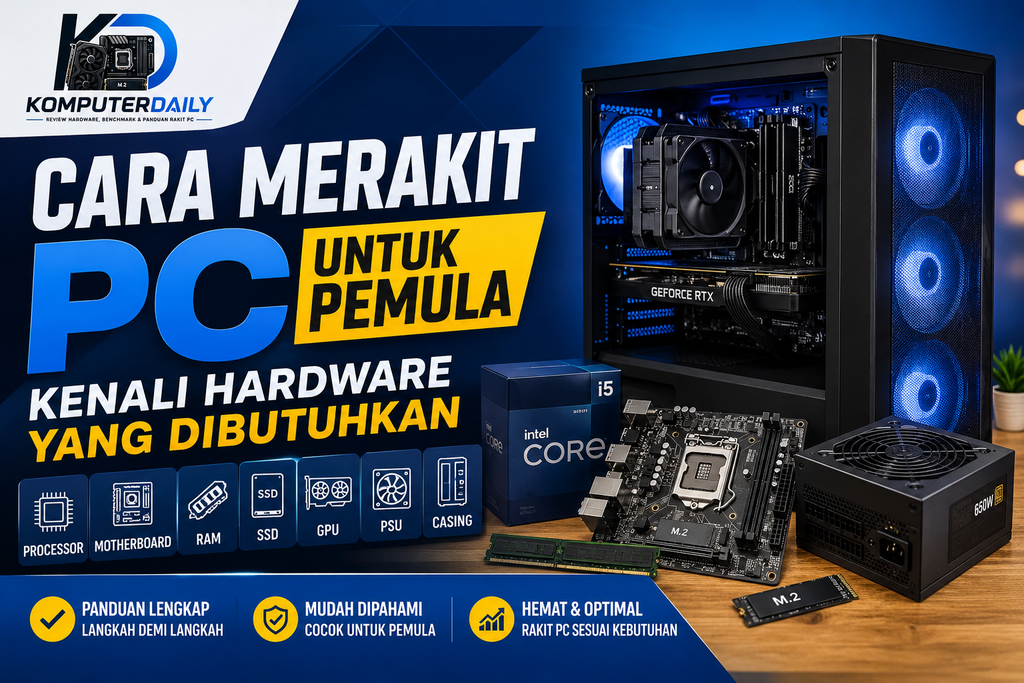
Merakit PC sendiri bisa menjadi pilihan menarik bagi siapa saja yang ingin memiliki komputer sesuai kebutuhan. Selain dapat menyesuaikan spesifikasi, merakit PC juga membantu kita memahami fungsi setiap komponen hardware yang digunakan.
Bagi pemula, proses ini mungkin terlihat rumit. Padahal, jika mengetahui fungsi masing-masing komponen dan urutan pemasangannya, cara merakit PC untuk pemula sebenarnya cukup mudah dipelajari.
Mengapa Merakit PC Sendiri?
Sebelum mulai membeli komponen, penting untuk mengetahui alasan banyak orang memilih merakit PC sendiri.
Beberapa keuntungannya antara lain:
- Spesifikasi lebih fleksibel sesuai kebutuhan.
- Budget dapat disesuaikan dengan komponen yang dipilih.
- Lebih mudah melakukan upgrade hardware di kemudian hari.
- Mengenal fungsi berbagai komponen komputer.
- Dapat memilih komponen dari berbagai merek sesuai kebutuhan.
Misalnya, PC untuk mengetik dan belajar tentu tidak membutuhkan spesifikasi yang sama dengan PC untuk gaming atau editing video.
Hardware yang Dibutuhkan untuk Merakit PC
Agar komputer dapat bekerja dengan baik, ada beberapa komponen utama yang perlu disiapkan.
1. Processor atau CPU
Processor merupakan salah satu komponen utama yang bertugas menjalankan berbagai instruksi dan proses pada komputer.
Saat memilih processor, pertimbangkan kebutuhan penggunaan. Untuk aktivitas ringan seperti browsing, mengetik, dan belajar, processor kelas entry-level sudah dapat mencukupi. Sementara itu, gaming, editing, dan pekerjaan berat biasanya membutuhkan processor dengan kemampuan lebih tinggi.
Jangan hanya melihat jumlah core atau kecepatan processor. Pastikan juga processor tersebut kompatibel dengan motherboard yang akan digunakan.
2. Motherboard
Motherboard adalah papan utama yang menjadi tempat berbagai komponen komputer terhubung.
Komponen seperti processor, RAM, SSD, GPU, dan perangkat lainnya dapat dipasang melalui motherboard.
Saat memilih motherboard, perhatikan:
- Socket processor.
- Jenis RAM yang didukung.
- Jumlah slot RAM.
- Slot M.2 atau SATA.
- Slot PCIe.
- Fitur konektivitas yang tersedia.
Kesalahan memilih motherboard dapat menyebabkan komponen lain tidak kompatibel. Karena itu, bagian ini perlu diperhatikan sejak awal.
3. RAM
RAM atau Random Access Memory berfungsi sebagai tempat penyimpanan data sementara ketika komputer sedang menjalankan program.
Kapasitas RAM yang lebih besar dapat membantu komputer menjalankan lebih banyak aplikasi secara bersamaan, tetapi kapasitas bukan satu-satunya faktor yang perlu diperhatikan.
Perhatikan juga jenis RAM dan kompatibilitasnya dengan motherboard.
Untuk komputer penggunaan umum, kapasitas RAM yang cukup dapat memberikan pengalaman penggunaan yang nyaman. Untuk gaming, editing, atau multitasking berat, kebutuhan RAM biasanya lebih tinggi.
4. Storage: SSD atau HDD
Storage digunakan untuk menyimpan sistem operasi, aplikasi, dokumen, foto, video, dan berbagai file lainnya.
Saat ini, SSD banyak dipilih karena menawarkan kecepatan akses data yang lebih tinggi dibandingkan HDD pada banyak penggunaan.
SSD cocok untuk:
- Sistem operasi.
- Aplikasi.
- Game.
- Pekerjaan yang membutuhkan akses data cepat.
Sementara HDD masih berguna jika membutuhkan kapasitas penyimpanan besar dengan biaya yang lebih terjangkau.
Jika memiliki budget yang cukup, kombinasi SSD untuk sistem dan HDD untuk penyimpanan file dapat menjadi pilihan menarik.
5. Graphics Card atau GPU
GPU bertugas menangani pemrosesan grafis pada komputer.
Untuk penggunaan seperti mengetik, browsing, dan pekerjaan ringan, GPU terintegrasi pada processor tertentu mungkin sudah mencukupi.
Namun, jika PC digunakan untuk gaming, editing video, desain 3D, atau pekerjaan grafis lainnya, GPU khusus dapat memberikan peningkatan performa yang signifikan.
Pemilihan GPU sebaiknya disesuaikan dengan kebutuhan, resolusi monitor, software yang digunakan, dan budget.
6. Power Supply Unit atau PSU
PSU bertugas menyediakan daya listrik ke berbagai komponen komputer.
Jangan menganggap PSU sebagai komponen yang bisa dipilih sembarangan. PSU yang berkualitas dan memiliki kapasitas sesuai kebutuhan sangat penting untuk menjaga sistem bekerja dengan stabil.
Saat memilih PSU, perhatikan kapasitas daya, kualitas produk, konektor yang tersedia, serta efisiensi daya.
7. Casing PC
Casing berfungsi sebagai tempat untuk memasang dan melindungi berbagai komponen komputer.
Selain desain, perhatikan ukuran casing dan kompatibilitasnya dengan motherboard, GPU, sistem pendingin, serta jumlah storage yang ingin dipasang.
Casing dengan airflow yang baik juga dapat membantu menjaga temperatur komponen tetap terkendali.
8. CPU Cooler
Processor menghasilkan panas ketika bekerja sehingga membutuhkan sistem pendinginan.
Beberapa processor sudah disertai cooler, sedangkan jenis lainnya mungkin memerlukan cooler tambahan.
Untuk penggunaan standar, cooler yang sesuai spesifikasi processor dapat mencukupi. Untuk sistem dengan beban kerja tinggi, penggunaan CPU cooler yang lebih baik bisa dipertimbangkan.
Cara Merakit PC untuk Pemula
Setelah semua hardware tersedia, proses perakitan dapat dilakukan secara bertahap.
1. Siapkan Area Kerja
Gunakan meja yang bersih dan memiliki ruang cukup. Siapkan obeng yang sesuai dan letakkan semua komponen agar mudah dijangkau.
Sebelum memasang komponen, pastikan komputer tidak terhubung dengan sumber listrik.
2. Pasang Processor ke Motherboard
Buka pengunci socket processor pada motherboard, kemudian pasang CPU sesuai tanda orientasi yang tersedia.
Jangan memberikan tekanan berlebihan. Pastikan posisi processor sudah tepat sebelum mengunci socket.
3. Pasang RAM
Buka pengunci slot RAM, kemudian sejajarkan posisi notch pada RAM dengan slot motherboard.
Tekan RAM secara perlahan hingga terkunci dengan benar.
Jika menggunakan lebih dari satu modul RAM, perhatikan rekomendasi slot dari motherboard agar konfigurasi memori dapat berjalan optimal.
4. Pasang SSD M.2
Jika menggunakan SSD M.2, pasang SSD pada slot M.2 yang sesuai kemudian kencangkan menggunakan sekrup atau mekanisme pengunci yang tersedia.
Pastikan SSD terpasang dengan posisi yang benar.
5. Pasang CPU Cooler
Pasang CPU cooler sesuai petunjuk dari produsennya. Jika membutuhkan thermal paste, gunakan secukupnya pada permukaan processor sebelum memasang heatsink.
Pastikan cooler terpasang dengan kuat dan kabel kipas terhubung ke konektor CPU_FAN pada motherboard.
6. Pasang Motherboard ke Casing
Pasang motherboard ke dalam casing menggunakan spacer atau standoff yang sesuai.
Jangan memasang motherboard langsung menyentuh permukaan casing karena dapat menyebabkan masalah pada sistem.
Kencangkan baut secukupnya dan jangan terlalu kuat.
7. Pasang PSU
Masukkan PSU ke tempat yang telah disediakan pada casing.
Setelah itu, sambungkan kabel daya utama ke motherboard dan komponen lain yang membutuhkan daya.
8. Pasang GPU
Jika menggunakan graphics card khusus, pasang GPU pada slot PCIe yang sesuai.
Pastikan GPU terkunci dengan benar dan kencangkan bracket-nya pada casing. Jika GPU membutuhkan kabel daya tambahan, sambungkan kabel tersebut sesuai kebutuhan.
9. Hubungkan Kabel
Hubungkan berbagai kabel seperti:
- Kabel motherboard.
- Kabel CPU.
- Kabel GPU.
- Kabel storage jika menggunakan SATA.
- Kabel front panel casing.
- Kabel USB dan audio front panel.
- Kabel kipas casing.
Bagian kabel front panel memang sering membingungkan pemula. Karena itu, gunakan diagram pada manual motherboard sebagai panduan.
10. Lakukan Pemeriksaan Sebelum Menyalakan PC
Sebelum menekan tombol power, periksa kembali seluruh koneksi.
Pastikan:
- RAM sudah terpasang dengan benar.
- GPU terkunci pada slot.
- Kabel PSU sudah terhubung.
- CPU cooler terpasang.
- Tidak ada kabel yang mengganggu kipas.
- Semua komponen terpasang dengan aman.
Setelah yakin semuanya benar, komputer dapat dinyalakan untuk melakukan pengujian awal.
Kesalahan yang Sering Dilakukan Pemula
Ada beberapa kesalahan yang sebaiknya dihindari ketika merakit PC.
Mengabaikan Kompatibilitas
Jangan membeli komponen hanya berdasarkan spesifikasi tinggi. Processor, motherboard, RAM, storage, GPU, PSU, dan casing harus saling kompatibel.
Memilih PSU Sembarangan
PSU merupakan bagian penting dalam sistem. Hindari memilih PSU hanya karena harganya murah atau angka watt-nya besar.
Tidak Memperhatikan Airflow
Komponen yang menghasilkan panas membutuhkan sirkulasi udara yang baik. Pastikan posisi kipas casing membantu aliran udara masuk dan keluar dengan baik.
Terburu-buru Saat Memasang Komponen
Kesalahan kecil saat pemasangan dapat membuat komputer tidak menyala. Kerjakan setiap langkah dengan tenang dan gunakan manual motherboard jika merasa ragu.
Tips Memilih Hardware Sesuai Kebutuhan
Sebelum membeli komponen, tentukan terlebih dahulu tujuan penggunaan PC.
Untuk belajar dan pekerjaan kantor: prioritaskan processor yang efisien, RAM yang memadai, serta SSD agar sistem terasa responsif.
Untuk gaming: perhatikan keseimbangan processor dan GPU. Jangan menghabiskan seluruh budget hanya untuk graphics card tetapi mengabaikan komponen lainnya.
Untuk editing video: pertimbangkan processor, RAM, GPU, dan SSD dengan performa yang sesuai software editing yang digunakan.
Untuk desain dan pekerjaan kreatif: selain performa hardware, kualitas monitor juga perlu diperhatikan karena akurasi tampilan dapat memengaruhi pekerjaan.
Kesimpulan
Cara merakit PC untuk pemula tidak harus terasa sulit jika dilakukan secara bertahap. Kunci utamanya adalah memahami fungsi setiap komponen, memastikan kompatibilitas hardware, dan mengikuti langkah pemasangan dengan teliti.
Mulailah dari menentukan kebutuhan dan budget, kemudian pilih processor, motherboard, RAM, storage, GPU, PSU, casing, serta sistem pendingin yang sesuai.
Dengan memahami dasar-dasar tersebut, Anda tidak hanya dapat memiliki PC sesuai kebutuhan, tetapi juga memperoleh pengalaman berharga dalam mengenal hardware komputer. Jadi, sebelum membeli PC rakitan, tidak ada salahnya mencoba mempelajari dan merakitnya sendiri.
