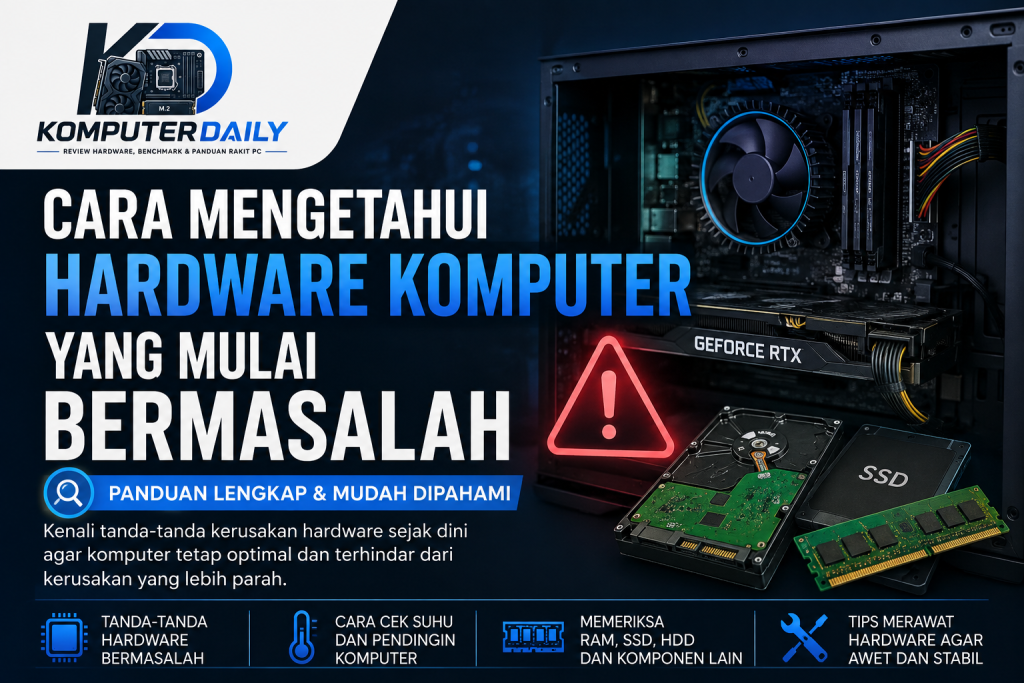
Komputer yang tiba-tiba lambat, sering mengalami error, atau mati sendiri tidak selalu disebabkan oleh software. Dalam beberapa kasus, masalah tersebut justru berasal dari hardware komputer yang mulai mengalami gangguan.
Hardware merupakan bagian fisik komputer seperti RAM, processor, motherboard, SSD, HDD, power supply, dan kartu grafis. Jika salah satu komponen mengalami masalah, kinerja komputer dapat menurun bahkan menyebabkan sistem tidak dapat digunakan dengan normal.
Kabar baiknya, beberapa kerusakan hardware biasanya memberikan tanda-tanda tertentu sebelum mengalami kerusakan yang lebih serius. Dengan mengenali gejalanya sejak awal, pengguna dapat melakukan pemeriksaan dan mengambil tindakan yang tepat.
Mengapa Penting Mengetahui Kondisi Hardware?
Hardware memiliki peran penting dalam menjalankan komputer. Ketika salah satu komponen bermasalah, dampaknya bisa terasa pada keseluruhan sistem.
Misalnya, RAM yang bermasalah dapat menyebabkan aplikasi sering berhenti atau komputer mengalami restart. Sementara itu, SSD atau HDD yang mulai mengalami masalah dapat membuat proses membuka file menjadi lambat.
Melakukan pemeriksaan secara berkala juga dapat membantu pengguna:
- Mengetahui komponen yang mulai bermasalah.
- Menghindari kehilangan data.
- Menjaga performa komputer.
- Mengurangi risiko kerusakan komponen lain.
- Menentukan kapan hardware perlu diperbaiki atau diganti.
1. Komputer Menjadi Lambat Secara Tiba-Tiba
Salah satu tanda yang paling mudah dirasakan adalah performa komputer menurun.
Komputer yang sebelumnya dapat menjalankan aplikasi dengan lancar tiba-tiba terasa lambat. Proses membuka program membutuhkan waktu lebih lama atau sistem terasa tersendat ketika digunakan.
Namun, komputer lambat tidak selalu berarti hardware rusak. Masalah software, terlalu banyak aplikasi berjalan di latar belakang, atau kapasitas penyimpanan yang hampir penuh juga dapat menjadi penyebab.
Karena itu, lakukan pemeriksaan penggunaan CPU, RAM, dan storage melalui Task Manager sebelum mengambil kesimpulan.
2. Komputer Sering Hang atau Freeze
Jika komputer sering berhenti merespons ketika digunakan, pengguna perlu mulai memperhatikan kondisi hardware.
Freeze dapat terjadi karena berbagai faktor, termasuk masalah RAM, storage, suhu processor yang terlalu tinggi, driver, maupun sistem operasi.
Jika kejadian tersebut terus berulang meskipun software sudah diperiksa, hardware menjadi salah satu bagian yang perlu diperiksa lebih lanjut.
3. Komputer Sering Restart atau Mati Sendiri
Komputer yang sering restart tanpa perintah pengguna merupakan tanda yang tidak boleh diabaikan.
Salah satu penyebabnya bisa berasal dari power supply unit (PSU) yang tidak mampu memberikan daya secara stabil. Suhu processor yang terlalu tinggi juga dapat membuat sistem melakukan perlindungan otomatis.
Periksa kabel power, kondisi PSU, suhu komponen, serta kebersihan bagian dalam komputer.
4. RAM Mengalami Masalah
RAM berfungsi sebagai tempat penyimpanan data sementara yang sedang digunakan komputer. Jika RAM bermasalah, beberapa gejala dapat muncul.
Contohnya:
- Komputer sering mengalami error.
- Aplikasi tiba-tiba berhenti.
- Sistem sering restart.
- Komputer gagal melakukan booting.
- Muncul pesan error tertentu pada sistem.
Untuk pemeriksaan awal, pengguna dapat menjalankan Windows Memory Diagnostic yang tersedia di Windows.
Jika komputer menggunakan lebih dari satu modul RAM, pemeriksaan juga dapat dilakukan dengan menguji modul secara bergantian untuk membantu menemukan sumber masalah.
5. SSD atau HDD Mulai Mengalami Masalah
Storage merupakan salah satu hardware yang perlu mendapatkan perhatian karena menyimpan data pengguna.
SSD atau HDD yang bermasalah dapat menunjukkan beberapa gejala seperti:
- Proses membuka file menjadi sangat lambat.
- Komputer membutuhkan waktu lama saat booting.
- File sulit dibuka atau mengalami error.
- Sistem sering mengalami hang ketika mengakses data.
- Kapasitas penyimpanan tiba-tiba tidak terbaca dengan benar.
Untuk HDD, suara tidak normal juga dapat menjadi tanda bahwa drive perlu diperiksa.
Jika terdapat indikasi storage bermasalah, segera lakukan backup data penting ke media penyimpanan lain.
6. Suhu Processor Terlalu Tinggi
Processor menghasilkan panas ketika bekerja. Oleh karena itu, komputer membutuhkan sistem pendingin seperti heatsink dan fan untuk menjaga suhu tetap terkendali.
Jika suhu terlalu tinggi, komputer dapat mengalami penurunan performa, hang, restart, atau mati secara tiba-tiba.
Beberapa penyebab umum antara lain:
- Debu menumpuk pada heatsink dan fan.
- Sirkulasi udara casing kurang baik.
- Kipas tidak berfungsi optimal.
- Thermal paste sudah perlu diperiksa atau diganti.
- Beban kerja processor terlalu tinggi.
Membersihkan bagian dalam komputer secara berkala dapat membantu menjaga sistem pendingin bekerja dengan baik.
7. Kipas Komputer Mengeluarkan Suara Tidak Normal
Kipas yang berbunyi lebih keras dari biasanya juga patut diperhatikan.
Suara tersebut dapat muncul karena debu, kipas yang sudah aus, atau sistem pendingin bekerja lebih keras akibat suhu komponen meningkat.
Jangan langsung mengabaikan perubahan suara pada komputer. Perubahan suara dapat menjadi petunjuk awal bahwa sistem pendingin perlu diperiksa.
8. Layar Mengalami Gangguan
Masalah tampilan seperti layar berkedip, muncul artefak, atau komputer kehilangan tampilan dapat berkaitan dengan kartu grafis, kabel, monitor, atau komponen lainnya.
Jika menggunakan GPU tambahan, periksa pemasangan kartu grafis dan kabel koneksinya. Pastikan juga konektor tidak kotor dan komponen terpasang dengan benar.
Untuk masalah tampilan, pemeriksaan sebaiknya dilakukan secara bertahap karena penyebabnya tidak selalu berasal dari GPU.
9. Komputer Mengeluarkan Bunyi Beep Saat Booting
Beberapa komputer menggunakan bunyi beep sebagai indikasi adanya masalah ketika proses booting.
Jika komputer mengeluarkan pola beep tertentu dan tidak dapat masuk ke sistem operasi, masalah dapat berkaitan dengan RAM, GPU, motherboard, atau komponen lainnya.
Kode beep berbeda-beda tergantung motherboard atau BIOS yang digunakan. Karena itu, periksa dokumentasi motherboard untuk mengetahui arti pola beep tersebut.
10. Periksa Kondisi Fisik Komponen
Selain melihat gejala ketika komputer digunakan, pemeriksaan fisik juga penting.
Matikan komputer dan pastikan perangkat sudah tidak terhubung dengan sumber listrik sebelum melakukan pemeriksaan bagian dalam.
Perhatikan:
- Debu yang menumpuk.
- Kabel yang longgar.
- Kipas yang tidak berputar normal.
- Konektor yang tidak terpasang dengan baik.
- Komponen yang terlihat mengalami kerusakan fisik.
Jika tidak memiliki pengalaman membongkar komputer, sebaiknya minta bantuan teknisi agar pemeriksaan dilakukan dengan aman.
Cara Melakukan Pemeriksaan Hardware Komputer
Untuk mengetahui komponen mana yang bermasalah, pemeriksaan dapat dilakukan secara bertahap.
Langkah 1: Perhatikan Gejala
Catat kapan masalah terjadi. Apakah komputer lambat saat membuka aplikasi, restart ketika menjalankan program berat, atau gagal melakukan booting?
Informasi tersebut dapat membantu menentukan komponen yang perlu diperiksa.
Langkah 2: Periksa Suhu
Gunakan aplikasi pemantau hardware untuk melihat suhu processor dan komponen lainnya. Jika suhu menunjukkan kondisi yang tidak wajar secara konsisten, periksa sistem pendingin.
Langkah 3: Periksa RAM
Gunakan alat diagnostik memori untuk mengecek apakah terdapat masalah pada RAM.
Langkah 4: Periksa Storage
Periksa kesehatan SSD atau HDD menggunakan fitur diagnostik yang sesuai. Jika storage menunjukkan tanda-tanda kegagalan, segera amankan data penting.
Langkah 5: Periksa Kabel dan Koneksi
Pastikan kabel power, kabel SATA, konektor GPU, dan komponen lainnya terpasang dengan benar.
Langkah 6: Lakukan Backup Data
Jangan menunggu storage benar-benar rusak. Jika terdapat tanda-tanda masalah pada SSD atau HDD, segera buat salinan data penting.
Jangan Langsung Mengganti Hardware
Ketika komputer mengalami masalah, jangan terburu-buru membeli komponen baru.
Satu gejala dapat memiliki banyak penyebab. Komputer yang lambat, misalnya, bisa disebabkan oleh RAM yang kurang, storage yang hampir penuh, software yang berjalan terlalu banyak, atau masalah lainnya.
Lakukan diagnosis secara bertahap agar tidak mengeluarkan biaya untuk mengganti komponen yang sebenarnya masih dalam kondisi baik.
Kapan Hardware Harus Dibawa ke Teknisi?
Jika komputer mengalami masalah yang berulang dan sulit ditemukan penyebabnya, sebaiknya lakukan pemeriksaan oleh teknisi.
Terutama jika masalah berkaitan dengan motherboard, PSU, atau komponen internal yang membutuhkan pemeriksaan lebih lanjut.
Hindari membongkar komponen yang belum dipahami cara penanganannya. Pemeriksaan yang kurang tepat justru dapat menyebabkan kerusakan tambahan.
Kesimpulan
Mengetahui hardware komputer bermasalah sejak dini dapat membantu mencegah kerusakan yang lebih parah. Komputer yang sering hang, restart sendiri, lambat, terlalu panas, atau mengalami masalah saat membaca data dapat menjadi tanda bahwa beberapa komponen perlu diperiksa.
RAM, SSD, HDD, processor, GPU, motherboard, dan PSU memiliki gejala kerusakan yang berbeda. Karena itu, lakukan pemeriksaan secara bertahap dan jangan langsung menyimpulkan bahwa satu komponen pasti rusak.
Yang tidak kalah penting, selalu lakukan backup data secara rutin, terutama ketika mulai muncul tanda-tanda masalah pada media penyimpanan.
Dengan perawatan dan pemeriksaan yang tepat, hardware komputer dapat tetap bekerja secara optimal dan umur penggunaan perangkat pun bisa lebih panjang
