Media penyimpanan seperti SSD (Solid State Drive) dan HDD (Hard Disk Drive) merupakan komponen penting pada komputer maupun laptop. Semua data, mulai dari sistem operasi, aplikasi, dokumen, hingga foto dan video disimpan di dalam perangkat ini. Jika kondisi SSD atau HDD mulai menurun, risiko kehilangan data, penurunan performa, bahkan kerusakan total dapat terjadi.
Kabar baiknya, Anda dapat mengetahui kondisi kesehatan SSD maupun HDD sebelum kerusakan semakin parah. Saat ini tersedia berbagai software gratis yang mampu menampilkan informasi kesehatan penyimpanan secara akurat. Dengan melakukan pemeriksaan secara rutin, Anda dapat mengambil langkah pencegahan lebih awal, seperti melakukan backup data atau mengganti media penyimpanan.
Artikel ini membahas cara mengecek kesehatan SSD dan HDD menggunakan software gratis, lengkap dengan penjelasan mengenai indikator kesehatan, rekomendasi aplikasi, dan tips menjaga performa penyimpanan.
Mengapa Kesehatan SSD dan HDD Perlu Diperiksa?
Banyak pengguna baru menyadari adanya masalah ketika komputer menjadi lambat atau gagal menyimpan data. Padahal, tanda-tanda kerusakan biasanya sudah muncul jauh sebelumnya.
Pemeriksaan kesehatan SSD dan HDD bermanfaat untuk:
- Mencegah kehilangan data penting.
- Mengetahui kondisi media penyimpanan secara menyeluruh.
- Mengidentifikasi kerusakan sejak dini.
- Menjaga performa komputer tetap optimal.
- Menentukan waktu yang tepat untuk mengganti SSD atau HDD.
Perbedaan SSD dan HDD
SSD (Solid State Drive)
SSD menggunakan chip memori flash tanpa komponen mekanis sehingga memiliki kecepatan baca dan tulis yang tinggi.
Kelebihan:
- Booting lebih cepat.
- Transfer data lebih tinggi.
- Tidak berisik.
- Lebih tahan terhadap guncangan.
- Konsumsi daya lebih rendah.
HDD (Hard Disk Drive)
HDD menggunakan piringan magnetik yang berputar untuk menyimpan data.
Kelebihan:
- Harga lebih terjangkau.
- Kapasitas penyimpanan besar.
- Cocok untuk penyimpanan data dalam jumlah banyak.
Tanda-Tanda SSD atau HDD Mulai Bermasalah
Beberapa gejala yang perlu diwaspadai antara lain:
- Komputer terasa lambat saat membuka file.
- Waktu booting menjadi lebih lama.
- Muncul suara tidak normal pada HDD (klik atau gesekan).
- File sulit dibuka atau sering rusak.
- Muncul pesan error saat membaca atau menulis data.
- Komputer sering mengalami hang atau restart sendiri.
- SSD atau HDD tidak terdeteksi oleh sistem.
Jika mengalami gejala tersebut, segera lakukan pemeriksaan kesehatan media penyimpanan.
Apa Itu SMART?
SMART (Self-Monitoring, Analysis, and Reporting Technology) adalah sistem pemantauan bawaan pada SSD dan HDD yang berfungsi mencatat kondisi perangkat.
SMART mampu memberikan informasi seperti:
- Suhu perangkat.
- Jumlah jam penggunaan.
- Jumlah data yang telah ditulis.
- Bad sector (khusus HDD).
- Persentase kesehatan SSD.
- Error pembacaan data.
Sebagian besar software pengecek kesehatan SSD dan HDD menggunakan data SMART sebagai dasar analisis.
Software Gratis untuk Mengecek Kesehatan SSD dan HDD
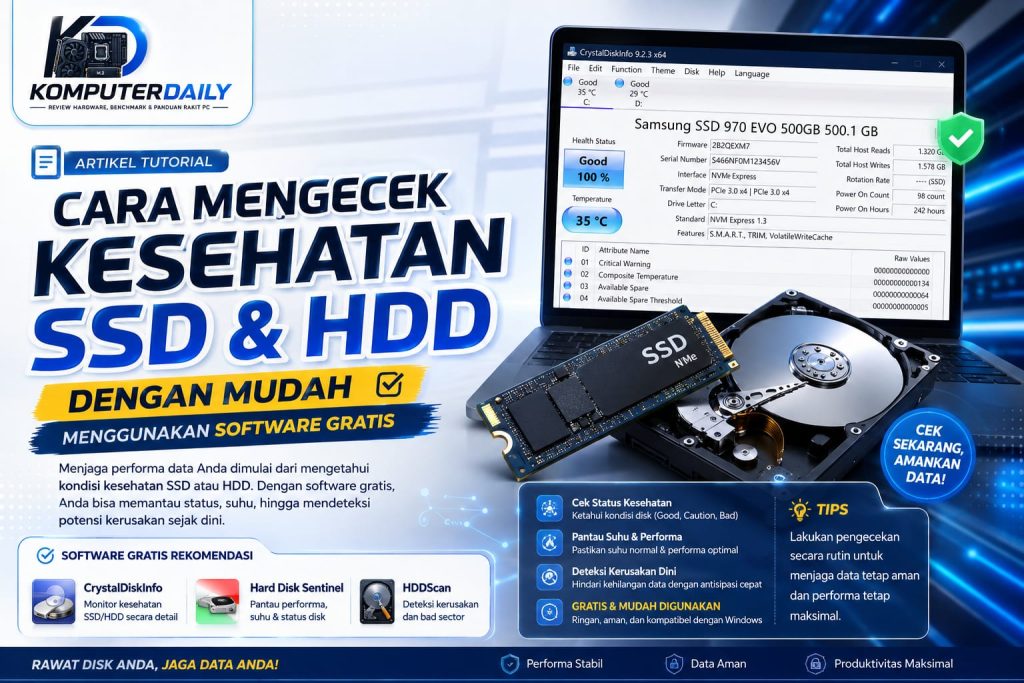
1. CrystalDiskInfo
CrystalDiskInfo merupakan salah satu software gratis yang paling populer.
Fitur:
- Menampilkan Health Status.
- Menampilkan suhu SSD/HDD.
- Informasi SMART lengkap.
- Kapasitas penyimpanan.
- Jam penggunaan perangkat.
- Jumlah data yang ditulis.
Kelebihan:
- Gratis.
- Ringan.
- Mudah digunakan.
- Mendukung hampir semua SSD dan HDD.
2. Hard Disk Sentinel (Versi Gratis)
Software ini mampu memberikan informasi kesehatan secara lebih detail.
Fitur:
- Persentase kesehatan.
- Estimasi umur perangkat.
- Monitoring suhu.
- Riwayat performa.
3. GSmartControl
Software open-source yang memanfaatkan data SMART.
Fitur:
- SMART Test
- Short Test
- Extended Test
- Informasi detail perangkat
4. HDDScan
Software gratis yang dapat melakukan pemeriksaan permukaan disk.
Fitur:
- Surface Test
- SMART Report
- Benchmark
- Temperature Monitor
5. DiskCheckup
Software ringan untuk memonitor kesehatan SSD maupun HDD.
Menampilkan:
- SMART Attributes
- Temperatur
- Error Log
- Informasi kapasitas
Cara Mengecek Kesehatan SSD dan HDD Menggunakan CrystalDiskInfo
Karena tampilannya sederhana, CrystalDiskInfo sangat cocok bagi pemula.
Langkah 1
Unduh dan instal CrystalDiskInfo dari situs resminya.
Langkah 2
Jalankan aplikasi.
Secara otomatis aplikasi akan mendeteksi seluruh SSD maupun HDD yang terpasang.
Langkah 3
Perhatikan bagian Health Status.
Biasanya akan muncul status seperti:
- Good
- Caution
- Bad
Jika muncul Good, berarti kondisi media penyimpanan masih sehat.
Langkah 4
Periksa suhu perangkat.
Suhu ideal:
- SSD : 30–50°C
- HDD : 30–45°C
Jika suhu terlalu tinggi, pastikan sirkulasi udara komputer berjalan dengan baik.
Langkah 5
Lihat data SMART.
Beberapa parameter penting:
- Reallocated Sector Count
- Current Pending Sector
- Power On Hours
- Total Host Writes
- Temperature
Cara Membaca Status Kesehatan
Good
Artinya SSD atau HDD masih dalam kondisi normal.
Tidak ditemukan masalah yang serius.
Caution
Menandakan mulai terdapat sektor bermasalah atau penurunan kondisi.
Segera lakukan backup data penting.
Bad
Menunjukkan media penyimpanan berisiko mengalami kerusakan.
Disarankan segera mengganti SSD atau HDD sebelum terjadi kehilangan data.
Parameter SMART yang Penting
| Parameter | Fungsi |
|---|---|
| Health Status | Kondisi keseluruhan SSD/HDD |
| Temperature | Suhu perangkat |
| Power On Hours | Lama penggunaan |
| Reallocated Sector Count | Jumlah bad sector yang dipindahkan |
| Pending Sector | Sektor yang sulit dibaca |
| Total Host Writes | Total data yang ditulis (SSD) |
| Read Error Rate | Tingkat kesalahan pembacaan |
| Spin Retry Count | Kondisi motor HDD |
Tips Menjaga Kesehatan SSD dan HDD
Untuk SSD
- Sisakan ruang kosong sekitar 10–20% dari kapasitas penyimpanan.
- Hindari mematikan komputer secara paksa.
- Pastikan fitur TRIM aktif.
- Perbarui firmware jika tersedia.
- Hindari menyimpan data hingga kapasitas penuh.
Untuk HDD
- Hindari benturan saat HDD bekerja.
- Lakukan defragmentasi secara berkala (khusus HDD, bukan SSD).
- Gunakan UPS untuk menghindari mati listrik mendadak.
- Jaga suhu tetap stabil.
- Bersihkan debu pada komputer agar sirkulasi udara tetap baik.
Kapan SSD atau HDD Harus Diganti?
Pertimbangkan untuk mengganti media penyimpanan jika:
- Health Status menunjukkan Bad.
- Muncul banyak bad sector.
- Komputer sering gagal booting.
- Data sering rusak.
- SSD menunjukkan persentase kesehatan yang sangat rendah.
- HDD mengeluarkan suara klik berulang.
Melakukan penggantian lebih awal jauh lebih aman dibanding menunggu perangkat benar-benar rusak.
Kesalahan yang Sering Dilakukan Pengguna
Beberapa kebiasaan yang dapat mempercepat kerusakan media penyimpanan antara lain:
- Mengabaikan peringatan SMART.
- Menyimpan data hingga kapasitas hampir penuh.
- Tidak pernah melakukan backup.
- Mematikan komputer secara paksa.
- Menggunakan SSD atau HDD di lingkungan dengan suhu tinggi.
- Tidak melakukan pemeriksaan kesehatan secara berkala.
Kesimpulan
Mengetahui kondisi kesehatan SSD dan HDD merupakan langkah penting untuk menjaga keamanan data dan performa komputer. Dengan memanfaatkan software gratis seperti CrystalDiskInfo, Hard Disk Sentinel, GSmartControl, HDDScan, atau DiskCheckup, Anda dapat memantau kesehatan media penyimpanan secara mudah dan cepat.
Pemeriksaan rutin memungkinkan Anda mendeteksi masalah sejak dini, sehingga dapat melakukan backup data dan mengganti perangkat sebelum kerusakan menjadi lebih serius. Selain itu, kebiasaan merawat SSD dan HDD dengan benar akan membantu memperpanjang usia pakai dan menjaga kinerja komputer tetap optimal.
FAQ
Apakah SSD dan HDD perlu dicek kesehatannya?
Ya. Pemeriksaan rutin membantu mendeteksi potensi kerusakan sebelum menyebabkan kehilangan data.
Software gratis apa yang paling mudah digunakan?
CrystalDiskInfo menjadi salah satu pilihan terbaik karena gratis, ringan, dan menampilkan informasi SMART secara lengkap.
Seberapa sering kesehatan SSD atau HDD perlu diperiksa?
Disarankan setiap 1–3 bulan, atau lebih sering jika komputer digunakan untuk pekerjaan berat setiap hari.
Apakah SSD bisa mengalami kerusakan?
Bisa. SSD memiliki batas siklus penulisan data. Oleh karena itu, pemantauan kesehatan tetap diperlukan meskipun SSD tidak memiliki komponen mekanis seperti HDD.
Apa yang harus dilakukan jika status kesehatan menunjukkan “Caution” atau “Bad”?
Segera lakukan backup seluruh data penting, periksa kemungkinan penyebab masalah, dan pertimbangkan untuk mengganti SSD atau HDD jika kondisinya terus memburuk.
