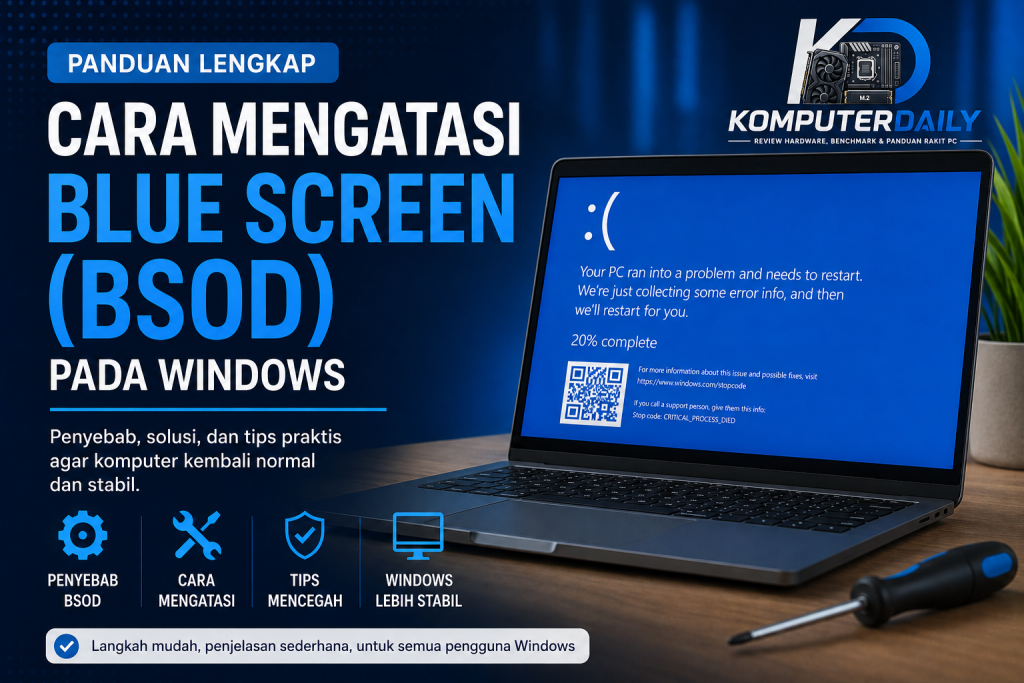
Blue Screen of Death (BSOD) merupakan salah satu masalah yang paling ditakuti oleh pengguna Windows. Ketika layar komputer tiba-tiba berubah menjadi biru disertai kode error, banyak orang langsung panik karena mengira perangkat mereka mengalami kerusakan parah.
Padahal, Blue Screen (BSOD) tidak selalu menandakan kerusakan hardware. Dalam banyak kasus, masalah ini masih bisa diatasi dengan beberapa langkah sederhana. Pada artikel ini, Anda akan mempelajari penyebab BSOD, cara mengatasinya, serta tips agar masalah tersebut tidak kembali muncul.
Apa Itu Blue Screen (BSOD)?
Blue Screen of Death (BSOD) adalah tampilan layar biru yang muncul ketika Windows mengalami kesalahan sistem (fatal error) sehingga tidak dapat melanjutkan proses operasi dengan aman.
Tujuan Windows menampilkan BSOD adalah untuk mencegah kerusakan data yang lebih serius. Biasanya layar akan menampilkan pesan seperti:
- CRITICAL_PROCESS_DIED
- MEMORY_MANAGEMENT
- IRQL_NOT_LESS_OR_EQUAL
- SYSTEM_SERVICE_EXCEPTION
- DRIVER_POWER_STATE_FAILURE
Kode tersebut membantu mengidentifikasi penyebab utama masalah.
Penyebab Blue Screen pada Windows
Sebelum melakukan perbaikan, penting untuk mengetahui penyebabnya terlebih dahulu.
1. Driver Tidak Kompatibel
Driver yang usang atau tidak sesuai sering menjadi penyebab utama BSOD.
Contohnya:
- Driver VGA
- Driver chipset
- Driver WiFi
- Driver printer
2. RAM Bermasalah
RAM yang rusak atau kotor dapat menyebabkan Windows gagal membaca data sehingga muncul layar biru.
Gejala biasanya berupa:
- Komputer sering restart sendiri
- BSOD muncul saat membuka aplikasi berat
- Game sering crash
3. Hard Disk atau SSD Rusak
Bad sector maupun SSD yang mulai mengalami penurunan performa dapat memicu kesalahan sistem.
4. File Sistem Windows Rusak
File sistem yang korup akibat mati listrik, virus, atau proses update yang gagal juga dapat menyebabkan BSOD.
5. Overheating
Suhu prosesor atau kartu grafis yang terlalu tinggi dapat membuat Windows berhenti bekerja demi melindungi komponen.
6. Update Windows Bermasalah
Tidak semua pembaruan Windows berjalan mulus. Kadang update tertentu justru menyebabkan konflik dengan driver.
Cara Mengatasi Blue Screen (BSOD) pada Windows
Berikut beberapa langkah yang bisa Anda lakukan.
1. Catat Kode Error BSOD
Perhatikan kode yang muncul pada layar biru.
Contoh:
- MEMORY_MANAGEMENT
- KMODE_EXCEPTION_NOT_HANDLED
- PAGE_FAULT_IN_NONPAGED_AREA
Kode tersebut dapat membantu menentukan solusi yang paling tepat.
2. Restart Komputer
Jika BSOD hanya terjadi sekali, lakukan restart terlebih dahulu.
Kadang error muncul hanya karena proses sistem yang gagal sesaat.
3. Masuk ke Safe Mode
Jika Windows tidak bisa masuk ke desktop:
- Hidupkan komputer
- Paksa restart 2–3 kali hingga muncul Automatic Repair
- Pilih Advanced Options
- Klik Startup Settings
- Pilih Safe Mode
Safe Mode hanya menjalankan driver penting sehingga memudahkan proses perbaikan.
4. Update Driver
Driver yang sudah lama sebaiknya diperbarui.
Langkah-langkah:
- Tekan Windows + X
- Pilih Device Manager
- Klik kanan perangkat
- Pilih Update Driver
Prioritaskan pembaruan pada:
- VGA
- Chipset
- Audio
- Network Adapter
5. Jalankan Windows Memory Diagnostic
Untuk mengecek kondisi RAM:
- Tekan Windows
- Ketik Windows Memory Diagnostic
- Pilih Restart now and check for problems
Windows akan memeriksa apakah RAM mengalami kerusakan.
6. Jalankan Perintah SFC
File sistem yang rusak dapat diperbaiki menggunakan Command Prompt.
Buka Command Prompt sebagai Administrator lalu ketik:
sfc /scannowTunggu hingga proses selesai.
7. Gunakan DISM
Jika SFC belum berhasil, lanjutkan dengan:
DISM /Online /Cleanup-Image /RestoreHealthPerintah ini memperbaiki image Windows yang rusak.
8. Periksa Hard Disk
Gunakan perintah berikut:
chkdsk C: /f /rWindows akan memeriksa bad sector dan memperbaiki error pada drive.
9. Hapus Driver atau Software yang Baru Diinstal
Jika BSOD muncul setelah memasang aplikasi tertentu:
- Uninstall aplikasi tersebut
- Restart komputer
- Cek apakah masalah sudah hilang
Hal yang sama berlaku untuk driver baru.
10. Update Windows
Microsoft sering merilis pembaruan yang memperbaiki bug penyebab BSOD.
Masuk ke:
Settings → Windows Update
Kemudian instal pembaruan terbaru.
11. Scan Virus
Virus dapat merusak file sistem sehingga menyebabkan Blue Screen.
Gunakan:
- Windows Security
- Microsoft Defender
- Antivirus terpercaya
Lakukan pemindaian penuh (Full Scan).
12. Gunakan System Restore
Jika sebelumnya komputer berjalan normal:
- Cari System Restore
- Pilih titik pemulihan sebelum BSOD terjadi
Cara ini cukup efektif mengembalikan konfigurasi Windows tanpa menghapus file pribadi.
Cara Mencegah Blue Screen Agar Tidak Terulang
Mencegah lebih baik daripada memperbaiki. Berikut beberapa tips yang dapat Anda terapkan:
- Selalu update Windows secara berkala.
- Gunakan driver resmi dari produsen perangkat.
- Hindari mematikan komputer secara paksa.
- Bersihkan debu di dalam casing secara rutin.
- Pastikan sistem pendingin bekerja optimal.
- Gunakan UPS jika listrik sering padam.
- Hindari overclock berlebihan tanpa pendinginan yang memadai.
- Lakukan scan virus secara berkala.
- Cek kesehatan SSD atau HDD secara rutin.
Kapan Harus Membawa Komputer ke Teknisi?
Jika BSOD terus muncul meskipun semua langkah di atas sudah dilakukan, kemungkinan terdapat kerusakan pada komponen hardware.
Beberapa tanda yang perlu diwaspadai:
- BSOD muncul setiap kali komputer dinyalakan.
- Komputer sering mati sendiri.
- RAM tidak terdeteksi.
- SSD atau HDD berbunyi tidak normal.
- Komputer gagal masuk ke Windows sama sekali.
Dalam kondisi tersebut, pemeriksaan oleh teknisi berpengalaman sangat disarankan.
Kesimpulan
Blue Screen of Death (BSOD) memang terlihat mengkhawatirkan, tetapi dalam banyak kasus masalah ini masih dapat diatasi tanpa harus mengganti komputer. Dengan mengetahui penyebabnya, memperbarui driver, memeriksa kondisi RAM dan penyimpanan, menjalankan perintah SFC, DISM, serta menjaga sistem Windows tetap terbaru, Anda dapat mengurangi risiko BSOD secara signifikan.
Lakukan perawatan komputer secara rutin agar performa tetap optimal dan sistem Windows berjalan lebih stabil. Dengan langkah yang tepat, Anda dapat bekerja maupun bermain tanpa terganggu oleh masalah layar biru yang tiba-tiba muncul.
