
Komputer yang membutuhkan waktu lama untuk masuk ke desktop tentu bisa mengganggu aktivitas. Apalagi jika setiap kali dinyalakan, pengguna harus menunggu cukup lama sebelum dapat membuka aplikasi dan mulai bekerja.
Salah satu penyebabnya adalah terlalu banyak aplikasi yang berjalan saat startup Windows. Beberapa program memang secara otomatis aktif ketika komputer dinyalakan. Jika jumlahnya terlalu banyak, proses masuk ke Windows dapat menjadi lebih lambat.
Kabar baiknya, pengguna dapat mengatur aplikasi startup tanpa harus memasang software tambahan. Windows sudah menyediakan fitur yang memungkinkan pengguna melihat dan mengatur program yang berjalan ketika komputer dinyalakan.
Apa Itu Startup Windows?
Startup Windows adalah proses ketika sistem operasi mempersiapkan berbagai komponen dan aplikasi setelah komputer dinyalakan.
Beberapa aplikasi dapat diatur agar berjalan otomatis pada saat Windows masuk. Contohnya aplikasi komunikasi, penyimpanan cloud, utilitas perangkat, atau program lain yang memang membutuhkan proses otomatis.
Masalahnya, semakin banyak aplikasi yang aktif bersamaan, semakin banyak pula sumber daya komputer yang digunakan ketika proses startup berlangsung.
Karena itu, mengatur startup Windows dapat menjadi salah satu langkah sederhana untuk membantu mempercepat proses masuk ke desktop.
Mengapa Aplikasi Startup Bisa Membuat Komputer Lambat?
Setiap aplikasi yang berjalan saat startup membutuhkan sejumlah sumber daya, seperti RAM, CPU, dan aktivitas penyimpanan.
Jika terlalu banyak program berjalan secara bersamaan, Windows harus memproses semuanya dalam waktu yang hampir bersamaan. Akibatnya, komputer bisa terasa lambat selama beberapa saat setelah masuk ke desktop.
Kondisi ini biasanya lebih terasa pada komputer dengan spesifikasi terbatas atau perangkat yang sudah memiliki banyak aplikasi terpasang.
Namun, bukan berarti semua aplikasi startup harus dimatikan. Beberapa program memang diperlukan agar fungsi tertentu dapat berjalan dengan baik.
Cara Mengatur Startup Windows melalui Task Manager
Windows menyediakan Task Manager untuk melihat aplikasi yang aktif saat startup. Berikut langkah-langkah yang dapat dilakukan:
1. Buka Task Manager
Tekan kombinasi tombol Ctrl + Shift + Esc pada keyboard.
Task Manager akan terbuka dan menampilkan berbagai informasi mengenai proses yang sedang berjalan di komputer.
2. Pilih Menu Startup Apps
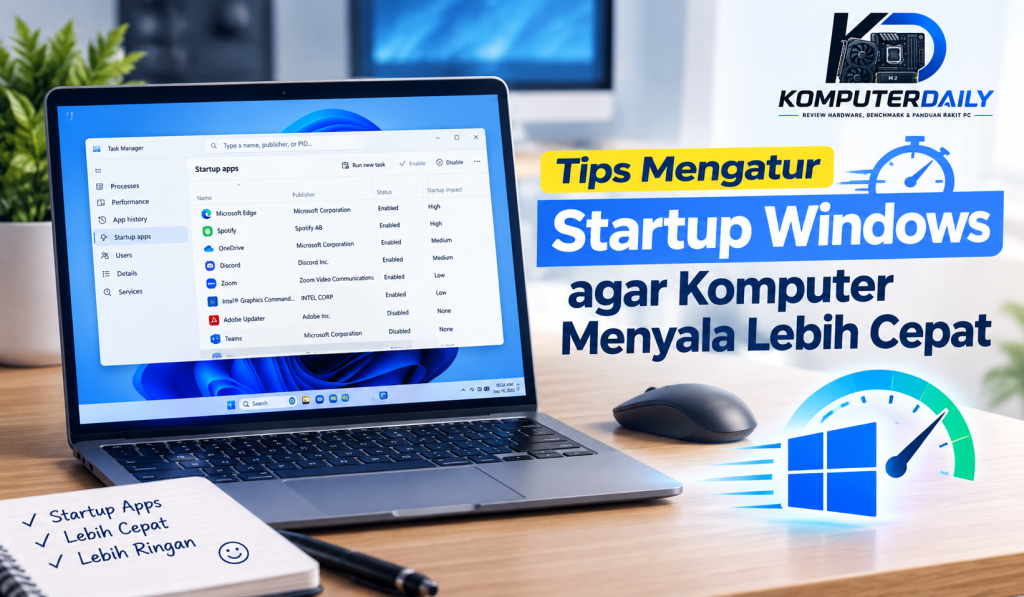
Pada Windows versi terbaru, pilih bagian Startup apps.
Di dalam menu tersebut, pengguna dapat melihat daftar aplikasi yang diatur untuk berjalan secara otomatis ketika Windows dinyalakan.
3. Periksa Status Aplikasi
Perhatikan aplikasi yang memiliki status Enabled. Status tersebut menunjukkan bahwa aplikasi dapat berjalan ketika proses startup berlangsung.
Pengguna juga dapat melihat informasi mengenai dampak aplikasi terhadap proses startup, jika informasi tersebut tersedia pada versi Windows yang digunakan.
4. Nonaktifkan Aplikasi yang Tidak Dibutuhkan
Jika menemukan aplikasi yang tidak perlu berjalan otomatis, klik aplikasi tersebut kemudian pilih Disable.
Setelah dinonaktifkan, aplikasi tersebut tidak akan otomatis berjalan ketika Windows melakukan startup.
Namun, aplikasi masih dapat dibuka secara manual kapan saja ketika dibutuhkan.
Aplikasi Apa yang Sebaiknya Dinonaktifkan?
Tidak semua aplikasi startup harus dimatikan. Sebaiknya pilih program yang benar-benar tidak diperlukan ketika komputer baru dinyalakan.
Contohnya aplikasi yang hanya digunakan sesekali atau program yang sebenarnya dapat dibuka secara manual.
Sebelum menonaktifkan sebuah aplikasi, pastikan pengguna memahami fungsi program tersebut. Hindari menonaktifkan komponen sistem atau software yang diperlukan agar perangkat tertentu dapat bekerja dengan normal.
Jika tidak yakin, lebih baik biarkan aplikasi tersebut tetap aktif.
Jangan Sembarangan Menonaktifkan Startup
Mengurangi jumlah aplikasi startup memang dapat membantu membuat proses masuk Windows lebih ringan. Namun, terlalu banyak menonaktifkan program juga bukan langkah yang tepat.
Beberapa aplikasi berkaitan dengan driver, perangkat keras, keamanan, sinkronisasi data, atau fungsi tertentu yang dibutuhkan pengguna.
Karena itu, lakukan perubahan secara bertahap. Nonaktifkan aplikasi yang memang diketahui tidak diperlukan, kemudian amati perubahan setelah komputer direstart.
Tips Tambahan agar Startup Windows Lebih Cepat
Selain mengatur aplikasi startup, ada beberapa kebiasaan yang dapat membantu menjaga proses startup tetap optimal.
Hapus Aplikasi yang Tidak Digunakan
Semakin banyak aplikasi yang terpasang, semakin besar kemungkinan terdapat program tambahan yang berjalan otomatis.
Hapus aplikasi yang sudah tidak digunakan melalui pengaturan aplikasi Windows.
Kurangi Program yang Berjalan Otomatis
Periksa menu startup secara berkala. Aplikasi yang awalnya tidak berjalan otomatis dapat menambahkan dirinya ke daftar startup setelah proses instalasi atau pembaruan tertentu.
Pastikan Ruang Penyimpanan Cukup
Penyimpanan yang hampir penuh dapat membuat pengelolaan data Windows menjadi kurang nyaman. Sisakan ruang penyimpanan yang cukup agar sistem dan aplikasi dapat bekerja dengan lebih baik.
Lakukan Restart Secara Berkala
Restart dapat membantu Windows memulai kembali proses sistem secara bersih. Ini juga dapat menjadi langkah sederhana setelah melakukan perubahan pada aplikasi startup.
Gunakan Perangkat Penyimpanan yang Sesuai
Jika komputer masih menggunakan hard disk lama, perpindahan ke SSD dapat memberikan perubahan yang lebih terasa pada waktu boot dan respons sistem secara keseluruhan.
Cara Mengetahui Aplikasi yang Membebani Startup
Task Manager tidak hanya berguna untuk mengatur startup. Fitur ini juga dapat membantu pengguna memahami aplikasi yang memberikan dampak lebih besar terhadap proses startup.
Jika tersedia, perhatikan informasi Startup impact pada daftar aplikasi.
Aplikasi dengan dampak startup yang tinggi dapat menjadi salah satu program yang perlu diperiksa terlebih dahulu. Namun, keputusan untuk menonaktifkannya tetap harus mempertimbangkan fungsi aplikasi tersebut.
Kesimpulan
Mengatur startup Windows merupakan salah satu cara sederhana untuk membantu komputer masuk ke desktop dengan lebih cepat. Dengan mengurangi aplikasi yang tidak diperlukan saat komputer dinyalakan, beban kerja awal sistem dapat menjadi lebih ringan.
Pengguna tidak perlu langsung memasang aplikasi tambahan. Cukup manfaatkan Task Manager yang sudah tersedia di Windows untuk memeriksa dan mengatur program startup.
Lakukan perubahan secara hati-hati dan jangan menonaktifkan aplikasi yang tidak diketahui fungsinya. Dengan pengelolaan startup yang tepat, proses menyalakan komputer dapat terasa lebih praktis dan aktivitas setelah masuk Windows menjadi lebih nyaman.
