
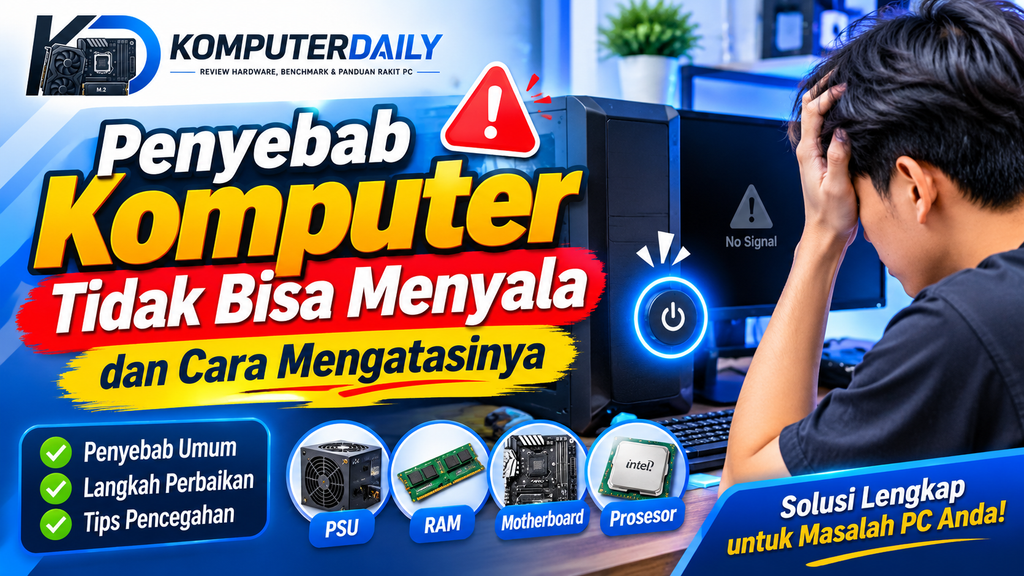
Komputer merupakan salah satu perangkat teknologi yang memiliki peran penting dalam kehidupan sehari-hari. Komputer digunakan untuk bekerja, belajar, menjalankan bisnis, hingga menikmati hiburan digital. Namun, terkadang pengguna mengalami masalah ketika komputer tiba-tiba tidak bisa menyala saat tombol power ditekan.
Masalah komputer tidak bisa menyala dapat disebabkan oleh berbagai faktor, mulai dari kabel listrik yang tidak terpasang dengan benar, kerusakan power supply (PSU), masalah RAM, hingga gangguan pada motherboard.
Bagi pengguna komputer pemula, kondisi ini tentu dapat membingungkan. Akan tetapi, tidak semua masalah komputer yang tidak bisa menyala disebabkan oleh kerusakan komponen yang serius.
Melalui artikel ini, kita akan membahas berbagai penyebab komputer tidak bisa menyala beserta cara mengatasinya dengan langkah-langkah yang mudah dipahami.
1. Mengenal Masalah Komputer Tidak Bisa Menyala
Komputer tidak bisa menyala merupakan kondisi ketika perangkat tidak dapat melakukan proses pengaktifan atau gagal masuk ke sistem operasi.
Masalah ini memiliki beberapa gejala yang berbeda, seperti:
- Komputer tidak menunjukkan tanda-tanda kehidupan ketika tombol power ditekan.
- Lampu indikator komputer tidak menyala.
- Kipas prosesor dan kipas casing tidak berputar.
- Komputer menyala sebentar kemudian mati kembali.
- Kipas dan lampu menyala, tetapi layar monitor tetap hitam.
- Komputer menampilkan logo motherboard tetapi tidak masuk ke Windows.
Setiap gejala dapat menunjukkan penyebab yang berbeda. Oleh karena itu, pengguna perlu melakukan pemeriksaan secara bertahap agar dapat menemukan sumber masalah dengan tepat.
2. Penyebab Komputer Tidak Bisa Menyala
Berikut beberapa penyebab umum komputer tidak bisa menyala yang perlu diketahui.
A. Kabel Power Tidak Terpasang dengan Benar
Salah satu penyebab paling sederhana adalah kabel power yang tidak terhubung dengan baik ke stopkontak atau bagian belakang power supply.
Kabel yang longgar dapat menyebabkan aliran listrik tidak masuk ke komputer sehingga perangkat tidak dapat dinyalakan.
Cara mengatasinya:
- Periksa kabel power yang terhubung ke komputer.
- Pastikan kabel terpasang dengan kuat pada stopkontak.
- Periksa sambungan kabel ke bagian belakang PSU.
- Jika diperlukan, coba gunakan stopkontak lain yang berfungsi dengan baik.
- Periksa apakah kabel mengalami kerusakan fisik.
B. Power Supply (PSU) Mengalami Kerusakan
Power Supply Unit (PSU) merupakan komponen yang bertugas mengubah dan menyalurkan daya listrik ke seluruh komponen komputer.
Jika PSU mengalami kerusakan, komputer mungkin tidak mendapatkan pasokan listrik yang cukup untuk menyala.
Beberapa tanda masalah PSU antara lain:
- Komputer tidak menunjukkan tanda-tanda kehidupan.
- Kipas PSU tidak berputar.
- Komputer mati secara tiba-tiba.
- Komputer mengalami restart berulang kali.
Cara mengatasinya:
Periksa sambungan kabel PSU dan kondisi sumber listrik. Jika dicurigai terjadi kerusakan pada PSU, mintalah teknisi untuk melakukan pengujian menggunakan alat yang sesuai. Jangan membuka casing PSU karena bagian dalamnya dapat menyimpan muatan listrik berbahaya meskipun sudah dicabut dari sumber listrik.
C. RAM Tidak Terpasang dengan Benar
RAM (Random Access Memory) merupakan komponen yang digunakan untuk menyimpan data sementara ketika komputer sedang beroperasi.
RAM yang tidak terpasang dengan benar, kotor, atau mengalami kerusakan dapat menyebabkan komputer gagal melakukan proses POST (Power-On Self-Test).
Gejala yang mungkin muncul:
- Komputer menyala tetapi layar tidak menampilkan gambar.
- Terdengar bunyi beep tertentu pada motherboard.
- Lampu indikator diagnostik DRAM menyala.
- Komputer gagal melakukan proses booting.
Cara mengatasinya:
- Matikan komputer dan cabut kabel listrik.
- Tunggu beberapa saat sebelum melakukan pemeriksaan.
- Jika memahami prosedur pembongkaran PC, buka casing dengan hati-hati.
- Periksa apakah RAM terpasang dengan benar.
- Jika belum berpengalaman, mintalah bantuan teknisi untuk membersihkan dan menguji RAM.
Hindari menyentuh bagian konektor RAM secara langsung.
D. Motherboard Mengalami Kerusakan
Motherboard merupakan papan utama yang menghubungkan seluruh komponen komputer, seperti prosesor, RAM, penyimpanan, dan kartu grafis.
Apabila motherboard mengalami kerusakan, komputer dapat gagal menyala atau tidak dapat menjalankan proses booting.
Beberapa penyebab masalah motherboard antara lain:
- Komponen mengalami kerusakan.
- Terjadi gangguan pada jalur kelistrikan.
- Konektor komponen tidak terpasang dengan benar.
- Kerusakan akibat panas berlebih.
Cara mengatasinya:
Periksa kondisi fisik motherboard tanpa menyentuh bagian elektronik yang sensitif. Jika ditemukan tanda kerusakan, sebaiknya bawa komputer ke tempat servis untuk pemeriksaan lebih lanjut.
E. Prosesor Mengalami Masalah
Prosesor atau CPU merupakan komponen utama yang bertugas memproses instruksi dan menjalankan berbagai perintah komputer.
Jika prosesor mengalami masalah atau tidak terpasang dengan benar, komputer dapat gagal melakukan proses awal ketika dinyalakan.
Cara mengatasinya:
- Periksa sistem pendingin prosesor.
- Pastikan kipas CPU terhubung dengan benar.
- Perhatikan suhu komputer apabila sebelumnya mengalami panas berlebih.
- Mintalah teknisi memeriksa kondisi prosesor dan socket motherboard jika masalah berlanjut.
Jangan melepas prosesor jika belum memahami prosedur pemasangan yang benar.
F. Monitor Tidak Menampilkan Gambar
Terkadang komputer sebenarnya sudah menyala, tetapi monitor tidak menampilkan gambar. Kondisi ini sering disalahartikan sebagai komputer yang tidak bisa menyala.
Penyebabnya dapat berupa:
- Kabel HDMI atau VGA longgar.
- Monitor belum dinyalakan.
- Input monitor tidak sesuai.
- Kartu grafis mengalami masalah.
- Gangguan pada RAM atau proses POST.
Cara mengatasinya:
- Pastikan monitor mendapatkan aliran listrik.
- Periksa kabel HDMI, DisplayPort, atau VGA.
- Pastikan sumber input monitor sudah sesuai.
- Periksa apakah komputer menunjukkan tanda-tanda menyala.
- Jika masih tidak ada gambar, lakukan pemeriksaan komponen oleh teknisi.
G. Kerusakan Tombol Power Casing
Tombol power merupakan bagian yang digunakan untuk memberikan perintah menyalakan komputer.
Apabila tombol power mengalami kerusakan atau kabel panel depan tidak terhubung dengan benar, komputer mungkin tidak merespons ketika tombol ditekan.
Cara mengatasinya:
Periksa kondisi tombol power dan sambungan front panel pada motherboard. Jika tidak memahami susunan konektornya, mintalah bantuan teknisi agar tidak terjadi kesalahan pemasangan.
H. Gangguan pada Sistem Operasi
Tidak semua masalah komputer yang gagal digunakan berasal dari kerusakan hardware. Terkadang komputer berhasil menyala, tetapi gagal masuk ke sistem operasi Windows.
Penyebabnya antara lain:
- File sistem mengalami kerusakan.
- Sistem operasi gagal melakukan pembaruan.
- Bootloader mengalami masalah.
- SSD atau HDD tidak terdeteksi.
Cara mengatasinya:
Gunakan fitur Startup Repair melalui Windows Recovery Environment apabila tersedia. Jika masalah berasal dari perangkat penyimpanan, lakukan pemeriksaan lebih lanjut dan utamakan penyelamatan data sebelum melakukan instalasi ulang.
3. Cara Mengatasi Komputer Tidak Bisa Menyala Secara Bertahap
Setelah mengetahui berbagai penyebabnya, berikut langkah pemeriksaan yang dapat dilakukan oleh pengguna komputer pemula.
Langkah 1: Periksa Sumber Listrik
Pastikan stopkontak berfungsi dan kabel power terhubung dengan baik. Jika menggunakan UPS atau stabilizer, periksa juga kondisi perangkat tersebut.
Langkah 2: Periksa Kabel dan Koneksi
Periksa kabel power, kabel monitor, dan sambungan perangkat lainnya. Pastikan tidak ada kabel yang longgar atau mengalami kerusakan.
Langkah 3: Perhatikan Lampu Indikator
Ketika tombol power ditekan, perhatikan apakah lampu indikator motherboard, casing, atau kipas menunjukkan tanda-tanda aktivitas.
Informasi ini dapat membantu membedakan masalah pasokan listrik dengan masalah proses booting.
Langkah 4: Periksa Kondisi Monitor
Pastikan monitor menyala dan menggunakan sumber input yang benar. Coba periksa kabel display apabila layar tetap hitam.
Langkah 5: Periksa Komponen Hardware
Jika memiliki pengetahuan dasar perakitan komputer, pemeriksaan komponen dapat dilakukan setelah komputer dimatikan dan kabel listrik dicabut.
Periksa kondisi RAM, kabel konektor motherboard, dan sambungan komponen lainnya. Hindari membongkar komponen yang belum dipahami.
Langkah 6: Bawa ke Tempat Servis Komputer
Jika seluruh pemeriksaan dasar sudah dilakukan tetapi komputer tetap tidak menyala, sebaiknya serahkan kepada teknisi profesional.
Teknisi dapat menggunakan alat pemeriksaan untuk mengetahui apakah kerusakan berasal dari PSU, motherboard, RAM, prosesor, atau komponen lainnya.
4. Perbedaan Komputer Tidak Menyala dan Tidak Bisa Booting
Kedua kondisi ini sering dianggap sama, padahal memiliki perbedaan.
| Kondisi | Penjelasan |
|---|---|
| Tidak menyala | Komputer tidak menunjukkan tanda-tanda mendapatkan daya atau tidak merespons tombol power. |
| Tidak ada tampilan | Komputer menunjukkan tanda menyala, tetapi monitor tidak menampilkan gambar. |
| Gagal POST | Komputer gagal melewati pemeriksaan awal hardware. |
| Gagal booting | Komputer menyala, tetapi gagal masuk ke sistem operasi. |
Memahami perbedaan tersebut dapat membantu pengguna menentukan langkah pemeriksaan yang lebih tepat.
5. Tips Mencegah Komputer Tidak Bisa Menyala
Mencegah masalah tentu lebih baik daripada harus memperbaiki komputer setelah mengalami kerusakan.
Berikut beberapa tips untuk menjaga komputer tetap dalam kondisi baik.
- Bersihkan komputer secara berkala. Debu yang menumpuk dapat mengganggu sistem pendinginan dan kinerja komponen.
- Gunakan PSU berkualitas. Pilih power supply sesuai kebutuhan daya komputer.
- Perhatikan suhu komputer. Pastikan kipas dan sistem pendingin bekerja dengan baik.
- Gunakan sumber listrik yang stabil. UPS dapat membantu melindungi komputer dari gangguan listrik tertentu.
- Periksa kabel secara berkala. Pastikan tidak ada kabel yang longgar atau rusak.
- Lakukan perawatan hardware. Periksa kondisi komponen secara berkala dengan prosedur yang benar.
- Gunakan sistem operasi yang terawat. Lakukan pembaruan dan pemeliharaan perangkat lunak secara rutin.
- Hindari membongkar komponen sembarangan. Pemeriksaan hardware harus dilakukan dengan memperhatikan keselamatan dan prosedur yang tepat.
6. Kapan Komputer Harus Dibawa ke Tempat Servis?
Tidak semua masalah komputer dapat diselesaikan sendiri. Ada beberapa kondisi yang sebaiknya ditangani oleh teknisi profesional, seperti:
- Komputer mengeluarkan bau terbakar.
- Terdapat suara tidak normal dari komponen.
- PSU diduga mengalami kerusakan.
- Motherboard menunjukkan tanda kerusakan.
- Komputer terus mati dan menyala kembali.
- Komputer tidak dapat menampilkan gambar meskipun pemeriksaan dasar sudah dilakukan.
Jangan memaksakan menyalakan komputer berulang kali jika terdapat tanda kerusakan listrik atau bau terbakar.
7. Kesimpulan
Komputer tidak bisa menyala merupakan masalah yang dapat disebabkan oleh berbagai faktor, mulai dari kabel power yang tidak terpasang dengan benar, kerusakan power supply, masalah RAM, motherboard, prosesor, hingga gangguan sistem operasi.
Untuk mengatasinya, pengguna perlu melakukan pemeriksaan secara bertahap mulai dari sumber listrik, kabel, monitor, hingga komponen hardware.
Hal terpenting adalah tidak terburu-buru mengganti komponen sebelum mengetahui penyebab kerusakannya. Jika masalah berkaitan dengan kelistrikan atau komponen internal yang belum dipahami, sebaiknya serahkan pemeriksaan kepada teknisi komputer profesional.
Dengan memahami penyebab dan cara mengatasinya, pengguna dapat lebih mudah mengenali masalah komputer serta menjaga perangkat agar tetap berfungsi dengan baik.
Rawat komputer dengan benar, kenali gejalanya sejak awal, dan lakukan pemeriksaan secara tepat agar komputer tetap awet dan dapat digunakan untuk mendukung berbagai aktivitas sehari-hari.

2 Replies to “Penyebab Komputer Tidak Bisa Menyala dan Cara Mengatasinya”