
Virtual memory adalah salah satu fitur sistem operasi yang paling sering disalahpahami. Banyak orang mengira fitur ini hanya cara Windows memakai storage sebagai memori tambahan ketika RAM habis. Anggapan itu tidak sepenuhnya salah, tetapi jauh dari lengkap. Virtual memory sebenarnya fondasi yang membuat banyak program bisa berjalan bersamaan tanpa saling merusak data.
Kesalahpahaman ini melahirkan mitos berbahaya. Ada yang mematikan pagefile Windows demi performa, lalu aplikasinya crash. Ada pula yang memperbesarnya secara asal tanpa tahu fungsinya. Artikel ini membahas cara kerja virtual memory, peran pagefile, ukuran yang ideal, cara mengaturnya, serta cara membaca gejala ketika memori mulai bermasalah.
Daftar Isi
- Apa itu virtual memory
- Cara kerja virtual memory
- Page fault: soft dan hard
- Pagefile Windows dan berkas terkait
- Commit charge dan commit limit
- Kompresi memori dan working set
- Ukuran ideal pagefile Windows
- Cara mengatur virtual memory di Windows
- Cara memantau pemakaian memori
- Thrashing: saat virtual memory jadi masalah
- Mitos seputar virtual memory
- Perbandingan dengan sistem operasi lain
- Kapan sebaiknya menambah RAM
- Kesalahan umum
- Pertanyaan yang sering diajukan
- Kesimpulan
Apa Itu Virtual Memory dan Mengapa Windows Membutuhkannya?
Virtual memory adalah teknik manajemen memori yang memberi setiap program ruang alamat pribadi, seolah-olah program itu memiliki seluruh memori komputer sendirian. Alamat yang dilihat program bukan alamat fisik di chip RAM. Alamat tersebut bersifat virtual, lalu diterjemahkan sistem operasi ke lokasi nyata di RAM atau di storage.
Teknik ini menyelesaikan tiga masalah besar sekaligus:
- Isolasi. Satu program tidak bisa membaca atau menimpa memori program lain, sehingga sistem lebih stabil dan aman.
- Kapasitas tambahan. Data yang jarang dipakai bisa dipindahkan ke storage, sehingga total memori yang bisa dijanjikan melebihi RAM fisik.
- Kemudahan pemrograman. Pengembang tidak perlu memikirkan letak fisik data. Sistem operasi yang mengatur semuanya.
Karena itu, virtual memory tidak bisa dianggap sekadar cadangan darurat. Fitur ini selalu aktif di Windows, bahkan ketika RAM Anda masih berlimpah.
Cara Kerja Virtual Memory: Paging, Page Table, dan MMU
Setiap proses di Windows mendapat ruang alamat virtualnya sendiri. Pada Windows 64-bit, ruang alamat mode pengguna mencapai 128 terabyte per proses. Angka ini jauh melebihi RAM mana pun yang beredar di pasaran. Pada Windows 32-bit, batas bawaannya hanya sekitar 2 gigabyte per proses.
Agar pengelolaannya praktis, memori dibagi menjadi blok berukuran sama yang disebut halaman (page). Ukuran halaman standar pada prosesor x86 dan x64 adalah 4 kilobyte. Teknik pembagian ini dikenal sebagai paging. Halaman virtual dipetakan ke bingkai fisik di RAM melalui page table, yaitu tabel yang menyimpan pasangan alamat virtual dan alamat fisik.
Penerjemahan alamat berlangsung ribuan kali per detik dan dikerjakan perangkat keras khusus di prosesor bernama memory management unit (MMU). Alurnya seperti berikut:
- Program meminta data pada sebuah alamat virtual.
- MMU mencari alamat itu di page table.
- Jika halaman ada di RAM, data langsung diberikan.
- Jika halaman tidak ada di RAM, terjadi page fault dan Windows turun tangan.
- Windows mengambil halaman dari storage, menaruhnya di RAM, lalu memperbarui page table.
- Program melanjutkan pekerjaan tanpa menyadari apa yang terjadi.
Ketika RAM penuh, Windows harus memilih halaman yang dikeluarkan untuk memberi tempat. Pemilihan ini memakai strategi bernama page replacement algorithm. Secara umum, halaman yang paling lama tidak disentuh adalah kandidat utama untuk dipindahkan ke pagefile.
Page Fault: Soft Fault dan Hard Fault
Banyak pengguna panik ketika melihat angka page fault di Task Manager. Padahal, sebagian besar page fault bersifat normal dan tidak berbahaya. Perbedaan utamanya ada pada tempat data ditemukan.
| Jenis | Kondisi | Dampak ke performa |
|---|---|---|
| Soft page fault | Halaman sebenarnya masih ada di RAM, tetapi belum terhubung ke proses yang meminta | Sangat kecil, hanya perlu memperbarui page table |
| Hard page fault | Halaman harus dibaca dari storage, misalnya dari pagefile atau berkas program | Terasa, karena menunggu storage yang jauh lebih lambat dari RAM |
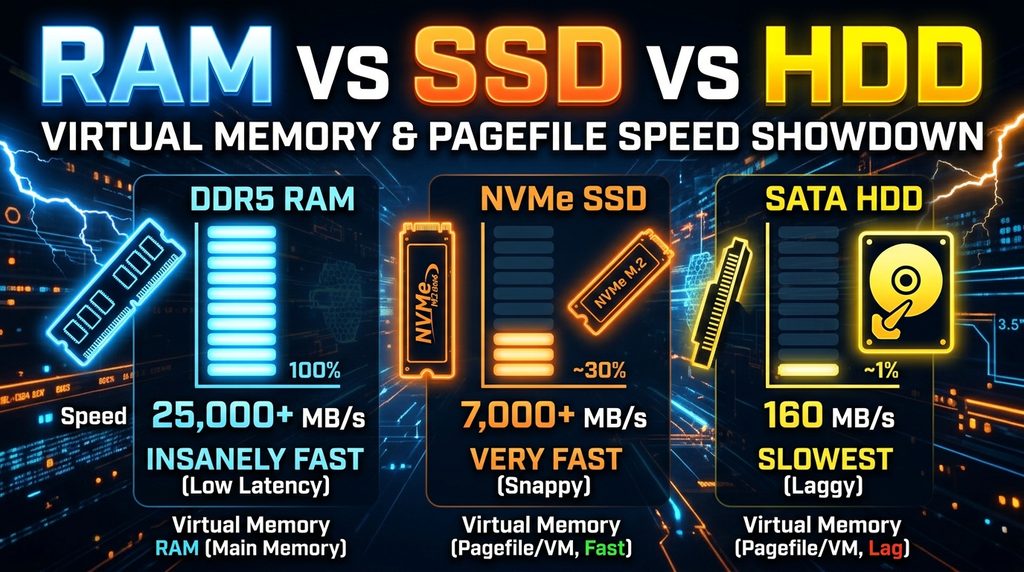
Perbedaan kecepatannya sangat besar. Perkiraan kasarnya, akses RAM berada di kisaran puluhan hingga ratusan nanodetik. SSD membutuhkan puluhan hingga ratusan mikrodetik, sedangkan hard disk mekanis memerlukan beberapa milidetik. Artinya, satu hard page fault bisa ribuan sampai puluhan ribu kali lebih lambat daripada akses RAM biasa.
Oleh karena itu, yang perlu diwaspadai bukan jumlah page fault total. Perhatikan laju hard fault per detik, terutama jika angkanya tinggi secara terus-menerus saat Anda bekerja.
Pagefile Windows dan Berkas Terkait
Ruang di storage yang dipakai sebagai memori tambahan disimpan dalam berkas bernama pagefile.sys. Berkas ini berstatus tersembunyi dan biasanya berada di akar drive sistem, misalnya C:\pagefile.sys. Untuk melihatnya, Anda perlu menampilkan berkas sistem yang dilindungi di File Explorer.
Pagefile Windows bukan satu-satunya berkas yang berhubungan dengan memori. Ada dua berkas lain yang sering membingungkan.
| Berkas | Fungsi utama | Catatan |
|---|---|---|
pagefile.sys | Menampung halaman memori yang dikeluarkan dari RAM dan mendukung penulisan dump saat sistem crash | Ukuran bisa diatur, dan bawaan Windows berupa system managed |
swapfile.sys | Menampung data aplikasi modern (UWP) yang ditangguhkan | Ukurannya kecil dan dikelola otomatis oleh Windows |
hiberfil.sys | Menyimpan isi RAM ketika komputer masuk mode hibernasi atau saat fast startup aktif | Bisa dinonaktifkan jika Anda tidak memakai hibernasi |
Pagefile juga punya fungsi penting yang jarang diketahui. Ketika Windows mengalami crash serius, sistem memerlukan pagefile di drive boot untuk mencatat informasi diagnostik. Tanpa pagefile, Windows tidak bisa menulis berkas dump yang berguna untuk menganalisis penyebab crash.
Commit Charge dan Commit Limit: Batas Memori yang Sebenarnya
Ketika program meminta memori, Windows tidak selalu langsung menyediakannya di RAM. Windows lebih dulu memastikan bahwa janji itu bisa ditepati, baik di RAM maupun di pagefile. Total janji yang sudah diberikan disebut commit charge. Batas maksimum janji yang boleh diberikan disebut commit limit.
Rumus sederhananya adalah:
Commit limit = ukuran RAM fisik + ukuran pagefile
Berikut contoh ilustratif pada komputer berRAM 16 GB.
| Skenario | RAM | Pagefile | Commit limit |
|---|---|---|---|
| Pagefile bawaan (system managed) | 16 GB | Sekitar 3 GB (dikelola Windows) | Sekitar 19 GB |
| Pagefile ditetapkan manual | 16 GB | 8 GB | 24 GB |
| Pagefile dimatikan | 16 GB | 0 GB | 16 GB |
Angka pagefile bawaan pada tabel hanya contoh, karena Windows menyesuaikannya dengan kondisi sistem. Poin pentingnya adalah ini: ketika commit charge mendekati commit limit, Windows menolak permintaan memori baru. Aplikasi bisa gagal dibuka atau tiba-tiba tertutup, dan Anda akan melihat peringatan bahwa memori sistem hampir habis. Itulah alasan mengapa mematikan pagefile Windows berisiko, meski RAM Anda tampak masih longgar.
Kompresi Memori dan Working Set
Windows 10 dan Windows 11 punya mekanisme tambahan sebelum menyentuh pagefile, yaitu kompresi memori. Halaman yang jarang dipakai dikompresi di dalam RAM sehingga menghemat ruang. Mengambil kembali halaman terkompresi jauh lebih cepat daripada membacanya dari storage. Di Task Manager, Anda bisa melihat dampaknya pada bagian memori terkompresi.
Konsep lain yang perlu dipahami adalah working set, yaitu kumpulan halaman milik sebuah proses yang saat ini berada di RAM. Windows terus menyesuaikan working set setiap proses sesuai aktivitasnya. Proses yang sedang tidak dipakai, misalnya aplikasi yang diminimalkan lama, akan dipangkas working set-nya. Halamannya kemudian pindah ke daftar standby atau ke pagefile.
Karena itu, penggunaan pagefile sebesar beberapa ratus megabyte bukanlah tanda masalah. Windows memang sengaja memindahkan halaman yang jarang dipakai agar RAM lebih leluasa untuk cache berkas dan aplikasi aktif. Anda baru perlu bertindak jika sistem terasa lambat, disertai hard fault tinggi dan pemakaian disk yang melonjak.
Berapa Ukuran Ideal Pagefile Windows?
Pertanyaan ini muncul paling sering. Ada aturan lama yang menyarankan pagefile sebesar 1,5 kali RAM. Aturan itu lahir di era ketika RAM berukuran kecil dan tidak lagi relevan untuk komputer modern berRAM besar. Memaksakan pagefile 24 GB pada PC berRAM 16 GB hanya membuang ruang storage.
Untuk kebanyakan pengguna, rekomendasi paling aman adalah membiarkan Windows mengatur sendiri (system managed). Windows menyesuaikan ukuran berdasarkan pemakaian nyata dan kebutuhan penulisan dump. Berikut panduan umum jika Anda ingin mengaturnya manual.
| Kondisi pemakaian | Saran |
|---|---|
| Pemakaian harian (kantor, browsing, media) | System managed sudah cukup |
| Gaming dengan RAM 16 GB atau lebih | System managed, pastikan drive sistem punya ruang kosong memadai |
| Kerja berat (render, mesin virtual, data besar) | Naikkan ukuran awal dan maksimum, atau tambah RAM |
| Drive sistem hampir penuh | Bebaskan ruang dulu, jangan mematikan pagefile |
| RAM 8 GB atau kurang | Biarkan system managed dan pertimbangkan menambah RAM |
Satu aturan praktis tetap berlaku. Jika Anda mengatur manual, jangan menetapkan ukuran terlalu kecil. Ukuran yang terlalu mepet membuat Windows kehabisan commit limit pada saat beban memuncak, sehingga aplikasi bisa tertutup mendadak. Lebih baik berlebih sedikit daripada kurang.
Cara Mengatur Virtual Memory di Windows 10 dan 11
Berikut langkah untuk melihat atau mengubah pengaturan virtual memory.
- Tekan tombol Windows + R, ketik
sysdm.cpl, lalu tekan Enter. - Buka tab Advanced, lalu klik Settings pada bagian Performance.
- Pada jendela Performance Options, buka tab Advanced, lalu klik Change pada bagian Virtual memory.
- Hapus centang Automatically manage paging file size for all drives jika ingin mengatur manual.
- Pilih drive, lalu pilih Custom size dan isi Initial size serta Maximum size dalam megabyte.
- Klik Set, lalu OK, kemudian restart komputer agar pengaturan berlaku.
Untuk mengembalikan ke bawaan, centang kembali opsi pengelolaan otomatis. Jika ingin memeriksa lewat PowerShell, gunakan perintah berikut.
Get-CimInstance Win32_PageFileUsage | Select-Object Name, AllocatedBaseSize, CurrentUsage
Kolom AllocatedBaseSize menunjukkan ukuran pagefile dalam megabyte, sedangkan CurrentUsage menunjukkan pemakaian saat ini. Jika Anda punya beberapa drive, pagefile sebaiknya tetap ada di drive sistem agar Windows bisa menulis dump saat crash. Pagefile tambahan bisa ditaruh di SSD kedua yang cepat, tetapi jangan di hard disk mekanis yang lambat.
Cara Memantau Pemakaian Memori dan Pagefile
Sebelum mengubah apa pun, ukur dulu kondisi sistem. Berikut alat bawaan Windows yang bisa dipakai.
- Task Manager, tab Performance, bagian Memory. Perhatikan kolom Committed yang menampilkan commit charge dibanding commit limit. Jika angkanya sering mendekati batas, sistem kekurangan memori.
- Resource Monitor, tab Memory. Lihat grafik Hard Faults/sec dan bagian memori yang terpakai, tersedia, dan di-cache.
- Performance Monitor (perfmon). Tambahkan counter
Memory\Pages/sec,Memory\Available MBytes, danPaging File\% Usageuntuk pemantauan jangka panjang. - PowerShell. Perintah
Get-Counter '\Paging File(_Total)\% Usage'menampilkan persentase pemakaian pagefile.
Perhatikan pola, bukan angka tunggal. Pemakaian pagefile 30% yang stabil tanpa gejala lambat umumnya aman. Sebaliknya, pemakaian pagefile yang terus naik bersama hard fault tinggi dan disk 100% menandakan RAM tidak mencukupi.
Thrashing: Ketika Virtual Memory Menjadi Masalah
Virtual memory bekerja baik selama halaman yang dikeluarkan memang jarang dipakai. Masalah muncul ketika sistem terus-menerus memindahkan halaman yang sebenarnya masih dibutuhkan. Kondisi ini disebut thrashing. Sistem lebih sibuk memindahkan data antara RAM dan storage daripada menjalankan pekerjaan sebenarnya.
Gejala thrashing mudah dikenali:
- Komputer terasa membeku, padahal prosesor tidak sibuk.
- Lampu indikator disk menyala terus dan Task Manager menunjukkan disk mendekati 100%.
- Membuka aplikasi atau berpindah jendela butuh waktu sangat lama.
- Hard fault per detik tinggi dalam jangka lama.
Penyebab paling umum adalah RAM yang terlalu kecil dibanding beban kerja, atau kebocoran memori pada sebuah aplikasi yang terus menggerogoti RAM. Memperbesar pagefile tidak menyembuhkan thrashing. Pagefile yang lebih besar hanya menunda crash, sementara kecepatan tetap buruk. Solusi nyata adalah mengurangi beban, memperbaiki aplikasi bermasalah, atau menambah RAM.
Gejala ini juga sering dikira masalah kartu grafis. Jika game Anda tersendat, baca juga penyebab PC rakitan stuttering selain VGA, karena kehabisan RAM dan paging berlebih termasuk tersangka yang sering terlewat.
Mitos Seputar Virtual Memory dan Pagefile
Banyak saran di forum beredar tanpa dasar teknis. Berikut mitos yang paling sering muncul.
Mitos 1: Mematikan pagefile membuat PC lebih cepat
Pada komputer berRAM besar, pagefile memang jarang dipakai, sehingga mematikannya tampak aman. Namun, manfaat kecepatannya hampir tidak ada. Risikonya nyata: aplikasi gagal dijalankan saat commit limit tercapai, dan Windows tidak bisa menulis dump saat crash. Selain itu, beberapa program memang mengharapkan pagefile ada.
Mitos 2: Pagefile merusak SSD
Kekhawatiran ini berasal dari era SSD generasi awal. SSD modern punya daya tahan tulis yang memadai untuk pemakaian wajar. Pemakaian pagefile pada pengguna biasa terlalu kecil untuk memengaruhi umur SSD secara berarti. Menaruh pagefile di SSD justru lebih baik daripada di hard disk mekanis.
Mitos 3: Pagefile besar berarti performa lebih baik
Pagefile bukan pengganti RAM. Kecepatannya jauh di bawah RAM, sehingga memperbesarnya hanya menambah ruang aman, bukan kecepatan. Jika RAM kurang, performa tetap buruk walau pagefile berukuran puluhan gigabyte.
Mitos 4: Pemakaian pagefile berarti RAM rusak atau tidak cukup
Tidak selalu. Windows memindahkan halaman tak terpakai ke pagefile secara proaktif untuk menyisakan RAM bagi cache. Pemakaian pagefile moderat adalah perilaku normal, bukan tanda kerusakan.
Perbandingan Virtual Memory di Windows, Linux, dan macOS
Semua sistem operasi modern memakai konsep virtual memory, tetapi cara penerapannya berbeda.
| Aspek | Windows | Linux | macOS |
|---|---|---|---|
| Ruang di storage | Berkas pagefile.sys | Partisi swap atau berkas swap | Berkas swap yang dikelola sistem |
| Kompresi memori | Ya, sejak Windows 10 | Tersedia lewat zram atau zswap | Ya, aktif secara bawaan |
| Pengaturan ukuran | Otomatis atau manual lewat System Properties | Manual oleh administrator | Otomatis |
| Penolakan alokasi saat penuh | Berdasarkan commit limit | Bergantung kebijakan overcommit dan pemicu out of memory | Memperbesar swap sesuai ruang tersedia |
Perbedaan terpenting ada pada penanganan saat memori habis. Windows cenderung menolak permintaan alokasi baru lebih awal lewat commit limit. Linux sering mengizinkan alokasi berlebih, lalu menghentikan proses tertentu ketika memori benar-benar habis. Keduanya sama-sama bertujuan menjaga sistem tetap hidup.
Kapan Sebaiknya Menambah RAM, Bukan Mengutak-atik Pagefile?
Mengatur virtual memory hanya membantu sampai batas tertentu. Berikut tanda bahwa Anda sebaiknya menambah RAM.
- Commit charge sering mendekati commit limit saat pemakaian normal.
- Hard fault per detik tinggi dalam waktu lama, bukan hanya sesaat ketika membuka aplikasi.
- Disk 100% saat membuka beberapa aplikasi sekaligus, padahal prosesor santai.
- Memori terkompresi dan pemakaian pagefile terus membesar seiring jumlah tab dan aplikasi.
- Pekerjaan Anda memakai mesin virtual, editing video, atau dataset besar.
Sebagai pedoman umum, 8 GB cukup untuk pekerjaan ringan, 16 GB nyaman untuk kebanyakan pengguna dan gamer, sedangkan 32 GB atau lebih cocok untuk kerja kreatif dan teknis. Selain kapasitas, pastikan RAM berjalan dalam konfigurasi dual channel agar bandwidth optimal. Jika menambah RAM tidak memungkinkan, mengganti hard disk ke SSD akan membuat penalti paging jauh lebih kecil.
Kesalahan Umum dalam Mengelola Virtual Memory
- Mematikan pagefile. Aplikasi bisa crash dan Windows tidak bisa menulis dump saat sistem gagal.
- Menetapkan ukuran terlalu kecil. Commit limit cepat tercapai ketika beban naik.
- Menganggap pagefile pengganti RAM. Kecepatannya jauh lebih rendah, sehingga tidak menyelesaikan masalah kapasitas.
- Memindahkan pagefile sepenuhnya dari drive sistem. Windows memerlukannya di drive boot untuk keperluan dump saat crash.
- Menaruh pagefile di hard disk lambat. Hard fault menjadi terasa sangat menyiksa.
- Mengabaikan drive penuh. Pagefile tidak bisa tumbuh bila ruang kosong habis.
- Memakai tool pembersih tak jelas. Aplikasi yang menjanjikan optimasi memori ajaib biasanya hanya memaksa Windows memindahkan halaman, lalu memperlambat sistem.
Jika Anda tertarik memahami cara memeriksa komponen lain, baca juga Refresh Rate Monitor: 60Hz vs 144Hz vs 240Hz, Pilih Mana? dan Panduan Lengkap Upgrade PC 2026: Komponen Mana yang Paling Worth It?.
Pertanyaan yang Sering Diajukan tentang Virtual Memory
Apakah virtual memory sama dengan pagefile?
Tidak sama. Virtual memory adalah konsep dan mekanisme manajemen memori secara keseluruhan, termasuk ruang alamat virtual dan page table. Pagefile hanyalah salah satu bagian, yaitu berkas di storage tempat halaman yang dikeluarkan disimpan.
Apakah aman mematikan pagefile Windows jika RAM saya 32 GB?
Tidak disarankan. Walau RAM besar, aplikasi tertentu tetap meminta commit memori yang harus dijamin. Tanpa pagefile, commit limit hanya sebesar RAM dan Windows tidak bisa menulis dump saat crash. Manfaat kecepatannya pun sangat kecil.
Di drive mana sebaiknya pagefile diletakkan?
Biarkan ada di drive sistem. Jika punya SSD tambahan yang cepat, Anda bisa menambah pagefile di sana. Hindari meletakkannya hanya di hard disk mekanis.
Berapa pemakaian pagefile yang dianggap normal?
Tidak ada angka tunggal. Pemakaian moderat yang stabil tanpa gejala lambat adalah normal. Waspada jika pemakaian terus naik bersama disk 100% dan hard fault tinggi.
Apakah menambah virtual memory bisa menggantikan upgrade RAM?
Tidak. Pagefile hanya menambah ruang aman, bukan kecepatan. Jika sistem sering kehabisan RAM, menambah kapasitas RAM memberi perbaikan yang jauh lebih terasa.
Mengapa ukuran pagefile berubah sendiri?
Itu terjadi karena pengaturan system managed. Windows menyesuaikan ukuran pagefile berdasarkan pemakaian dan kebutuhan sistem, sehingga ukurannya bisa naik atau turun.
Kesimpulan
Virtual memory bukan sekadar trik menjadikan storage sebagai memori tambahan. Fitur ini memberi setiap program ruang alamat pribadi, menjaga stabilitas sistem, dan memungkinkan Windows mengelola RAM secara efisien lewat paging, kompresi, dan working set. Pagefile Windows adalah bagian dari sistem itu, dan perannya meliputi commit limit serta penulisan dump saat crash.
Untuk kebanyakan pengguna, langkah terbaik adalah membiarkan Windows mengatur pagefile sendiri, memantau hard fault dan commit charge, lalu menambah RAM bila gejalanya konsisten. Hindari mematikan pagefile hanya karena mitos performa. Dengan pemahaman ini, Anda bisa membaca kondisi memori komputer secara tepat, bukan sekadar menebak.
Pengaturan virtual memory apa yang Anda pakai selama ini, dan apakah ada perubahan performanya? Ceritakan pengalaman Anda di kolom komentar.

2 Replies to “Mengenal Virtual Memory: Bagaimana Windows Menggunakan Penyimpanan sebagai Memori Tambahan?”