
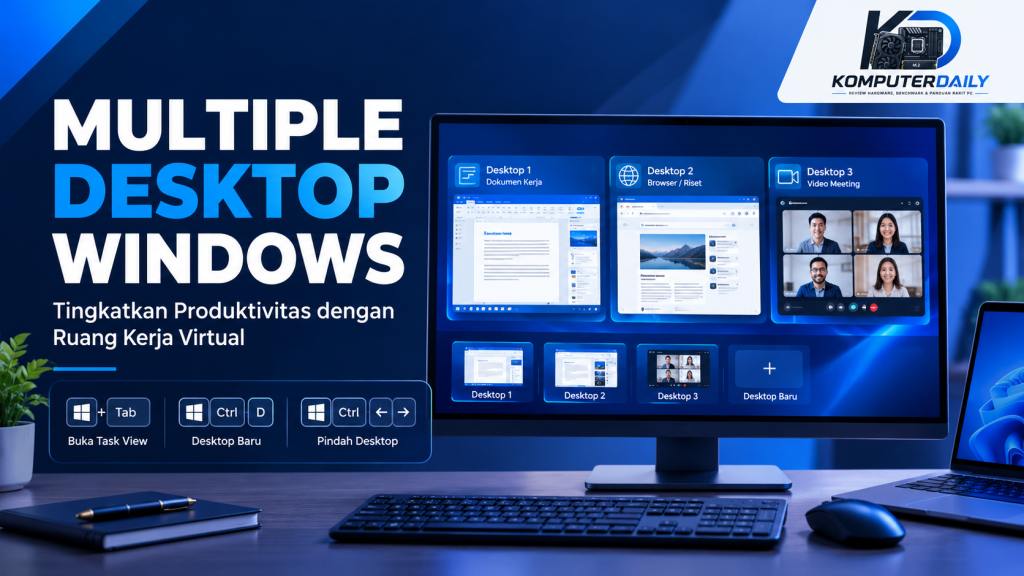
Bekerja menggunakan banyak aplikasi sekaligus sering membuat layar komputer terasa penuh. Dokumen pekerjaan, browser, aplikasi komunikasi, dan berbagai program lain dapat menumpuk dalam satu tampilan sehingga pengguna kesulitan menemukan jendela yang dibutuhkan.
Salah satu solusi yang bisa digunakan adalah fitur Multiple Desktop Windows. Fitur ini memungkinkan pengguna membuat beberapa desktop virtual dalam satu komputer untuk memisahkan aktivitas berdasarkan kebutuhan.
Dengan memanfaatkan multiple desktop Windows, pekerjaan dapat dikelola dengan lebih teratur tanpa harus menutup aplikasi yang sedang digunakan. Fitur ini juga membantu pengguna berpindah dari satu aktivitas ke aktivitas lainnya dengan lebih praktis.
Apa Itu Multiple Desktop Windows?
Multiple Desktop Windows merupakan fitur Windows yang memungkinkan pengguna membuat beberapa ruang kerja virtual pada satu perangkat. Setiap desktop dapat memiliki susunan jendela aplikasi yang berbeda sesuai kebutuhan.
Sebagai contoh, desktop pertama dapat digunakan untuk pekerjaan utama, desktop kedua untuk komunikasi dan rapat daring, sedangkan desktop ketiga digunakan untuk aktivitas pribadi.
Fitur ini tersedia melalui Task View pada Windows 10 dan Windows 11. Pengguna dapat membuat desktop baru, mengganti nama desktop, berpindah antardesktop, dan mengatur aplikasi sesuai aktivitas yang sedang dilakukan.
Perlu diketahui bahwa multiple desktop tidak membuat komputer menjadi beberapa perangkat terpisah. Semua desktop tetap menggunakan sistem, aplikasi, dan sumber daya komputer yang sama.
Cara Membuat Multiple Desktop di Windows
Menggunakan fitur multiple desktop cukup mudah. Berikut langkah-langkah yang dapat dilakukan.
1. Buka Task View
Tekan tombol Windows + Tab pada keyboard untuk membuka tampilan Task View. Pada layar ini, Windows menampilkan aplikasi yang sedang terbuka serta daftar desktop virtual yang tersedia.
Jika menggunakan mouse, pengguna juga dapat mengeklik tombol Task View pada taskbar apabila tombol tersebut ditampilkan.
2. Buat Desktop Baru
Setelah Task View terbuka, pilih opsi New desktop atau tanda tambah untuk membuat desktop baru.
Windows akan menyediakan ruang kerja tambahan yang bisa digunakan untuk aktivitas berbeda. Pengguna dapat membuat beberapa desktop sesuai kebutuhan, selama jumlahnya masih sesuai dengan kemampuan dan kenyamanan penggunaan perangkat.
3. Beri Nama Desktop
Pada Windows 11, pengguna dapat mengganti nama desktop agar lebih mudah dikenali. Caranya, buka Task View, klik nama desktop yang ingin diubah, kemudian masukkan nama sesuai aktivitas.
Contoh nama desktop yang bisa digunakan adalah:
- Pekerjaan utama
- Rapat dan komunikasi
- Riset dan referensi
- Proyek pribadi
Penamaan ini membantu pengguna mengenali fungsi setiap desktop tanpa perlu membuka aplikasi satu per satu.
4. Pindahkan Aplikasi ke Desktop yang Sesuai
Buka Task View, kemudian klik kanan pada jendela aplikasi yang ingin dipindahkan. Pilih opsi pemindahan ke desktop lain jika tersedia pada versi Windows yang digunakan.
Dengan cara ini, aplikasi dapat dikelompokkan berdasarkan jenis pekerjaan. Misalnya, aplikasi pengolah dokumen ditempatkan pada desktop pekerjaan, sedangkan aplikasi komunikasi berada pada desktop khusus rapat.
Cara Memanfaatkan Multiple Desktop untuk Meningkatkan Produktivitas
Setelah memahami cara membuat desktop virtual, langkah berikutnya adalah menggunakannya secara efektif.
1. Pisahkan Pekerjaan Berdasarkan Aktivitas
Salah satu cara terbaik memanfaatkan multiple desktop adalah membagi ruang kerja berdasarkan aktivitas.
Misalnya, desktop pertama digunakan untuk menulis laporan, desktop kedua untuk membuka email dan aplikasi komunikasi, sedangkan desktop ketiga untuk melakukan riset melalui browser.
Pemisahan tersebut membuat tampilan lebih terorganisasi dan membantu pengguna menemukan aplikasi yang diperlukan dengan lebih cepat.
2. Kurangi Gangguan Saat Bekerja
Notifikasi, aplikasi hiburan, dan jendela yang tidak berkaitan dengan pekerjaan dapat mengganggu konsentrasi.
Pengguna bisa menempatkan aplikasi yang tidak diperlukan selama bekerja pada desktop berbeda. Dengan demikian, ruang kerja utama tetap lebih sederhana dan fokus pekerjaan lebih mudah dipertahankan.
Namun, perlu diingat bahwa berpindah desktop tidak otomatis menonaktifkan notifikasi atau menghentikan aplikasi di desktop lain. Pengaturan notifikasi tetap perlu disesuaikan apabila ingin mengurangi gangguan.
3. Gunakan Desktop Khusus untuk Rapat Daring
Bagi pengguna yang sering mengikuti rapat daring, desktop khusus rapat dapat membantu menyiapkan aplikasi konferensi video, catatan, presentasi, dan dokumen pendukung.
Ketika rapat selesai, pengguna dapat kembali ke desktop pekerjaan tanpa harus menutup seluruh aplikasi yang masih diperlukan.
Cara ini sangat berguna bagi pekerja jarak jauh, mahasiswa, maupun pengguna yang menjalankan beberapa tugas secara bersamaan.
4. Kelola Proyek yang Berbeda
Jika sedang menangani beberapa proyek, pengguna dapat membuat desktop untuk setiap proyek agar aplikasi dan dokumen lebih mudah dikelompokkan.
Sebagai contoh, proyek pertama menggunakan browser dan aplikasi desain, sedangkan proyek kedua membutuhkan spreadsheet dan dokumen laporan.
Pengelompokan ini membantu menjaga alur kerja tetap jelas, terutama ketika harus berpindah di antara beberapa pekerjaan dalam satu hari.
5. Manfaatkan Shortcut Keyboard
Windows menyediakan pintasan keyboard yang memudahkan pengelolaan desktop virtual tanpa harus terus menggunakan mouse.
Berikut beberapa shortcut yang berguna:
- Windows + Tab: membuka Task View.
- Windows + Ctrl + D: membuat desktop virtual baru.
- Windows + Ctrl + Panah Kiri/Kanan: berpindah ke desktop virtual lain.
- Windows + Ctrl + F4: menutup desktop virtual yang sedang aktif.
Shortcut tersebut dapat membantu menghemat waktu, khususnya bagi pengguna yang sering berpindah ruang kerja.
Perlu diketahui, ketika desktop ditutup, aplikasi yang terbuka di dalamnya umumnya dipindahkan ke desktop lain, bukan otomatis dihapus atau ditutup.
Tips agar Multiple Desktop Lebih Efektif
Agar fitur multiple desktop benar-benar membantu produktivitas, pengguna sebaiknya menerapkan beberapa kebiasaan berikut.
Gunakan jumlah desktop yang sesuai kebutuhan. Terlalu banyak desktop justru dapat membuat pengguna kesulitan mengingat letak aplikasi. Mulailah dengan dua atau tiga desktop, lalu sesuaikan jika diperlukan.
Buat aturan penggunaan yang konsisten. Tetapkan fungsi setiap desktop dan gunakan sesuai tujuan. Misalnya, desktop pertama selalu untuk pekerjaan utama dan desktop kedua untuk komunikasi.
Manfaatkan Snap Layouts. Pada Windows 11, Snap Layouts dapat membantu menyusun beberapa jendela aplikasi dalam satu desktop. Fitur ini cocok digunakan ketika membutuhkan dua atau lebih aplikasi secara bersamaan.
Periksa aplikasi yang berjalan di latar belakang. Multiple desktop hanya mengatur ruang kerja virtual. Aplikasi yang berjalan di desktop lain tetap dapat menggunakan RAM dan CPU sehingga pengelolaan aplikasi tetap penting, terutama pada komputer dengan spesifikasi terbatas.
Tutup aplikasi yang sudah tidak diperlukan. Memisahkan aplikasi ke desktop berbeda bukan berarti semua aplikasi harus terus dibiarkan berjalan. Menutup program yang tidak digunakan dapat membantu menghemat sumber daya komputer.
Apakah Multiple Desktop Tersedia di Semua Versi Windows?
Fitur multiple desktop tersedia pada Windows 10 dan Windows 11. Namun, beberapa tampilan dan pilihan pengaturannya dapat berbeda tergantung versi sistem operasi.
Pada Windows 11, pengelolaan desktop virtual menyediakan opsi penamaan desktop dan pengaturan latar belakang yang membantu pengguna membedakan ruang kerja. Sementara itu, Windows 10 juga mendukung pembuatan dan perpindahan desktop virtual melalui Task View.
Jika fitur atau pilihan tertentu tidak muncul, pastikan Windows sudah diperbarui dan periksa pengaturan Task View pada perangkat yang digunakan.
Kesimpulan
Multiple Desktop Windows merupakan fitur praktis untuk mengatur ruang kerja digital agar lebih rapi dan terarah. Dengan memisahkan aplikasi berdasarkan pekerjaan, rapat, riset, atau proyek tertentu, pengguna dapat berpindah aktivitas tanpa harus terus menumpuk jendela pada satu layar.
Penggunaan shortcut keyboard, penamaan desktop, serta pengelolaan aplikasi yang konsisten dapat membuat fitur ini semakin bermanfaat.
Bagi pengguna yang sering bekerja dengan banyak aplikasi, multiple desktop Windows dapat menjadi solusi sederhana untuk meningkatkan keteraturan dan mendukung produktivitas sehari-hari tanpa harus memasang perangkat lunak tambahan.
