
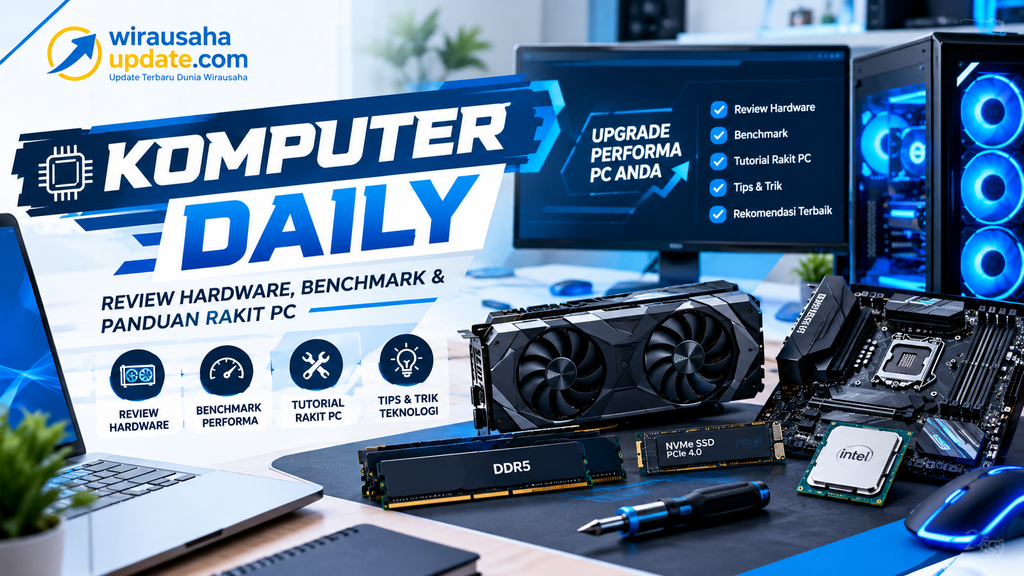
Pendahuluan
Komputer dan laptop telah menjadi perangkat penting untuk bekerja, belajar, bermain game, hingga menjalankan bisnis digital. Namun, seiring berjalannya waktu, performa perangkat bisa terasa semakin lambat. Aplikasi membutuhkan waktu lebih lama untuk dibuka, komputer sering mengalami lag, dan aktivitas multitasking menjadi kurang nyaman.
Kondisi tersebut tidak selalu berarti Anda harus membeli komputer baru. Dalam banyak kasus, melakukan upgrade pada komponen tertentu dapat membantu meningkatkan performa perangkat dengan biaya yang lebih terjangkau.
Upgrade komputer adalah proses meningkatkan kemampuan perangkat dengan mengganti atau menambahkan komponen, memperbarui perangkat lunak, maupun mengoptimalkan pengaturan sistem. Meski demikian, setiap komputer memiliki kebutuhan dan batas kompatibilitas yang berbeda.
Lalu, komponen apa yang sebaiknya di-upgrade terlebih dahulu? Bagaimana cara memilih perangkat yang sesuai agar tidak membuang uang? Simak panduan Tips & Upgrade berikut ini.
1. Kenali Penyebab Komputer Menjadi Lambat
Sebelum melakukan upgrade, langkah pertama adalah mencari tahu penyebab komputer mengalami penurunan performa.
Komputer yang lambat tidak selalu disebabkan oleh spesifikasi yang rendah. Masalah juga dapat berasal dari terlalu banyak aplikasi yang berjalan di latar belakang, ruang penyimpanan yang hampir penuh, suhu perangkat yang terlalu tinggi, atau gangguan perangkat lunak.
Berikut beberapa tanda yang perlu diperhatikan:
- Komputer membutuhkan waktu lama saat dinyalakan.
- Aplikasi sering mengalami keterlambatan ketika dibuka.
- Perangkat terasa lambat ketika menjalankan beberapa aplikasi sekaligus.
- Game mengalami penurunan frame rate atau tersendat.
- Komputer sering panas atau kipas bekerja dengan suara keras.
Gunakan Task Manager pada Windows untuk memeriksa penggunaan CPU, RAM, dan disk. Jika salah satu komponen terus-menerus mendekati kapasitas maksimal saat menjalankan pekerjaan biasa, hal tersebut dapat menjadi petunjuk untuk menentukan langkah perbaikan.
Jangan langsung membeli komponen baru sebelum mengetahui masalah utamanya.
2. Upgrade ke SSD untuk Mempercepat Komputer
Solid State Drive (SSD) merupakan salah satu upgrade yang dapat memberikan perubahan nyata, terutama jika komputer masih menggunakan hard disk drive (HDD) sebagai penyimpanan utama.
SSD menggunakan memori flash untuk menyimpan data sehingga tidak memiliki bagian mekanis bergerak seperti HDD. Hal ini membuat akses data umumnya lebih cepat.
Manfaat upgrade SSD antara lain:
- Mempercepat proses booting sistem operasi.
- Membantu aplikasi terbuka lebih cepat.
- Mempercepat pemuatan file dan sejumlah pekerjaan sehari-hari.
- Mengurangi suara mekanis dari perangkat penyimpanan.
Sebelum membeli SSD, periksa jenis konektor dan antarmuka yang didukung perangkat. SSD SATA dan SSD M.2 NVMe tidak selalu dapat dipertukarkan karena bentuk, konektor, serta dukungan sistemnya bisa berbeda.
Pilih kapasitas sesuai kebutuhan. Untuk penggunaan sehari-hari, kapasitas 500 GB dapat menjadi titik awal yang praktis, tetapi kebutuhan sebenarnya bergantung pada jumlah aplikasi, file, dan game yang digunakan.
Jika mengganti drive utama, cadangkan data penting terlebih dahulu. Anda dapat melakukan instalasi sistem operasi baru atau memindahkan sistem lama dengan metode kloning yang sesuai.
3. Tambah RAM agar Multitasking Lebih Lancar
Random Access Memory (RAM) adalah memori sementara yang digunakan komputer untuk menjalankan aplikasi dan mengelola data yang sedang dibutuhkan.
Kapasitas RAM yang terbatas dapat membuat komputer kesulitan ketika banyak aplikasi dibuka bersamaan. Kondisi ini sering dirasakan oleh pengguna yang bekerja dengan browser, aplikasi desain, dokumen, dan perangkat lunak lainnya secara bersamaan.
Berikut gambaran kebutuhan RAM berdasarkan jenis penggunaan:
- 8 GB: penggunaan dasar seperti mengetik, browsing, dan pekerjaan ringan.
- 16 GB: pilihan yang lebih nyaman untuk multitasking dan banyak kebutuhan produktivitas.
- 32 GB atau lebih: dapat bermanfaat untuk pekerjaan berat seperti pengeditan video kompleks, proyek desain besar, atau aplikasi profesional tertentu.
Angka tersebut merupakan panduan umum, bukan persyaratan mutlak untuk semua aplikasi.
Sebelum menambah RAM, periksa kapasitas maksimum perangkat, jenis RAM yang kompatibel, kecepatan yang didukung, dan jumlah slot yang tersedia. Pada beberapa laptop, RAM disolder sehingga tidak dapat ditambah atau diganti.
Jika komputer sudah memiliki RAM yang cukup dan tidak mengalami tekanan memori, menambah RAM belum tentu menghasilkan peningkatan performa yang berarti.
4. Pertimbangkan Upgrade Processor
Processor atau CPU bertugas menjalankan instruksi dan memproses berbagai operasi dalam komputer.
Upgrade processor dapat dipertimbangkan apabila pekerjaan Anda membutuhkan kemampuan pemrosesan lebih tinggi, misalnya kompilasi kode, aplikasi profesional, simulasi, atau multitasking berat.
Namun, mengganti CPU tidak sesederhana memilih processor dengan spesifikasi tertinggi. Anda perlu memeriksa:
- Jenis socket processor.
- Dukungan chipset dan motherboard.
- Versi BIOS yang diperlukan.
- Batas konsumsi daya dan kemampuan pendinginan.
- Kebutuhan performa aplikasi yang digunakan.
Tidak semua motherboard mendukung processor generasi terbaru. Pada sebagian kasus, upgrade CPU juga membutuhkan penggantian motherboard atau komponen lain sehingga biaya total menjadi lebih besar.
Karena itu, bandingkan biaya upgrade keseluruhan dengan manfaat yang akan diperoleh sebelum mengambil keputusan.
5. Upgrade VGA atau GPU untuk Gaming dan Desain
Graphics Processing Unit (GPU), yang sering disebut kartu grafis atau VGA, berperan penting dalam pengolahan grafis, gaming, rendering 3D, serta sejumlah pekerjaan kreatif.
Upgrade GPU dapat membantu meningkatkan kualitas visual dan frame rate dalam game apabila kartu grafis lama menjadi faktor pembatas performa.
GPU yang lebih kuat juga dapat mempercepat beberapa pekerjaan desain, pengeditan video, dan komputasi tertentu yang mendukung akselerasi GPU.
Namun, sebelum membeli kartu grafis baru, perhatikan:
- Kesesuaian dengan motherboard.
- Panjang dan ketebalan kartu grafis.
- Daya serta konektor power supply.
- Kapasitas dan kualitas pendinginan.
- Kemampuan processor agar tidak menjadi hambatan utama.
- Kebutuhan monitor dan resolusi yang digunakan.
Untuk penggunaan mengetik, browsing, dan pekerjaan kantor ringan, upgrade GPU khusus mungkin tidak diperlukan. Utamakan komponen yang benar-benar sesuai dengan kebutuhan Anda.
6. Bersihkan Sistem Pendingin dan Periksa Suhu
Performa komputer tidak hanya dipengaruhi oleh spesifikasi komponen, tetapi juga oleh suhu operasional.
Ketika processor atau GPU mencapai suhu yang terlalu tinggi, perangkat dapat menurunkan kecepatannya secara otomatis untuk mengendalikan panas. Mekanisme ini dikenal sebagai thermal throttling.
Beberapa langkah perawatan yang dapat dilakukan adalah:
- Membersihkan debu dari ventilasi dan kipas.
- Memastikan aliran udara di dalam casing tidak terhalang.
- Menata kabel agar tidak menghambat sirkulasi udara.
- Memeriksa apakah kipas berfungsi normal.
- Memastikan laptop digunakan pada permukaan yang tidak menutup ventilasi.
Penggantian thermal paste dapat dipertimbangkan jika diperlukan, tetapi prosesnya harus dilakukan dengan benar. Jika tidak berpengalaman, mintalah bantuan teknisi agar tidak merusak komponen.
Matikan perangkat dan lepaskan sumber daya sebelum melakukan pembersihan fisik. Hindari membuka power supply karena bagian dalamnya dapat menyimpan tegangan berbahaya.
7. Optimalkan Sistem Operasi dan Aplikasi
Tidak semua peningkatan performa memerlukan biaya. Anda dapat memulai dengan mengoptimalkan sistem operasi dan aplikasi yang digunakan.
Beberapa langkah yang bisa dilakukan:
Nonaktifkan aplikasi startup yang tidak diperlukan. Terlalu banyak aplikasi yang berjalan ketika komputer dinyalakan dapat memperlambat proses startup dan menggunakan sumber daya.
Hapus aplikasi yang tidak digunakan. Selain mengosongkan ruang penyimpanan, langkah ini dapat mengurangi layanan latar belakang yang tidak dibutuhkan.
Pastikan ruang penyimpanan cukup. Drive yang hampir penuh dapat menyulitkan pengelolaan file sementara dan pembaruan sistem.
Perbarui sistem dan driver secara tepat. Pembaruan dapat memperbaiki bug, masalah kompatibilitas, dan keamanan. Gunakan sumber resmi dari pengembang perangkat atau produsen.
Lakukan pemindaian keamanan. Malware dan aplikasi yang tidak diinginkan dapat mengganggu kinerja komputer. Gunakan perangkat keamanan yang tepercaya.
Sebelum melakukan reset atau instalasi ulang sistem operasi, buat cadangan file penting dan pastikan Anda memiliki akses ke akun serta lisensi yang diperlukan.
8. Pilih Power Supply yang Sesuai Saat Upgrade
Power Supply Unit (PSU) berfungsi memasok daya ke seluruh komponen komputer. Komponen ini perlu diperhatikan terutama ketika Anda mengganti processor atau menambahkan kartu grafis yang membutuhkan daya lebih besar.
PSU sebaiknya dipilih berdasarkan kebutuhan daya sistem, kualitas unit, konektor yang tersedia, dan rekomendasi produsen komponen.
Jangan hanya berpatokan pada angka watt yang besar. Kualitas dan kemampuan PSU menyediakan daya secara stabil juga penting.
Jika upgrade GPU, periksa kebutuhan daya dan konektor pada model kartu grafis yang akan digunakan. PSU yang tidak sesuai dapat menyebabkan komputer tidak stabil atau gagal beroperasi.
Jangan membuka PSU untuk memperbaikinya sendiri. Jika terdapat bau terbakar, suara tidak normal, atau gangguan daya, hentikan penggunaan dan mintalah pemeriksaan teknisi.
9. Periksa Kompatibilitas Sebelum Membeli Komponen
Kesalahan yang sering terjadi ketika melakukan upgrade adalah membeli komponen tanpa memeriksa kompatibilitas.
Misalnya, RAM yang dibeli tidak cocok dengan perangkat, SSD tidak didukung oleh slot yang tersedia, atau kartu grafis terlalu besar untuk casing.
Agar lebih aman, lakukan langkah berikut:
- Catat merek dan model motherboard atau laptop.
- Periksa spesifikasi resmi perangkat.
- Pastikan jenis konektor serta antarmuka sesuai.
- Periksa batas kapasitas RAM dan dukungan processor.
- Ukur ruang yang tersedia di dalam casing.
- Hitung kebutuhan daya jika mengganti GPU atau CPU.
- Periksa garansi serta ketentuan pemasangan.
Jika menggunakan laptop, cari panduan servis resmi untuk model yang tepat. Beberapa perangkat dirancang agar komponennya sulit diganti oleh pengguna.
Melakukan riset sebelum membeli dapat mengurangi risiko salah memilih komponen dan menghemat biaya.
10. Susun Anggaran Upgrade Berdasarkan Prioritas
Upgrade komputer yang baik bukan berarti mengganti semua komponen sekaligus. Pilih bagian yang paling memengaruhi kebutuhan Anda.
Contoh prioritas upgrade:
Untuk komputer kantor yang lambat: periksa kesehatan drive, optimalkan sistem, lalu pertimbangkan SSD atau RAM jika memang menjadi hambatan.
Untuk komputer multitasking: periksa penggunaan memori terlebih dahulu. Tambahkan RAM jika kapasitas yang tersedia sering tidak mencukupi.
Untuk komputer gaming: periksa performa GPU, CPU, RAM, resolusi monitor, dan suhu sebelum menentukan komponen yang akan diganti.
Untuk komputer desain: sesuaikan upgrade dengan aplikasi. Pekerjaan tertentu lebih bergantung pada CPU, sementara pekerjaan lain dapat memanfaatkan GPU dan RAM berkapasitas besar.
Sisihkan pula anggaran untuk kebutuhan tambahan seperti adaptor, kabel, sistem pendingin, jasa pemasangan, atau penyimpanan cadangan.
Jika biaya upgrade mendekati harga perangkat baru dengan kemampuan yang lebih baik, bandingkan kedua pilihan tersebut secara menyeluruh.
Kesalahan yang Harus Dihindari Saat Upgrade Komputer
Agar proses upgrade berjalan lancar, hindari beberapa kesalahan berikut.
Membeli Komponen Hanya Berdasarkan Harga
Harga murah belum tentu memberikan nilai terbaik. Periksa kompatibilitas, garansi, kualitas produk, dan kebutuhan daya.
Mengabaikan Cadangan Data
Kesalahan instalasi atau kegagalan drive dapat menyebabkan kehilangan file. Cadangkan data penting sebelum mengganti perangkat penyimpanan atau menginstal ulang sistem.
Mengganti Terlalu Banyak Komponen Sekaligus
Upgrade tanpa prioritas dapat membuat anggaran membengkak. Tentukan masalah utama terlebih dahulu, kemudian pilih solusi yang paling efektif.
Mengabaikan Suhu dan Sirkulasi Udara
Komponen yang lebih kuat dapat menghasilkan panas lebih besar. Pastikan sistem pendingin dan casing mampu menangani kebutuhan tersebut.
Mengabaikan Keamanan Saat Pemasangan
Matikan komputer, cabut kabel listrik, dan ikuti panduan produsen. Gunakan teknisi jika tidak yakin dengan proses pemasangan.
Kesimpulan
Upgrade komputer merupakan salah satu cara untuk meningkatkan performa perangkat tanpa harus selalu membeli komputer baru. Pilihan upgrade yang tepat bergantung pada masalah yang dialami, kebutuhan penggunaan, kompatibilitas komponen, dan anggaran yang tersedia.
SSD dapat membantu mempercepat akses data, RAM dapat mendukung multitasking, sedangkan processor dan GPU layak dipertimbangkan untuk pekerjaan yang membutuhkan kemampuan pemrosesan lebih tinggi.
Jangan lupakan perawatan sistem pendingin, optimasi perangkat lunak, serta pemeriksaan kompatibilitas sebelum membeli komponen.
Mulailah dengan memeriksa kondisi komputer, menentukan kebutuhan utama, dan membandingkan biaya setiap pilihan. Dengan langkah yang terencana, Anda dapat membuat komputer lebih optimal sekaligus menggunakan anggaran secara bijak.
FAQ: Pertanyaan yang Sering Diajukan
Upgrade komputer apa yang paling terasa manfaatnya?
Untuk komputer yang masih menggunakan HDD dan terasa lambat saat membuka aplikasi, upgrade ke SSD sering memberikan perubahan yang signifikan. Namun, hasilnya bergantung pada kondisi perangkat dan penyebab masalah.
Apakah menambah RAM bisa membuat komputer lebih cepat?
Menambah RAM dapat membantu jika kapasitas sebelumnya tidak mencukupi untuk aplikasi yang digunakan. Jika RAM sudah cukup, peningkatan performanya mungkin kecil.
Apakah laptop bisa di-upgrade?
Sebagian laptop memungkinkan upgrade SSD atau RAM, tetapi ada juga model dengan komponen yang disolder atau dibatasi oleh desain perangkat. Periksa spesifikasi resmi sebelum membeli komponen.
Kapan sebaiknya komputer diganti daripada di-upgrade?
Pertimbangkan mengganti komputer jika komponen utama tidak lagi kompatibel, kebutuhan kerja tidak dapat dipenuhi, perbaikan terlalu mahal, atau perangkat sudah tidak memperoleh dukungan keamanan yang diperlukan.
Apakah upgrade komputer harus dilakukan oleh teknisi?
Tidak selalu. Beberapa upgrade sederhana dapat dilakukan pengguna yang memahami prosedurnya. Namun, untuk laptop yang sulit dibongkar, penggantian processor, atau pekerjaan kelistrikan, bantuan teknisi lebih disarankan.
Bagaimana cara mengetahui komponen yang harus di-upgrade?
Periksa penggunaan CPU, RAM, dan disk ketika menjalankan aplikasi yang biasa digunakan. Gabungkan hasil pengamatan dengan spesifikasi perangkat dan persyaratan aplikasi untuk menentukan prioritas upgrade.
