
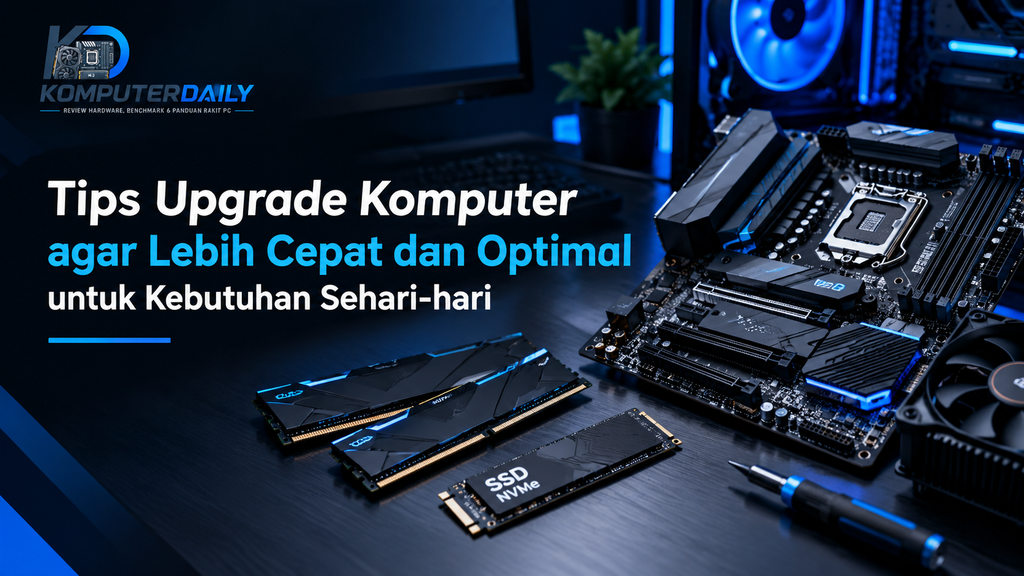
Komputer menjadi salah satu perangkat penting untuk menunjang berbagai aktivitas, mulai dari belajar, bekerja, menjalankan bisnis, hingga menikmati hiburan digital. Namun, seiring berjalannya waktu, performa komputer bisa menurun karena spesifikasi yang sudah tertinggal, kapasitas penyimpanan yang penuh, atau terlalu banyak aplikasi yang berjalan secara bersamaan.
Salah satu cara untuk mengatasi masalah tersebut adalah dengan melakukan upgrade komputer. Upgrade tidak selalu berarti mengganti seluruh perangkat dengan komputer baru. Pengguna dapat meningkatkan performa dengan mengganti atau menambahkan komponen tertentu sesuai kebutuhan dan anggaran.
Dengan memahami cara upgrade komputer yang tepat, kamu bisa mendapatkan perangkat yang lebih cepat, stabil, dan nyaman digunakan untuk kegiatan sehari-hari.
1. Mengganti HDD dengan SSD
Salah satu tips upgrade komputer yang paling efektif adalah mengganti hard disk drive (HDD) dengan solid-state drive (SSD). HDD menggunakan komponen mekanis untuk membaca dan menulis data, sedangkan SSD menggunakan memori flash sehingga akses data umumnya jauh lebih cepat.
Penggunaan SSD dapat membantu mempercepat proses booting Windows, membuka aplikasi, dan memindahkan file. Komputer yang sebelumnya membutuhkan waktu cukup lama untuk menyala bisa terasa lebih responsif setelah menggunakan SSD.
Sebelum membeli SSD, periksa kompatibilitas perangkat. SSD SATA cocok untuk komputer yang mendukung koneksi SATA, sedangkan SSD NVMe membutuhkan dukungan antarmuka yang sesuai. Pilih kapasitas berdasarkan kebutuhan penyimpanan dan anggaran.
2. Menambah Kapasitas RAM
Random Access Memory (RAM) berfungsi menyimpan data sementara yang dibutuhkan aplikasi ketika sedang berjalan. Kapasitas RAM yang memadai membantu komputer menjalankan beberapa program secara bersamaan.
Untuk aktivitas seperti mengetik, belajar daring, dan browsing, RAM 8 GB dapat menjadi titik awal bagi banyak pengguna. Sementara itu, RAM 16 GB dapat memberikan ruang lebih nyaman untuk multitasking, pekerjaan kreatif ringan, dan penggunaan aplikasi yang lebih beragam.
Namun, menambah RAM tidak selalu meningkatkan kecepatan komputer secara signifikan. Hasilnya akan lebih terasa jika komputer sering kehabisan memori saat menjalankan aplikasi.
Sebelum melakukan upgrade, periksa jenis RAM, jumlah slot yang tersedia, kapasitas maksimum motherboard, serta kompatibilitas dengan processor.
3. Memilih Processor yang Sesuai
Processor atau CPU merupakan komponen yang menjalankan instruksi dan memproses berbagai tugas komputer. Processor yang sesuai dapat membantu meningkatkan kemampuan perangkat ketika menjalankan aplikasi yang membutuhkan pemrosesan lebih tinggi.
Meskipun demikian, mengganti processor tidak selalu menjadi pilihan pertama untuk mengatasi komputer lambat. Jika kebutuhan sehari-hari hanya mencakup pekerjaan dokumen, browsing, dan pembelajaran daring, upgrade SSD atau RAM mungkin lebih bermanfaat apabila kedua komponen tersebut menjadi kendala.
Periksa jenis socket, chipset motherboard, dukungan BIOS, kebutuhan daya, dan sistem pendingin sebelum memilih processor baru.
4. Membersihkan Sistem Operasi
Komputer yang terasa lambat tidak selalu membutuhkan upgrade hardware. Terkadang, penyebabnya adalah terlalu banyak aplikasi yang berjalan saat komputer dinyalakan, penyimpanan yang hampir penuh, atau program yang tidak lagi digunakan.
Berikut beberapa langkah untuk meningkatkan performa komputer:
- Hapus aplikasi yang sudah tidak diperlukan.
- Nonaktifkan aplikasi startup yang tidak penting melalui Task Manager.
- Bersihkan file sementara menggunakan fitur bawaan Windows.
- Perbarui sistem operasi dan driver melalui sumber resmi.
- Periksa komputer menggunakan perangkat lunak keamanan tepercaya.
- Pastikan ruang penyimpanan masih cukup untuk menjalankan sistem dan aplikasi.
Langkah-langkah tersebut dapat membantu membuat komputer lebih responsif tanpa harus mengeluarkan biaya untuk membeli komponen baru.
5. Memperhatikan Sistem Pendingin
Sistem pendingin berfungsi menjaga suhu processor, kartu grafis, dan komponen lain agar tetap berada dalam batas kerja yang sesuai. Jika suhu terlalu tinggi, beberapa komponen dapat menurunkan kecepatannya secara otomatis untuk mengurangi panas.
Bersihkan debu pada kipas dan ventilasi secara berkala. Pastikan aliran udara dalam casing berjalan baik dan semua kipas berfungsi normal.
Jika komputer tetap panas meskipun sudah dibersihkan, periksa kondisi sistem pendingin lebih lanjut. Penggantian thermal paste mungkin diperlukan pada kondisi tertentu, tetapi sebaiknya dilakukan dengan prosedur yang tepat.
Sistem pendingin yang terawat membantu menjaga kestabilan performa dan mengurangi risiko masalah akibat panas berlebihan.
6. Memastikan Power Supply Sesuai Kebutuhan
Power Supply Unit (PSU) bertugas menyalurkan daya listrik ke seluruh komponen komputer. PSU perlu diperhatikan ketika upgrade menambahkan komponen yang membutuhkan daya lebih besar, seperti processor atau kartu grafis tertentu.
Pilih PSU berdasarkan kebutuhan daya sistem, kualitas komponen, konektor, dan perlindungan listrik yang tersedia. Jangan hanya melihat angka watt pada kemasan.
Jika komputer digunakan untuk aktivitas ringan dan PSU yang ada masih berkualitas serta mencukupi, penggantian PSU mungkin tidak diperlukan.
7. Memilih Upgrade Berdasarkan Kebutuhan
Setiap pengguna mempunyai kebutuhan komputer yang berbeda. Oleh karena itu, tentukan prioritas upgrade berdasarkan masalah yang paling sering dialami.
| Masalah komputer | Upgrade atau tindakan yang dapat dipertimbangkan |
|---|---|
| Booting dan membuka aplikasi terasa lambat | Mengganti HDD dengan SSD |
| Komputer tersendat saat membuka banyak aplikasi | Menambah RAM jika kapasitasnya kurang |
| Aplikasi berat membutuhkan waktu lama untuk diproses | Mengevaluasi kemampuan processor |
| Performa menurun saat komputer panas | Memeriksa sistem pendingin |
| Membutuhkan kemampuan grafis lebih tinggi | Mengevaluasi GPU dan kompatibilitas perangkat |
Sebelum membeli komponen, bandingkan harga, periksa kompatibilitas, dan pastikan peningkatan tersebut benar-benar sesuai dengan kebutuhan.
8. Melakukan Backup Sebelum Upgrade
Sebelum mengganti komponen atau memindahkan sistem operasi, lakukan pencadangan data penting. Simpan dokumen, foto, video, dan file kerja ke media penyimpanan lain atau layanan penyimpanan awan yang tepercaya.
Matikan komputer dan lepaskan kabel daya sebelum membuka casing atau memasang komponen. Hindari menyentuh bagian konektor secara langsung dan perhatikan risiko listrik statis.
Jika belum berpengalaman memasang hardware, mintalah bantuan teknisi agar proses upgrade berjalan lebih aman dan mengurangi risiko kerusakan.
Kesimpulan
Upgrade komputer merupakan solusi yang dapat membantu meningkatkan performa perangkat tanpa harus membeli komputer baru. Mengganti HDD dengan SSD, menambah RAM sesuai kebutuhan, membersihkan sistem operasi, dan merawat sistem pendingin adalah beberapa langkah yang bisa dipertimbangkan.
Hal terpenting adalah mengetahui penyebab komputer lambat sebelum memutuskan untuk mengganti komponen. Dengan memilih upgrade yang tepat, memeriksa kompatibilitas, dan menyesuaikan anggaran, komputer dapat digunakan secara lebih cepat, stabil, dan optimal untuk berbagai kebutuhan sehari-hari.
