
Kamu hanya membuka peramban dan satu dokumen, tetapi Task Manager menunjukkan RAM terpakai 80 persen lebih. Kamu menutup beberapa tab, angkanya turun sedikit, lalu naik lagi. Wajar jika kamu bertanya: mengapa penggunaan RAM tinggi padahal tidak banyak aplikasi dibuka? Apakah komputermu bermasalah, terkena virus, atau memang RAM-nya kurang?
Kabar baiknya, penggunaan RAM tinggi belum tentu masalah. Windows memang sengaja memanfaatkan RAM yang tersedia. Namun ada juga penyebab nyata yang perlu ditangani. Artikel ini membahas cara membaca angka RAM dengan benar, delapan penyebab paling umum RAM penuh walau aplikasi sedikit, cara mendiagnosisnya, dan solusi yang aman.
Ringkasan cepat
- RAM yang terpakai tinggi tidak otomatis berarti masalah. Sebagian adalah cache yang bisa dilepas kapan saja.
- Yang patut dicurigai adalah komputer yang melambat, atau satu proses yang terus membengkak.
- Penyebab umum: tab peramban, aplikasi latar belakang, mesin virtual atau WSL, memory leak, memori grafis bersama, dan malware.
- Aplikasi “pembersih RAM” umumnya tidak berguna. Cari penyebabnya, bukan sekadar membuang isi memori.
Daftar Isi
- Cara membaca angka penggunaan RAM
- Mengapa Windows sengaja memakai RAM
- 8 penyebab penggunaan RAM tinggi
- Cara mendiagnosis penyebabnya
- Cara menurunkan penggunaan RAM
- Mitos aplikasi pembersih RAM
- Kapan perlu menambah RAM
- Di macOS dan Linux
- Tanda masalah yang lebih serius
- Kesalahan umum
- Mitos seputar RAM
- Pertanyaan yang sering diajukan
Cara Membaca Angka Penggunaan RAM dengan Benar
Sebelum mencari penyebab, pahami dulu apa arti angka di Task Manager. Buka dengan tombol Ctrl + Shift + Esc, lalu pilih tab Performa dan klik Memori. Beberapa istilah yang muncul:
| Istilah | Artinya | Perlu dikhawatirkan? |
|---|---|---|
| Sedang digunakan (In use) | RAM yang dipakai aplikasi dan sistem saat ini | Ya, jika terus mendekati batas dan komputer melambat |
| Tersedia (Available) | RAM yang bisa langsung dipakai aplikasi, termasuk cache yang bisa dilepas | Ini angka yang lebih penting daripada persentase terpakai |
| Cache (Cached) | Data yang disimpan di RAM agar akses berikutnya lebih cepat | Tidak, dilepas otomatis saat dibutuhkan |
| Committed | Memori yang dijanjikan sistem kepada aplikasi, termasuk berkas halaman (pagefile) | Ya, jika mendekati batas |
| Dicadangkan perangkat keras (Hardware reserved) | RAM yang disisihkan untuk grafis dan perangkat lain | Tidak, ini normal |
Dua pelajaran penting: jangan hanya melihat persentase, dan perhatikan RAM tersedia serta apakah komputermu terasa lambat. RAM yang tampak 80 persen terpakai tetapi masih punya banyak memori tersedia dan terasa lancar biasanya tidak bermasalah.
Mengapa Windows Sengaja Memakai RAM?
Ada prinsip lama dalam sistem operasi: RAM yang kosong adalah RAM yang terbuang. Windows memanfaatkan memori yang menganggur untuk menyimpan data dan program yang sering dipakai (cache), sehingga aplikasi terbuka lebih cepat. Ketika aplikasi butuh memori, cache itu dilepas otomatis.
Karena itu angka penggunaan memori bisa terlihat tinggi walaupun kamu hanya membuka sedikit aplikasi. Bahkan setelah komputer menyala, sistem Windows sendiri sudah memakai beberapa GB untuk dirinya sendiri dan layanan latar belakang.
| Kondisi | Kemungkinan |
|---|---|
| Persentase tinggi, tetapi komputer lancar dan RAM tersedia masih ada | Normal, sebagian besar cache |
| Persentase tinggi dan komputer sering tersendat saat membuka aplikasi | RAM benar-benar penuh atau ada proses boros |
| Satu proses terus membesar seiring waktu | Kemungkinan memory leak |
| RAM tinggi setelah menyala, tanpa membuka apa pun | Aplikasi startup atau layanan latar belakang |
8 Penyebab Penggunaan RAM Tinggi Padahal Aplikasi Sedikit
1. Cache Windows (normal)
Seperti dijelaskan di atas, sebagian besar RAM yang “terpakai” sebenarnya cache. Cara mengenalinya: RAM tersedia di Task Manager masih cukup besar dan komputer terasa lancar. Tindakan: tidak perlu apa-apa.
2. Tab dan ekstensi peramban
Peramban modern memecah tiap tab, ekstensi, dan proses pendukung menjadi proses terpisah demi stabilitas dan keamanan. Akibatnya, satu peramban bisa terlihat sebagai belasan proses yang memakan RAM besar, apalagi dengan banyak tab, video, atau aplikasi web.
Cara mengenali: di Task Manager, peramban menempati urutan teratas. Tekan Shift + Esc di dalam Chrome atau Edge untuk membuka pengelola tugas peramban yang menampilkan memori per tab dan ekstensi. Tindakan: tutup tab yang tidak dipakai, hapus ekstensi yang tidak perlu, dan manfaatkan fitur tab tidur atau penghemat memori bawaan peramban.
3. Aplikasi latar belakang dan startup
Banyak aplikasi menyala otomatis dan terus berjalan di belakang layar: sinkronisasi penyimpanan awan, peluncur game, pembaruan otomatis, antivirus, dan lainnya. Kamu tidak melihat jendelanya, tetapi mereka memakai memori.
Cara mengenali: lihat tab Aplikasi Startup di Task Manager dan bagian proses latar belakang. Tindakan: nonaktifkan aplikasi startup yang tidak penting, dan biarkan driver serta perlindungan keamanan tetap aktif.
4. Aplikasi desktop berbasis web
Banyak aplikasi populer seperti pesan instan, pemutar musik, dan alat kolaborasi dibangun dengan teknologi web yang membawa mesin peramban sendiri. Setiap aplikasi seperti ini bisa memakai ratusan MB, dan jika beberapa terbuka sekaligus, totalnya terasa besar.
Cara mengenali: beberapa proses dengan nama aplikasi yang sama di Task Manager. Tindakan: tutup aplikasi yang tidak sedang dipakai, atau gunakan versi peramban jika lebih ringan bagimu.
5. Mesin virtual, WSL, Docker, dan emulator
Jika kamu memakai Windows Subsystem for Linux (WSL), Docker Desktop, emulator Android, atau mesin virtual, perhatikan proses bernama vmmem atau serupa di Task Manager. Proses ini mewakili memori yang dipakai lingkungan virtual, dan kadang tidak langsung dilepas setelah pekerjaan selesai.
Cara mengenali: proses vmmem atau vmmemWSL memakai RAM besar padahal kamu tidak sedang bekerja di lingkungan Linux. Tindakan: hentikan lingkungan yang tidak dipakai, dan batasi memorinya. Untuk WSL 2, kamu bisa membatasinya lewat berkas .wslconfig di folder profil penggunamu:
[wsl2]
memory=4GB
Setelah mengubahnya, jalankan wsl --shutdown agar pengaturan berlaku. Detail pengaturannya ada di dokumentasi konfigurasi WSL dari Microsoft.
6. Kebocoran memori (memory leak)
Memory leak terjadi ketika sebuah aplikasi atau driver meminta memori terus-menerus dan tidak mengembalikannya. Pemakaian RAM naik perlahan dari jam ke jam, sampai akhirnya sistem melambat.
Cara mengenali: satu proses yang memakai RAM semakin besar seiring waktu, dan turun drastis setelah aplikasi ditutup atau komputer dimulai ulang. Jika yang membengkak adalah memori sistem (tidak terkait aplikasi tertentu), driver bisa menjadi tersangka. Tindakan: perbarui aplikasi dan driver, dan mulai ulang secara berkala sebagai solusi sementara. Jika berulang pada aplikasi yang sama, laporkan atau cari alternatif.
7. Grafis terintegrasi dan memori yang dicadangkan
Jika komputermu memakai grafis bawaan prosesor, sebagian RAM sistem dipakai sebagai memori grafis. Pada laptop dengan RAM kecil, ini mengurangi RAM yang bisa dipakai aplikasi. Pelajari lebih lanjut di perbedaan GPU terintegrasi dan GPU dedicated.
Cara mengenali: kolom “Dicadangkan perangkat keras” di Task Manager terlihat cukup besar. Tindakan: ini normal. Jika RAM terasa sempit, pertimbangkan menambah kapasitas.
8. Malware, adware, dan penambang kripto
Perangkat lunak berbahaya sering berjalan diam-diam dan memakai memori serta CPU. Gejalanya antara lain proses asing dengan nama acak, iklan yang muncul tiba-tiba, dan komputer melambat tanpa sebab jelas.
Cara mengenali: proses yang tidak kamu kenal memakai sumber daya tinggi saat komputer menganggur. Tindakan: jalankan pemindaian penuh dengan Windows Security, dan konsultasikan ke teknisi jika dicurigai. Jangan menghapus proses sembarangan.
Cara Mendiagnosis Penyebab RAM Penuh
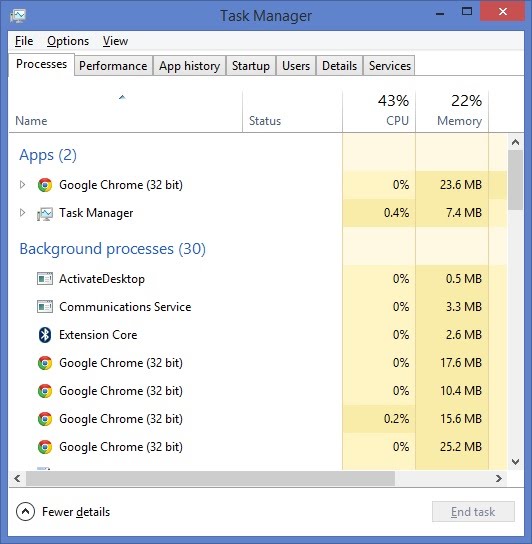
- Buka Task Manager dengan Ctrl + Shift + Esc, lalu klik kolom Memori di tab Proses untuk mengurutkan dari yang terbesar.
- Catat tiga proses teratas dan perhatikan apakah pola ini sama setiap kali komputer menyala.
- Periksa tab Aplikasi Startup untuk melihat apa yang menyala otomatis.
- Gunakan Resource Monitor. Ketik
resmondi kotak Run, lalu buka tab Memory untuk melihat rincian memori dan jumlah hard fault per detik. Hard fault yang tinggi terus-menerus menandakan sistem kekurangan RAM dan sering membaca dari disk. - Pakai alat lanjutan jika perlu. RAMMap dari Microsoft Sysinternals menampilkan rincian pemakaian memori fisik secara mendalam.
- Uji dengan mulai ulang. Jika RAM tinggi kembali setelah beberapa jam, catat proses yang membengkak.
Cara Menurunkan Penggunaan RAM dengan Aman
Urutkan dari yang paling mudah dan paling aman:
- Mulai ulang komputer. Cara paling sederhana untuk membersihkan memori yang menggelembung dan memuat ulang driver. Pilih Restart, bukan Shut down, agar sistem benar-benar dimuat ulang.
- Tutup tab dan aplikasi yang tidak dipakai, terutama peramban dan aplikasi berbasis web.
- Hapus ekstensi peramban yang tidak perlu.
- Kurangi aplikasi startup yang tidak penting.
- Perbarui Windows, driver, dan aplikasi untuk memperbaiki kebocoran memori yang sudah diketahui.
- Batasi lingkungan virtual seperti WSL, Docker, dan emulator bila kamu memakainya.
- Pindai malware jika ada proses asing.
- Pertimbangkan menambah RAM jika semua langkah di atas tidak cukup.
Mitos Aplikasi Pembersih RAM
Banyak aplikasi menjanjikan “membersihkan RAM” dengan satu klik. Pada kenyataannya, Windows sudah mengelola memori sendiri. Aplikasi seperti ini umumnya hanya memaksa sistem membuang cache, sehingga angka terpakai turun sesaat, tetapi sistem justru harus memuat ulang data yang tadi dibuang dan komputer terasa lebih lambat. Sebagian aplikasi pembersih bahkan membawa iklan atau perangkat lunak yang tidak diinginkan.
- Angka RAM turun bukan berarti komputer lebih cepat.
- Menemukan penyebab sebenarnya jauh lebih bermanfaat.
- Jauhi aplikasi dari sumber yang tidak jelas.
Kapan Perlu Menambah RAM?
Jika setelah semua langkah di atas RAM tetap penuh dan komputer tersendat, kemungkinan kapasitasnya memang tidak cukup untuk kebutuhanmu.
| Pemakaian | Kapasitas yang masuk akal | Catatan |
|---|---|---|
| Browsing, dokumen, video | 8 GB sebagai batas bawah, 16 GB lebih nyaman | 8 GB cepat terasa sempit dengan banyak tab |
| Multitasking berat dan kerja kantor modern | 16 GB | Titik seimbang untuk kebanyakan pengguna |
| Gaming, edit foto dan video | 16 sampai 32 GB | Bergantung pada ukuran proyek dan game |
| Pemrograman dengan mesin virtual atau Docker | 16 sampai 32 GB atau lebih | Lingkungan virtual memakan banyak memori |
- Periksa kompatibilitas. Tipe RAM (DDR4 atau DDR5), kecepatan, dan jumlah slot harus sesuai dengan motherboard atau laptopmu.
- Pasang dalam konfigurasi dual channel (dua keping yang sama) agar performa lebih baik, terutama jika memakai grafis bawaan.
- Cek apakah RAM bisa ditambah. Pada banyak laptop tipis, RAM disolder dan tidak bisa diganti.
- Pertimbangkan hal lain. Mengganti hard disk ke SSD sering memberi peningkatan lebih terasa. Baca penjelasan kapasitas SSD di Windows dan panduan memilih hardware PC.
Di macOS dan Linux
Konsep yang sama berlaku di sistem operasi lain. macOS menampilkan grafik “tekanan memori” (memory pressure) di Activity Monitor. Warna hijau berarti sehat, sedangkan kuning atau merah menandakan memori mulai sempit. Informasinya tersedia di pusat dukungan Apple.
Di Linux, perintah free -h menampilkan kolom “available” yang menunjukkan memori yang benar-benar bisa dipakai, bukan hanya yang kosong. Penjelasan mengapa Linux tampak “memakai semua RAM” ada di situs linuxatemyram.com.
Tanda Masalah yang Lebih Serius
Kadang RAM tinggi hanyalah gejala. Segera periksa lebih jauh jika kamu mengalami:
- Layar biru (blue screen) berulang atau aplikasi sering menutup sendiri.
- Komputer membeku dan restart tanpa sebab jelas.
- Pesan kesalahan tentang kekurangan memori padahal RAM terlihat cukup.
- Proses yang terus membengkak dan tidak turun setelah dimulai ulang.
Windows menyediakan alat pemeriksaan memori bawaan. Ketik mdsched.exe di kotak Run lalu pilih mulai ulang untuk memeriksa RAM. Jika hasilnya menunjukkan masalah, kemungkinan modul RAM rusak, dan sebaiknya diperiksa teknisi sebelum dipakai lebih lanjut.
Kesalahan Umum saat Menangani RAM Tinggi
- Panik melihat persentase tinggi padahal komputer lancar dan RAM tersedia masih ada.
- Memasang aplikasi pembersih RAM. Hasilnya jarang berguna dan kadang merugikan.
- Mematikan proses sistem sembarangan. Bisa membuat Windows tidak stabil.
- Langsung membeli RAM sebelum mencari tahu penyebab.
- Membeli RAM yang tidak kompatibel. Periksa tipe dan batas kapasitas lebih dulu.
- Menutup peramban tetapi lupa ekstensi dan aplikasi latar belakang.
- Menunda pembaruan. Sebagian memory leak sudah diperbaiki di versi terbaru.
Mitos seputar Penggunaan RAM
- “RAM terpakai tinggi pasti berarti ada masalah.” Tidak. Sebagian besar bisa berupa cache yang dilepas otomatis.
- “RAM kosong lebih baik.” Justru RAM yang dimanfaatkan sebagai cache membuat komputer lebih cepat.
- “Menutup semua aplikasi membuat RAM turun ke nol.” Sistem sendiri sudah memakai beberapa GB.
- “Aplikasi pembersih RAM mempercepat komputer.” Umumnya tidak.
- “Semakin banyak RAM, komputer pasti semakin cepat.” Hanya jika RAM memang menjadi penghambat.
- “Virus selalu menjadi penyebab RAM tinggi.” Penyebab paling sering justru peramban dan aplikasi latar belakang.
Untuk tips komputer lainnya, kunjungi KomputerDaily.
Pertanyaan yang Sering Diajukan
Mengapa penggunaan RAM tinggi padahal tidak banyak aplikasi dibuka?
Umumnya karena cache Windows, tab dan ekstensi peramban, aplikasi latar belakang, lingkungan virtual, memori yang dicadangkan untuk grafis, kebocoran memori, atau malware.
Apakah penggunaan RAM tinggi selalu masalah?
Tidak. Jika komputer lancar dan RAM tersedia masih cukup, angka tinggi biasanya karena cache yang bisa dilepas kapan saja.
Berapa persen penggunaan RAM yang normal?
Tidak ada angka pasti. Yang lebih penting adalah RAM tersedia dan apakah komputer terasa lancar. Persentase tinggi tanpa gejala lambat biasanya wajar.
Mengapa Chrome atau Edge memakan banyak RAM?
Karena tiap tab, ekstensi, dan proses pendukung berjalan sebagai proses terpisah. Gunakan pengelola tugas peramban (Shift + Esc) untuk melihat yang paling boros.
Apa itu memory leak?
Kondisi ketika aplikasi atau driver terus meminta memori tetapi tidak mengembalikannya, sehingga pemakaian RAM naik perlahan sampai sistem melambat.
Apakah aplikasi pembersih RAM aman dan berguna?
Umumnya tidak berguna dan kadang merugikan. Windows sudah mengelola memori sendiri, jadi lebih baik mencari penyebab sebenarnya.
Apa itu proses vmmem?
Proses yang mewakili memori yang dipakai lingkungan virtual seperti WSL atau mesin virtual. Hentikan atau batasi lingkungan tersebut jika memakai RAM terlalu besar.
Kapan saya perlu menambah RAM?
Jika setelah mengurangi aplikasi dan menangani penyebab lain komputer tetap tersendat karena RAM penuh. Pastikan kompatibilitas dan gunakan konfigurasi dual channel.
Apakah 8 GB RAM masih cukup?
Masih bisa untuk pemakaian ringan, tetapi 16 GB lebih nyaman untuk multitasking modern dan banyak tab peramban.
Kesimpulan
Penggunaan RAM tinggi padahal aplikasi sedikit sering kali bukan tanda kerusakan. Windows memakai RAM kosong sebagai cache, peramban dan aplikasi berbasis web memecah diri menjadi banyak proses, dan aplikasi latar belakang diam-diam ikut memakai memori. Fokuslah pada RAM tersedia dan kelancaran komputer, bukan sekadar persentase. Jika RAM penuh benar-benar membuat komputer tersendat, telusuri prosesnya lewat Task Manager, tangani penyebabnya, dan tambah kapasitas bila memang perlu. Hindari aplikasi pembersih RAM, dan cari akar masalahnya agar komputermu kembali lancar.
