
Pendahuluan
Pernah merasa laptop membutuhkan waktu lama untuk menyala, aplikasi terasa lambat dibuka, atau proses memindahkan file berlangsung terlalu lama? Salah satu komponen yang dapat memengaruhi pengalaman tersebut adalah perangkat penyimpanan data.
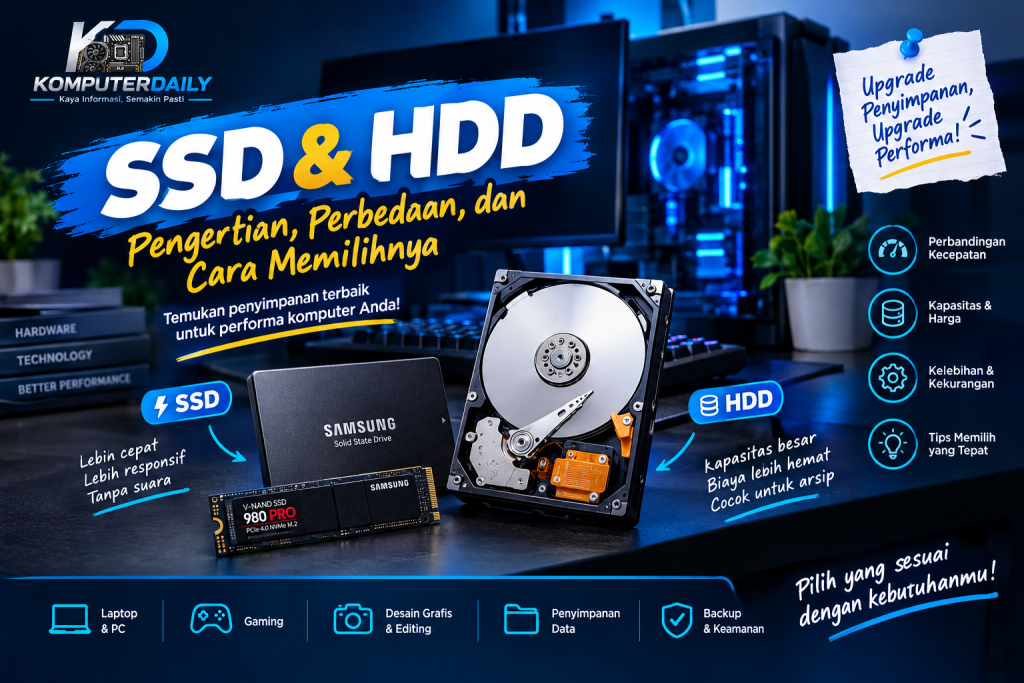
Dalam dunia komputer, SSD (Solid State Drive) dan HDD (Hard Disk Drive) merupakan dua jenis media penyimpanan yang banyak digunakan. Keduanya memiliki fungsi utama yang sama, yaitu menyimpan sistem operasi, aplikasi, dokumen, foto, video, dan berbagai jenis data lainnya. Namun, teknologi yang digunakan, kecepatan, kapasitas, dan biaya penyimpanannya berbeda.
SSD dikenal memiliki kecepatan akses data yang tinggi, sedangkan HDD masih menjadi pilihan menarik untuk menyimpan data dalam jumlah besar dengan biaya per kapasitas yang relatif lebih terjangkau.
Memahami perbedaan SSD dan HDD sangat penting sebelum membeli laptop, merakit PC, atau melakukan peningkatan perangkat komputer. Dengan memilih media penyimpanan yang tepat, pengguna dapat menyesuaikan performa komputer dengan kebutuhan dan anggaran.
1. Pengertian SSD dan HDD
Apa Itu SSD?
SSD atau Solid State Drive adalah perangkat penyimpanan yang menggunakan memori flash untuk menyimpan data secara elektronik. Berbeda dengan HDD, SSD tidak memiliki piringan yang berputar maupun komponen mekanis bergerak untuk membaca data.
Teknologi tersebut membuat SSD mampu mengakses data dengan cepat dan bekerja tanpa suara mekanis. SSD juga tersedia dalam berbagai bentuk, mulai dari model SATA berukuran 2,5 inci hingga SSD M.2 yang menggunakan antarmuka SATA atau PCIe dengan protokol NVMe.
SSD banyak digunakan untuk menjalankan sistem operasi, membuka aplikasi, menjalankan perangkat lunak desain, bermain game, dan menangani berbagai pekerjaan yang membutuhkan akses data cepat.
Apa Itu HDD?
HDD atau Hard Disk Drive adalah perangkat penyimpanan yang menggunakan piringan magnetik untuk menyimpan data. Di dalamnya terdapat piringan yang berputar serta komponen mekanis yang bertugas membaca dan menulis informasi.
Ketika komputer membutuhkan sebuah file, komponen pembaca pada HDD akan mengakses lokasi data pada piringan tersebut. Proses mekanis ini menyebabkan waktu akses HDD umumnya lebih lama dibandingkan SSD.
Walaupun demikian, HDD tetap memiliki keunggulan, terutama dalam menyediakan kapasitas penyimpanan besar dengan biaya per gigabyte yang relatif rendah. Oleh karena itu, HDD sering digunakan untuk menyimpan koleksi video, foto, dokumen, arsip, dan cadangan data.
2. Perbedaan SSD dan HDD
Perbedaan SSD dan HDD tidak hanya terletak pada bentuk fisiknya, tetapi juga teknologi penyimpanan, performa, konsumsi daya, serta biaya.
Berikut perbandingannya:
| Aspek | SSD | HDD |
|---|---|---|
| Teknologi | Memori flash | Piringan magnetik |
| Kecepatan akses | Umumnya sangat cepat | Umumnya lebih lambat |
| Komponen bergerak | Tidak ada | Ada |
| Suara | Senyap | Dapat menghasilkan suara mekanis |
| Ketahanan terhadap guncangan | Umumnya lebih baik | Lebih rentan terhadap guncangan saat beroperasi |
| Konsumsi daya | Umumnya lebih rendah | Umumnya lebih tinggi |
| Biaya per kapasitas | Relatif lebih tinggi | Relatif lebih rendah |
| Penggunaan utama | Sistem operasi dan aplikasi | Arsip dan penyimpanan berkapasitas besar |
Perlu dipahami bahwa performa sebenarnya bergantung pada model perangkat, antarmuka, kondisi penyimpanan, dan jenis pekerjaan yang dilakukan.
3. Jenis-Jenis SSD yang Perlu Diketahui
SSD memiliki beberapa jenis berdasarkan antarmuka, bentuk, dan teknologi komunikasinya.
A. SSD SATA 2,5 Inci
SSD SATA 2,5 inci memiliki bentuk yang menyerupai HDD laptop berukuran 2,5 inci. Perangkat ini menggunakan antarmuka SATA sehingga sering menjadi pilihan untuk meningkatkan performa laptop atau komputer lama yang masih mendukung koneksi tersebut.
Keunggulannya adalah kompatibilitas yang luas pada perangkat yang sesuai. SSD SATA juga dapat memberikan peningkatan responsivitas yang terasa ketika menggantikan HDD sebagai penyimpanan sistem operasi.
B. SSD M.2 SATA
SSD M.2 merupakan perangkat dengan bentuk kecil yang dipasang langsung ke slot M.2 pada motherboard. Namun, M.2 adalah bentuk fisik, bukan jaminan bahwa perangkat menggunakan teknologi NVMe.
SSD M.2 SATA tetap menggunakan antarmuka SATA, sehingga kecepatannya berada pada kelas yang sama dengan SSD SATA konvensional.
C. SSD M.2 NVMe
SSD NVMe menggunakan protokol Non-Volatile Memory Express yang dirancang untuk memanfaatkan koneksi PCIe secara efisien.
Perangkat ini dapat menawarkan kecepatan transfer data yang jauh lebih tinggi daripada SSD SATA, bergantung pada generasi PCIe, jumlah jalur koneksi, dan spesifikasi perangkat.
SSD NVMe banyak digunakan pada komputer modern, laptop performa tinggi, dan PC gaming.
Catatan penting: Sebelum membeli SSD M.2, periksa dukungan motherboard atau laptop. Tidak semua slot M.2 mendukung SATA dan NVMe sekaligus.
4. Jenis dan Bentuk HDD
A. HDD 2,5 Inci
HDD 2,5 inci banyak ditemukan pada laptop generasi lama dan perangkat penyimpanan portabel tertentu. Ukurannya relatif kecil sehingga sesuai untuk perangkat yang mendukung ruang pemasangan tersebut.
B. HDD 3,5 Inci
HDD 3,5 inci umumnya digunakan pada komputer desktop dan perangkat penyimpanan tertentu. Jenis ini sering dipilih untuk kebutuhan penyimpanan berkapasitas besar.
C. HDD Eksternal
HDD eksternal merupakan media penyimpanan yang dapat dihubungkan ke komputer melalui koneksi seperti USB. Perangkat ini praktis untuk memindahkan file, menyimpan koleksi media, dan membuat salinan cadangan data.
Meskipun praktis, HDD eksternal tetap perlu dijaga dari benturan, jatuh, dan kondisi lingkungan yang tidak sesuai.
5. Kelebihan dan Kekurangan SSD
Kelebihan SSD
1. Memiliki akses data yang cepat
SSD membantu mempercepat proses memulai sistem operasi, membuka aplikasi, dan memindahkan file dibandingkan HDD konvensional dalam banyak skenario.
2. Tidak memiliki komponen mekanis bergerak
Karena tidak menggunakan piringan berputar, SSD umumnya lebih tahan terhadap guncangan fisik saat digunakan.
3. Bekerja tanpa suara mekanis
SSD tidak menghasilkan suara putaran piringan atau pergerakan kepala baca seperti HDD.
4. Efisien untuk laptop
SSD umumnya menggunakan daya lebih rendah daripada HDD mekanis, meskipun konsumsi sebenarnya bergantung pada model dan beban kerja.
5. Cocok untuk berbagai kebutuhan modern
SSD sangat berguna untuk menjalankan sistem operasi, aplikasi produktivitas, perangkat lunak desain, dan game yang membutuhkan akses data cepat.
Kekurangan SSD
1. Biaya per gigabyte relatif lebih tinggi
Untuk kebutuhan penyimpanan dengan kapasitas besar, SSD dapat memerlukan anggaran lebih tinggi daripada HDD.
2. Memiliki batas ketahanan penulisan
Sel memori flash memiliki batas siklus penulisan. Namun, masa pakai SSD bergantung pada kualitas perangkat, jumlah data yang ditulis, suhu, dan kondisi pemakaian. SSD modern dilengkapi teknologi pengelolaan untuk membantu memperpanjang masa pakainya.
3. Kompatibilitas perlu diperiksa
Tidak semua komputer mendukung seluruh bentuk SSD, antarmuka, atau generasi PCIe.
6. Kelebihan dan Kekurangan HDD
Kelebihan HDD
1. Kapasitas besar dengan biaya relatif terjangkau
HDD cocok untuk menyimpan banyak dokumen, video, foto, dan arsip dalam satu perangkat.
2. Pilihan untuk penyimpanan sekunder
HDD dapat digunakan bersama SSD untuk menyimpan file yang tidak membutuhkan akses secepat sistem operasi dan aplikasi utama.
3. Banyak pilihan kapasitas
HDD tersedia dalam berbagai kapasitas sehingga pengguna dapat menyesuaikan pilihan dengan kebutuhan penyimpanan.
Kekurangan HDD
1. Kecepatan akses lebih rendah
Komponen mekanis membuat HDD umumnya lebih lambat dalam mengakses data secara acak dibandingkan SSD.
2. Rentan terhadap benturan saat beroperasi
Piringan dan komponen pembaca di dalam HDD membutuhkan perlakuan hati-hati, terutama ketika perangkat sedang bekerja.
3. Menghasilkan suara dan getaran
Putaran piringan serta pergerakan komponen mekanis dapat menimbulkan suara dan getaran.
4. Dapat memengaruhi responsivitas komputer
Jika sistem operasi dan aplikasi utama dijalankan dari HDD, proses memulai komputer dan membuka aplikasi bisa terasa lebih lambat dibandingkan menggunakan SSD.
7. Mana yang Lebih Cepat, SSD atau HDD?
Secara umum, SSD lebih cepat daripada HDD dalam hal waktu akses data, menjalankan sistem operasi, dan membuka aplikasi.
Sebagai gambaran, SSD SATA memiliki batas antarmuka yang lebih rendah dibandingkan SSD NVMe modern. SSD NVMe tertentu dapat mencapai kecepatan transfer beberapa gigabyte per detik, sedangkan HDD konsumen konvensional biasanya memiliki kecepatan transfer berurutan pada kisaran ratusan megabyte per detik atau lebih rendah, bergantung pada model.
Angka tersebut merupakan gambaran umum, bukan jaminan performa untuk setiap perangkat.
Kecepatan komputer juga dipengaruhi oleh prosesor, kapasitas RAM, suhu, kondisi sistem operasi, dan jenis aplikasi yang digunakan. Oleh sebab itu, mengganti HDD dengan SSD dapat memberikan peningkatan yang signifikan pada komputer tertentu, tetapi tidak otomatis menyelesaikan seluruh masalah performa.
8. SSD atau HDD: Mana yang Cocok untuk Kebutuhan Anda?
Untuk Pelajar dan Mahasiswa
SSD cocok untuk menjalankan sistem operasi, aplikasi pembelajaran, browser, dan perangkat lunak perkantoran. Penggunaan SSD dapat membantu laptop terasa lebih responsif.
Untuk Pekerjaan Kantor
SSD dapat mempercepat pembukaan aplikasi kerja dan dokumen. Jika banyak arsip perlu disimpan, HDD dapat digunakan sebagai media tambahan.
Untuk Gaming
SSD membantu mempercepat waktu pemuatan game dan aset tertentu. HDD masih dapat digunakan untuk menyimpan koleksi game yang tidak membutuhkan akses secepat itu, selama sesuai dengan persyaratan game.
Untuk Desain Grafis dan Editing Video
SSD cocok untuk aplikasi dan proyek aktif yang membutuhkan akses file cepat. HDD dapat digunakan untuk mengarsipkan proyek yang telah selesai, dengan tetap menyediakan cadangan data.
Untuk Bisnis dan Kantor
Kombinasi SSD dan HDD dapat membantu memisahkan sistem kerja dari penyimpanan arsip. Untuk data bisnis penting, tetap diperlukan kebijakan pencadangan dan perlindungan data yang baik.
9. Apakah SSD Bisa Menggantikan HDD?
Ya, SSD dapat menggantikan HDD pada komputer yang mendukung koneksi dan ukuran SSD tersebut.
Sebelum melakukan penggantian, periksa beberapa hal berikut:
- Pastikan perangkat mendukung SSD SATA atau NVMe yang akan digunakan.
- Periksa ukuran fisik dan jenis koneksi yang tersedia.
- Cadangkan seluruh data penting sebelum memindahkan atau memasang sistem operasi.
- Pastikan sistem operasi dan aplikasi dapat dipindahkan atau dipasang kembali dengan benar.
- Periksa kapasitas SSD agar mencukupi untuk sistem operasi, aplikasi, dan file yang diperlukan.
Jika komputer lama masih menggunakan HDD, peningkatan ke SSD yang kompatibel dapat menjadi pilihan untuk memperbaiki responsivitas tanpa harus langsung mengganti seluruh komputer.
10. Tips Merawat SSD dan HDD agar Lebih Awet
Media penyimpanan dapat mengalami kerusakan atau kehilangan data. Perawatan yang baik membantu mengurangi risiko, meskipun tidak dapat menjamin perangkat bebas dari kegagalan.
Tips Merawat SSD
- Pastikan firmware dan sistem operasi diperbarui sesuai rekomendasi produsen.
- Hindari suhu pengoperasian yang terlalu tinggi.
- Sisakan ruang kosong yang memadai untuk membantu pengelolaan data.
- Hindari melakukan defragmentasi manual secara rutin seperti pada HDD; biarkan sistem operasi mengelola optimasi SSD.
- Perhatikan indikator kesehatan dan peringatan dari perangkat lunak pemantauan yang sesuai.
Tips Merawat HDD
- Hindari benturan, terutama ketika HDD sedang bekerja.
- Pastikan pemasangan HDD kokoh dan ventilasi komputer memadai.
- Perhatikan suara atau perilaku yang tidak biasa.
- Pantau indikator kesehatan perangkat jika tersedia.
- Jangan memindahkan HDD eksternal secara kasar ketika sedang membaca atau menulis data.
Pentingnya Backup Data
Jangan menyimpan satu-satunya salinan file penting pada satu perangkat. Gunakan media cadangan terpisah atau layanan penyimpanan cloud yang sesuai.
Untuk data yang sangat penting, pertimbangkan lebih dari satu salinan cadangan dan pastikan file dapat dipulihkan ketika dibutuhkan.
11. Kesalahan yang Sering Terjadi Saat Memilih SSD dan HDD
Ada beberapa kesalahan yang perlu dihindari sebelum membeli perangkat penyimpanan.
Hanya melihat kapasitas. Kapasitas besar belum tentu sesuai jika komputer membutuhkan media yang lebih cepat.
Menganggap semua SSD sama. SSD SATA dan NVMe memiliki karakteristik performa yang berbeda.
Tidak memeriksa kompatibilitas. Bentuk M.2 saja tidak menjamin SSD cocok dengan slot yang tersedia.
Menganggap SSD tidak mungkin rusak. SSD tetap dapat mengalami kegagalan, sehingga pencadangan data tetap penting.
Menggunakan HDD sebagai satu-satunya tempat menyimpan data penting. Risiko kehilangan data dapat terjadi pada HDD maupun SSD.
Mengabaikan kebutuhan sebenarnya. Pengguna yang banyak menyimpan video membutuhkan pertimbangan kapasitas yang berbeda dari pengguna yang hanya menjalankan aplikasi perkantoran.
12. Kesimpulan
SSD dan HDD merupakan dua teknologi penyimpanan yang memiliki keunggulan masing-masing. SSD unggul dalam kecepatan akses data, responsivitas, dan ketahanan terhadap guncangan karena tidak memiliki komponen mekanis bergerak. Sementara itu, HDD menawarkan kapasitas besar dengan biaya per gigabyte yang relatif lebih terjangkau.
Jika prioritas Anda adalah komputer yang responsif untuk belajar, bekerja, desain, atau bermain game, SSD dapat menjadi pilihan utama. Jika Anda membutuhkan ruang luas untuk menyimpan video, arsip, dan cadangan data, HDD masih layak dipertimbangkan.
Untuk kebutuhan yang lebih beragam, kombinasi SSD dan HDD dapat menjadi solusi: gunakan SSD untuk sistem operasi dan aplikasi utama, lalu HDD untuk penyimpanan tambahan. Apa pun pilihan Anda, periksa kompatibilitas perangkat, pertimbangkan kebutuhan kapasitas, dan selalu buat cadangan data penting.
FAQ: Pertanyaan Seputar SSD dan HDD
1. Apa perbedaan utama SSD dan HDD?
SSD menggunakan memori flash dan umumnya lebih cepat, sedangkan HDD menggunakan piringan magnetik yang berputar dan biasanya menawarkan kapasitas besar dengan biaya per gigabyte lebih rendah.
2. Apakah mengganti HDD dengan SSD membuat laptop lebih cepat?
Pada laptop yang sebelumnya menggunakan HDD, penggantian ke SSD yang kompatibel biasanya meningkatkan kecepatan memulai sistem operasi dan membuka aplikasi. Hasil akhirnya tetap bergantung pada kondisi perangkat lainnya.
3. Apakah SSD lebih awet daripada HDD?
SSD tidak memiliki komponen mekanis bergerak sehingga lebih tahan terhadap guncangan saat digunakan. Namun, keduanya dapat mengalami kegagalan, dan masa pakai dipengaruhi oleh kualitas perangkat serta kondisi pemakaian.
4. Apakah SSD NVMe selalu lebih cepat daripada SSD SATA?
SSD NVMe umumnya menawarkan potensi kecepatan transfer lebih tinggi, tetapi performa sebenarnya bergantung pada spesifikasi perangkat dan jenis pekerjaan.
5. Mana yang lebih baik untuk menyimpan foto dan video?
Keduanya dapat digunakan. SSD cocok jika file sering diakses dan diproses, sedangkan HDD dapat lebih ekonomis untuk koleksi file berukuran besar. Buat cadangan untuk file yang penting.
6. Apakah SSD dan HDD bisa digunakan bersamaan?
Bisa, jika komputer memiliki koneksi dan ruang pemasangan yang sesuai. SSD dapat digunakan untuk sistem operasi dan aplikasi, sedangkan HDD untuk penyimpanan tambahan.
7. Apakah kapasitas penyimpanan memengaruhi kecepatan komputer?
Kapasitas tidak secara langsung menentukan kecepatan. Jenis perangkat, antarmuka, kondisi drive, dan beban kerja juga memengaruhi performa. Namun, ruang penyimpanan yang terlalu penuh dapat menimbulkan masalah pada sistem tertentu.
