
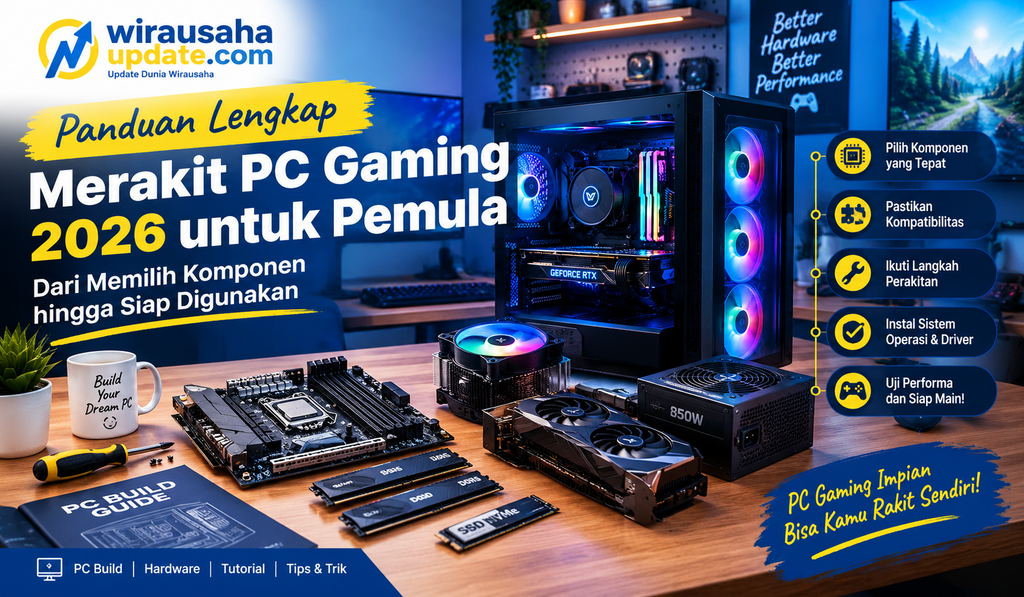
Merakit PC gaming sendiri menjadi pilihan menarik bagi siapa saja yang ingin memiliki komputer sesuai kebutuhan dan anggaran. Dengan merakit PC, kamu bisa memilih setiap komponen, menyesuaikan kemampuan perangkat dengan game yang ingin dimainkan, serta merencanakan upgrade untuk masa depan.
Namun, bagi pemula, proses merakit komputer mungkin terlihat rumit. Ada banyak komponen yang perlu dipahami, mulai dari processor, motherboard, RAM, kartu grafis, hingga power supply. Kesalahan dalam memilih komponen dapat menyebabkan masalah kompatibilitas, pemborosan anggaran, atau komputer tidak dapat berfungsi dengan baik.
Kabar baiknya, merakit PC gaming tidak harus sulit jika dilakukan secara terencana. Kamu hanya perlu memahami fungsi setiap komponen, memastikan kompatibilitasnya, dan mengikuti langkah perakitan dengan teliti.
Melalui panduan merakit PC gaming 2026 ini, kamu akan mempelajari cara memilih komponen, menyesuaikan spesifikasi dengan kebutuhan, memahami proses perakitan, dan melakukan pemeriksaan sebelum komputer digunakan.
Mengapa Merakit PC Gaming Sendiri Menarik?
Merakit PC gaming sendiri memberikan kebebasan untuk menentukan spesifikasi sesuai kebutuhan. Kamu tidak harus membeli komputer dengan konfigurasi yang sudah ditentukan oleh produsen.
Berikut beberapa keuntungan merakit PC gaming sendiri.
1. Komponen Bisa Disesuaikan dengan Anggaran
Kamu dapat menentukan bagian mana yang perlu mendapatkan prioritas. Jika tujuan utamanya bermain game, kartu grafis dan processor yang seimbang bisa menjadi fokus utama.
Sementara itu, kapasitas RAM, penyimpanan, casing, dan sistem pendingin dapat dipilih berdasarkan kebutuhan serta anggaran yang tersedia.
2. Lebih Mudah Direncanakan untuk Upgrade
PC rakitan memungkinkan kamu mengganti atau menambahkan komponen tertentu ketika kebutuhan meningkat. Contohnya, menambah kapasitas RAM, memasang SSD tambahan, atau mengganti kartu grafis.
Meskipun demikian, kemampuan upgrade tetap bergantung pada kompatibilitas motherboard, power supply, casing, dan komponen lainnya.
3. Memahami Cara Kerja Komputer
Merakit PC memberikan pengalaman belajar mengenai perangkat keras komputer. Kamu akan memahami hubungan antara processor, motherboard, RAM, kartu grafis, penyimpanan, dan sistem pendingin.
Pengetahuan ini bermanfaat ketika ingin melakukan perawatan, meningkatkan performa, atau mengatasi masalah komputer di kemudian hari.
10 Komponen Utama untuk Merakit PC Gaming
Sebelum membeli perangkat, kenali terlebih dahulu komponen yang dibutuhkan. Setiap bagian memiliki fungsi berbeda dan harus bekerja secara kompatibel.
1. Processor (CPU)
Processor merupakan komponen yang menjalankan instruksi dan menangani berbagai perhitungan dalam komputer. Dalam gaming, processor berperan penting dalam memproses logika permainan, aktivitas karakter, dan pekerjaan sistem lainnya.
Saat memilih CPU, perhatikan jumlah core dan thread, performa per core, konsumsi daya, serta kompatibilitas dengan motherboard.
Kamu bisa mempertimbangkan processor AMD atau Intel sesuai kebutuhan dan anggaran. Jangan hanya terpaku pada nama merek atau jumlah core karena performa gaming juga dipengaruhi oleh arsitektur, game yang dimainkan, dan kartu grafis.
2. Motherboard
Motherboard menjadi tempat berbagai komponen utama terhubung dan berkomunikasi.
Hal penting yang perlu diperiksa sebelum membeli motherboard adalah jenis socket processor, chipset, dukungan RAM, jumlah slot penyimpanan, serta fitur konektivitas.
Pastikan motherboard mendukung processor yang dipilih. Pada beberapa kombinasi, pembaruan BIOS mungkin diperlukan sebelum processor dapat digunakan.
Perhatikan juga ukuran motherboard, seperti ATX, Micro-ATX, atau Mini-ITX, agar sesuai dengan casing.
3. RAM
RAM berfungsi menyimpan data sementara yang sedang digunakan oleh sistem dan aplikasi. Kapasitas RAM yang memadai membantu game dan aplikasi berjalan dengan lebih lancar.
Untuk PC gaming modern, kapasitas 16 GB dapat menjadi titik awal yang masuk akal bagi banyak game, sedangkan 32 GB layak dipertimbangkan untuk game tertentu, multitasking, atau aktivitas pembuatan konten.
Kebutuhan sebenarnya bergantung pada game dan aplikasi yang digunakan. Periksa pula generasi RAM yang didukung motherboard, misalnya DDR4 atau DDR5, karena keduanya tidak dapat dipertukarkan pada slot yang berbeda.
Jika memungkinkan, gunakan konfigurasi dua modul RAM yang kompatibel untuk memanfaatkan operasi dual-channel.
4. Kartu Grafis (GPU atau VGA)
Kartu grafis bertanggung jawab memproses tampilan visual, mulai dari tekstur hingga efek pencahayaan dalam game.
Komponen ini sangat penting untuk gaming, terutama jika kamu ingin bermain pada resolusi tinggi atau menggunakan pengaturan grafis yang berat.
Saat memilih GPU, pertimbangkan performa pada resolusi yang ditargetkan, kapasitas VRAM, konsumsi daya, dimensi kartu, dan fitur grafis yang didukung.
Periksa juga kebutuhan konektor daya dan rekomendasi power supply dari produsen kartu grafis. Jangan hanya memilih GPU berdasarkan kapasitas VRAM karena performa keseluruhan juga dipengaruhi arsitektur dan kemampuan pemrosesan.
5. SSD atau Penyimpanan
Penyimpanan digunakan untuk menyimpan sistem operasi, game, aplikasi, dan file pribadi.
SSD umumnya menawarkan waktu pemuatan yang lebih cepat dibandingkan HDD konvensional. Karena itu, SSD menjadi pilihan yang tepat untuk penyimpanan utama PC gaming.
SSD NVMe menggunakan antarmuka PCIe dan dapat menawarkan kecepatan tinggi, sedangkan SSD SATA tetap berguna untuk kebutuhan tertentu.
Kapasitas 1 TB bisa menjadi titik awal yang nyaman bagi pengguna yang memasang beberapa game berukuran besar. Namun, sesuaikan pilihan dengan anggaran dan kebutuhan penyimpanan.
Periksa jenis slot yang tersedia pada motherboard sebelum membeli SSD.
6. Power Supply Unit (PSU)
PSU menyediakan daya listrik untuk seluruh komponen komputer. Pemilihan PSU yang tepat sangat penting untuk menjaga kestabilan sistem.
Perhatikan kapasitas daya, kualitas desain, konektor, efisiensi, dan reputasi produk. Pilih PSU yang memenuhi kebutuhan daya seluruh komponen dengan ruang cadangan yang wajar.
Jangan menentukan pilihan hanya berdasarkan angka watt atau label efisiensi. Kualitas perlindungan listrik dan kemampuan menangani perubahan konsumsi daya juga perlu diperhatikan.
Hindari menggunakan PSU tanpa merek atau produk yang spesifikasinya tidak jelas hanya karena harganya lebih murah.
7. Casing PC
Casing berfungsi melindungi komponen sekaligus menyediakan ruang untuk pemasangan dan aliran udara.
Pilih casing yang kompatibel dengan ukuran motherboard, panjang kartu grafis, tinggi pendingin CPU, dan ukuran PSU.
Casing dengan ventilasi yang baik membantu udara mengalir sehingga panas dapat dikeluarkan dengan lebih efektif.
Jika ingin menggunakan kipas tambahan atau radiator pendingin cair, periksa dukungan pemasangannya sebelum membeli casing.
8. Sistem Pendingin CPU
Processor menghasilkan panas ketika bekerja. Sistem pendingin membantu menjaga suhunya agar tetap berada dalam batas operasional yang ditentukan produsen.
Beberapa processor dilengkapi pendingin bawaan, sedangkan yang lain memerlukan pendingin terpisah.
Pilih pendingin berdasarkan kebutuhan daya panas processor, kompatibilitas socket, ruang dalam casing, dan tingkat kebisingan yang diinginkan.
Pendingin udara dapat menjadi pilihan praktis untuk banyak konfigurasi. Pendingin cair juga dapat digunakan jika sesuai dengan kebutuhan dan anggaran, tetapi pemasangannya memerlukan perhatian tambahan.
9. Monitor Gaming
Monitor menentukan bagaimana hasil pemrosesan grafis ditampilkan kepada pengguna.
Perhatikan resolusi, refresh rate, waktu respons, jenis panel, ukuran layar, dan fitur sinkronisasi gambar.
Monitor Full HD dengan refresh rate tinggi dapat menjadi pilihan untuk gaming yang mengutamakan kelancaran. Untuk detail visual yang lebih tinggi, monitor QHD atau 4K bisa dipertimbangkan sesuai kemampuan GPU dan anggaran.
Tidak ada satu spesifikasi yang cocok untuk semua orang. Sesuaikan monitor dengan game, jenis pekerjaan, serta kemampuan komputer yang akan dirakit.
10. Periferal dan Sistem Operasi
Selain komponen utama, kamu membutuhkan keyboard, mouse, dan perangkat audio jika diperlukan.
Kamu juga perlu menyiapkan sistem operasi yang kompatibel, driver perangkat, dan koneksi internet untuk proses konfigurasi serta pembaruan.
Periksa kebutuhan lisensi sistem operasi dan aplikasi yang digunakan. Masukkan biaya tersebut ke dalam anggaran sejak awal agar tidak menjadi pengeluaran yang terlupakan.
Cara Menentukan Spesifikasi PC Gaming Sesuai Anggaran
Salah satu kesalahan pemula adalah membeli komponen secara terpisah tanpa membuat perencanaan keseluruhan. Akibatnya, dana bisa habis untuk satu komponen sementara bagian penting lainnya justru kurang memadai.
Agar lebih terarah, tentukan terlebih dahulu tujuan penggunaan PC.
PC Gaming untuk Game Kompetitif
Jika kamu lebih sering memainkan game kompetitif, prioritaskan processor yang memiliki performa baik untuk game tersebut dan GPU yang mampu menghasilkan frame rate sesuai target.
Monitor dengan refresh rate tinggi dapat memberikan pengalaman yang lebih responsif jika PC mampu menghasilkan frame rate yang memadai.
PC Gaming untuk Game AAA
Game AAA modern dapat membutuhkan GPU dengan kemampuan grafis tinggi, kapasitas VRAM yang memadai, dan ruang penyimpanan yang cukup.
Sebelum membeli komponen, periksa persyaratan sistem game yang ingin dimainkan. Bandingkan pula hasil pengujian performa dari sumber tepercaya pada resolusi yang sesuai dengan monitor.
PC Gaming Sekaligus Produktivitas
Jika komputer juga digunakan untuk editing video, desain grafis, atau pekerjaan multitasking, pertimbangkan kapasitas RAM, jumlah core processor, dan kebutuhan penyimpanan berdasarkan aplikasi yang digunakan.
Dengan menentukan prioritas sejak awal, kamu bisa membangun konfigurasi yang lebih seimbang tanpa mengeluarkan biaya untuk fitur yang tidak diperlukan.
Langkah-Langkah Merakit PC Gaming untuk Pemula
Setelah semua komponen dipilih dan diperiksa kompatibilitasnya, proses perakitan dapat dilakukan secara bertahap.
Penting: Matikan dan cabut semua sumber daya sebelum memasang atau melepas komponen. Hindari bekerja di atas karpet, tangani komponen dari bagian tepinya, dan gunakan tindakan pencegahan terhadap listrik statis. Jika ragu, mintalah bantuan teknisi yang berpengalaman.
Langkah 1: Siapkan Peralatan dan Area Kerja
Siapkan obeng yang sesuai, area kerja yang bersih dan terang, serta wadah untuk menyimpan sekrup.
Baca buku panduan motherboard, casing, pendingin CPU, dan PSU sebelum mulai merakit. Setiap produk bisa memiliki tata letak dan prosedur pemasangan yang berbeda.
Periksa seluruh komponen untuk memastikan tidak ada bagian yang rusak atau hilang.
Langkah 2: Pasang Processor ke Motherboard
Letakkan motherboard pada permukaan yang aman sesuai petunjuk produsennya.
Buka mekanisme pengunci socket, sejajarkan tanda pada processor dengan tanda pada socket, lalu letakkan processor secara hati-hati.
Jangan menekan atau memaksa processor masuk. Jika posisi dan arah sudah benar, processor seharusnya dapat ditempatkan sesuai mekanisme socket.
Tutup pengunci berdasarkan petunjuk motherboard. Hindari menyentuh pin atau kontak listrik karena bagian tersebut sensitif terhadap kerusakan.
Langkah 3: Pasang RAM dan SSD
Pasang modul RAM pada slot yang direkomendasikan dalam buku panduan motherboard. Untuk konfigurasi dua modul, biasanya tersedia rekomendasi slot tertentu agar mode dual-channel dapat digunakan.
Jika menggunakan SSD M.2, pasang pada slot yang sesuai dan kencangkan dengan mekanisme pengunci yang disediakan.
Perhatikan jenis SSD yang didukung oleh slot tersebut. Jangan memaksakan komponen jika posisi atau ukurannya tidak sesuai.
Langkah 4: Pasang Sistem Pendingin CPU
Ikuti panduan pendingin untuk memastikan dudukan dan mekanisme pengunci terpasang dengan benar.
Jika pendingin memerlukan thermal paste terpisah, gunakan sesuai petunjuk produsen. Beberapa pendingin sudah dilengkapi thermal paste pada bagian alasnya.
Pastikan kabel kipas CPU terhubung ke header yang sesuai, biasanya bertanda CPU_FAN.
Langkah 5: Pasang Motherboard ke Casing
Periksa posisi dudukan motherboard atau standoff agar sesuai dengan lubang pemasangan pada motherboard.
Pastikan tidak ada standoff tambahan yang menyentuh bagian belakang motherboard pada posisi yang tidak semestinya.
Masukkan motherboard secara hati-hati, sejajarkan lubang sekrup, lalu kencangkan secukupnya. Jangan mengencangkan sekrup secara berlebihan.
Langkah 6: Pasang PSU dan Hubungkan Kabel Daya
Pasang PSU pada tempat yang disediakan casing dan ikuti petunjuk pemasangan.
Hubungkan kabel daya utama motherboard, daya CPU, dan konektor daya GPU jika diperlukan.
Gunakan hanya kabel modular yang memang kompatibel dengan model PSU tersebut. Kabel modular dari PSU berbeda tidak selalu memiliki susunan pin yang sama, meskipun konektornya tampak serupa.
Jangan membuka casing PSU karena bagian internalnya dapat menyimpan tegangan listrik berbahaya.
Langkah 7: Pasang Kartu Grafis
Jika menggunakan GPU terpisah, pasang kartu pada slot PCIe yang sesuai dan kencangkan pada casing.
Hubungkan konektor daya yang diperlukan sesuai petunjuk kartu grafis.
Pastikan kartu terpasang dengan baik dan tidak menekan kabel atau komponen lain. Periksa kembali panjang GPU dan ruang yang tersedia di casing.
Langkah 8: Rapikan Kabel dan Periksa Kipas
Atur kabel agar tidak menghalangi kipas atau mengganggu aliran udara.
Periksa sambungan daya, kabel kipas, konektor panel depan casing, dan koneksi penyimpanan.
Sebelum menyalakan komputer, pastikan tidak ada sekrup lepas atau benda asing di dalam casing. Jangan menutup panel secara paksa jika ada kabel yang menghalangi.
Cara Menyalakan PC Rakitan untuk Pertama Kali
Setelah proses perakitan selesai, lakukan pemeriksaan sebelum komputer dinyalakan.
- Pastikan kabel daya utama motherboard dan CPU sudah terhubung.
- Periksa pemasangan RAM, GPU, dan konektor daya yang diperlukan.
- Hubungkan monitor ke port yang tepat. Jika menggunakan GPU terpisah, hubungkan monitor ke port pada kartu grafis, kecuali ada alasan konfigurasi khusus.
- Hubungkan keyboard dan perangkat lain yang diperlukan.
- Sambungkan kabel listrik, lalu nyalakan PSU dan tekan tombol power casing.
Jika komputer menyala, perhatikan apakah kipas bekerja sebagaimana mestinya dan apakah tampilan muncul di monitor.
Beberapa motherboard membutuhkan waktu lebih lama pada proses boot pertama, misalnya saat melakukan pelatihan memori. Ikuti petunjuk produsen dan hindari memutus daya secara sembarangan ketika proses tersebut sedang berlangsung.
Jika tidak ada tampilan, matikan dan cabut daya sebelum memeriksa kembali sambungan. Periksa juga indikator diagnostik atau kode kesalahan motherboard jika tersedia.
Pengaturan BIOS dan Instalasi Sistem Operasi
Ketika PC berhasil menampilkan layar awal, masuk ke BIOS atau UEFI sesuai petunjuk motherboard.
Periksa apakah processor, kapasitas RAM, dan perangkat penyimpanan terdeteksi dengan benar. Periksa pula suhu CPU dan kecepatan kipas berdasarkan informasi yang tersedia.
Aktifkan profil memori seperti XMP atau EXPO hanya jika modul RAM dan motherboard mendukungnya. Pengaturan tersebut dapat meningkatkan kecepatan RAM, tetapi kestabilannya tetap perlu diuji.
Selanjutnya, instal sistem operasi yang kompatibel melalui media instalasi resmi. Setelah instalasi selesai, lakukan pembaruan sistem dan pasang driver chipset, GPU, jaringan, serta perangkat lain dari sumber resmi.
Hindari mengunduh driver dari situs yang tidak dikenal karena dapat menimbulkan masalah keamanan atau kompatibilitas.
Pengujian Performa dan Stabilitas PC Gaming
Sebelum langsung memainkan game dalam waktu lama, lakukan pengujian dasar untuk memastikan komputer bekerja secara normal.
1. Periksa Suhu Komponen
Gunakan perangkat pemantauan yang tepercaya untuk melihat suhu CPU dan GPU. Bandingkan hasilnya dengan batas operasional yang ditetapkan produsen.
Suhu yang dianggap normal dapat berbeda berdasarkan model komponen, beban kerja, dan kondisi ruangan. Jika suhu terlalu tinggi atau sistem mengalami thermal throttling, periksa pemasangan pendingin, aliran udara, dan pengaturan kipas.
2. Periksa Stabilitas Sistem
Jalankan game atau pengujian beban yang sesuai secara bertahap. Perhatikan apakah terjadi crash, layar biru, artefak grafis, atau komputer mati mendadak.
Jika ditemukan masalah, periksa koneksi daya, suhu, pengaturan memori, dan kompatibilitas komponen. Hindari langsung melakukan overclocking sebelum sistem terbukti stabil pada pengaturan standar.
3. Sesuaikan Pengaturan Game
Atur resolusi dan kualitas grafis berdasarkan kemampuan GPU serta target frame rate.
Jika game terasa kurang lancar, turunkan pengaturan grafis tertentu atau gunakan fitur peningkatan performa yang didukung oleh game dan GPU. Perbarui driver jika diperlukan dan bandingkan hasilnya setelah setiap perubahan.
Kesalahan yang Harus Dihindari Saat Merakit PC Gaming
Agar proses perakitan lebih aman dan efisien, hindari beberapa kesalahan berikut.
- Mengabaikan kompatibilitas: Socket CPU, jenis RAM, ukuran casing, dan kebutuhan daya harus diperiksa sebelum membeli komponen.
- Memilih PSU hanya berdasarkan watt: Kualitas produk, konektor, dan perlindungan listrik sama pentingnya.
- Memaksa komponen saat pemasangan: Komponen yang tidak sejajar dapat mengalami kerusakan jika ditekan secara paksa.
- Melupakan aliran udara: Penempatan kipas dan ventilasi casing berpengaruh terhadap suhu komponen.
- Mengabaikan biaya tambahan: Monitor, keyboard, mouse, sistem operasi, dan perangkat jaringan dapat menambah total anggaran.
- Langsung melakukan overclocking: Pastikan sistem stabil pada pengaturan standar sebelum mencoba pengaturan lanjutan.
- Tidak membaca buku panduan: Informasi dari produsen membantu mencegah kesalahan pemasangan dan penggunaan.
Kesimpulan
Merakit PC gaming 2026 untuk pemula dapat menjadi pengalaman yang menyenangkan sekaligus bermanfaat. Kunci utamanya adalah memilih komponen yang sesuai kebutuhan, memastikan kompatibilitas, mengikuti petunjuk pemasangan, dan menguji stabilitas komputer sebelum digunakan secara rutin.
Mulailah dengan menentukan game yang ingin dimainkan, resolusi monitor, dan anggaran yang tersedia. Setelah itu, pilih processor, GPU, motherboard, RAM, SSD, PSU, casing, serta pendingin yang saling mendukung.
Jangan terburu-buru membeli komponen hanya karena sedang populer. Spesifikasi yang seimbang dan sesuai kebutuhan sering kali lebih bermanfaat daripada mengeluarkan anggaran besar untuk satu bagian saja.
Dengan perencanaan yang baik dan pemasangan yang teliti, kamu dapat membangun PC gaming yang sesuai kebutuhan sekarang sekaligus memiliki peluang upgrade di masa depan.
Siap membangun PC gaming pertamamu? Mulailah dari perencanaan yang matang, periksa setiap kompatibilitas komponen, dan nikmati proses belajar merakit komputer sendiri.
