
Baru membeli komputer atau laptop? Sebelum langsung dipakai, ada satu pertanyaan penting: aplikasi apa saja yang harus segera dipasang? Tanpa persiapan, perangkat baru sering terasa kurang lengkap, bahkan rentan terhadap masalah keamanan sejak hari pertama. Karena itu, mengetahui software wajib untuk komputer baru akan menghemat waktu dan membuat perangkat Anda siap bekerja.
Artikel ini merangkum 15 software wajib untuk komputer baru yang dikelompokkan berdasarkan kebutuhan, mulai dari keamanan, produktivitas, hingga hiburan. Sebagian besar tersedia gratis dan legal, sehingga aman dipakai tanpa risiko bajakan.
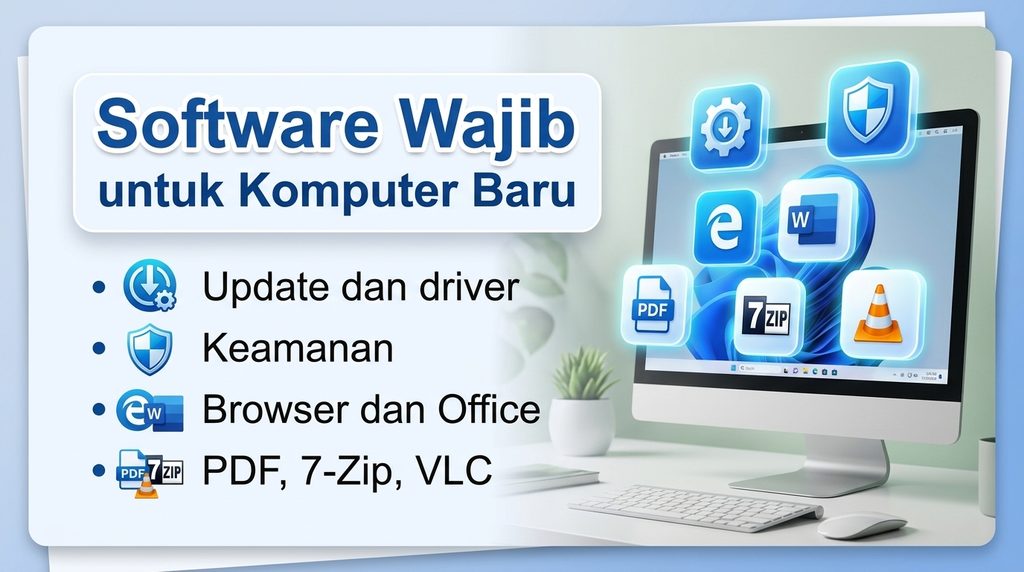
Ringkasan cepat: urutan terbaik untuk komputer baru adalah update sistem, pasang driver resmi, aktifkan keamanan, lalu pasang browser, aplikasi perkantoran, pembaca PDF, aplikasi kompresi, dan pemutar media. Detail software wajib untuk komputer baru ada di bawah ini.
Daftar Isi
- Langkah awal sebelum memasang software
- 15 software wajib untuk komputer baru
- Tabel ringkasan software
- Tips aman mengunduh software
- Software tambahan sesuai kebutuhan
- Urutan instalasi yang disarankan
- FAQ
- Kesimpulan
Langkah Awal Sebelum Memasang Software Wajib untuk Komputer Baru
Sebelum menambah aplikasi, lakukan tiga hal dasar berikut agar perangkat stabil dan aman:
- Jalankan pembaruan sistem. Buka Windows Update dan pasang semua pembaruan yang tersedia, karena perangkat baru sering membawa versi lama.
- Pasang driver resmi. Unduh driver dari situs produsen laptop atau motherboard Anda, terutama driver grafis, Wi-Fi, dan audio.
- Periksa keamanan bawaan. Pastikan Windows Security aktif dan firewall menyala.
15 Software Wajib untuk Komputer Baru
Kelompok Keamanan
1. Antivirus: Windows Security atau Malwarebytes
Windows 10 dan 11 sudah dilengkapi Windows Security yang cukup untuk kebanyakan pengguna. Jika ingin lapisan tambahan, Malwarebytes dapat dipakai sebagai pemindai pelengkap. Hindari memasang beberapa antivirus utama sekaligus karena bisa saling mengganggu.
2. Password Manager: Bitwarden
Menggunakan kata sandi yang sama di banyak akun sangat berisiko. Bitwarden menyimpan semua kata sandi dalam brankas terenkripsi dan tersedia gratis untuk penggunaan pribadi. Ini termasuk software wajib untuk komputer baru bagi siapa pun yang peduli keamanan akun.
Kelompok Internet dan Komunikasi
3. Browser: Google Chrome atau Mozilla Firefox
Windows sudah memiliki Microsoft Edge, tetapi banyak pengguna lebih nyaman dengan Chrome atau Firefox. Pilih satu browser utama, aktifkan sinkronisasi akun agar bookmark ikut terbawa, dan pasang ekstensi seperlunya saja.
4. Aplikasi Chat: WhatsApp Desktop atau Telegram
Aplikasi desktop memudahkan Anda membalas pesan sambil bekerja tanpa harus mengambil ponsel. Keduanya gratis dan mendukung pengiriman berkas dengan cepat.
5. Aplikasi Meeting: Zoom atau Google Meet
Rapat online, kelas daring, dan wawancara kerja sudah menjadi hal biasa. Siapkan aplikasi meeting sejak awal agar tidak panik saat jadwal tiba.
Kelompok Produktivitas
6. Aplikasi Perkantoran: Microsoft 365 atau LibreOffice
Untuk mengolah dokumen, spreadsheet, dan presentasi, Anda bisa memilih Microsoft 365 yang berbayar atau LibreOffice yang gratis dan kompatibel dengan format umum. Google Docs juga bisa menjadi alternatif berbasis web.
7. Pembaca PDF: Adobe Acrobat Reader atau SumatraPDF
Browser memang bisa membuka PDF, tetapi pembaca khusus lebih nyaman untuk dokumen panjang, anotasi, dan formulir. SumatraPDF terkenal ringan, sedangkan Acrobat Reader lengkap fiturnya.
8. Aplikasi Kompresi: 7-Zip
7-Zip adalah aplikasi gratis dan open source untuk membuka serta membuat arsip seperti ZIP, RAR (membuka), dan 7z. Ringan dan tidak memerlukan lisensi berbayar.
9. Penyimpanan Cloud: Google Drive atau OneDrive
Cloud membantu mencadangkan berkas penting dan mengaksesnya dari perangkat lain. Aktifkan sinkronisasi folder Dokumen dan Desktop agar data tetap aman jika terjadi kerusakan perangkat.
Kelompok Media dan Kreatif
10. Pemutar Media: VLC
VLC Media Player gratis dan mampu memutar hampir semua format video dan audio tanpa perlu codec tambahan.
11. Editor Gambar: GIMP atau Canva
GIMP gratis dan cukup andal untuk mengedit foto, sedangkan Canva berbasis web dan mudah dipakai untuk membuat desain sederhana seperti poster dan sampul media sosial.
12. Perekam Layar dan Streaming: OBS Studio
OBS Studio gratis dan populer untuk merekam layar, membuat tutorial, atau siaran langsung. Cocok untuk guru, kreator, dan pekerja remote.
Kelompok Utilitas
13. Editor Teks dan Kode: Notepad++ atau Visual Studio Code
Notepad bawaan terlalu sederhana untuk banyak kebutuhan. Editor yang lebih lengkap membantu mencatat, mengedit berkas konfigurasi, atau menulis kode.
14. Pencari Berkas Cepat: Everything
Everything mencari nama berkas di komputer hampir seketika. Sangat berguna jika berkas Anda sudah menumpuk di banyak folder.
15. Microsoft PowerToys
PowerToys adalah kumpulan utilitas gratis dari Microsoft untuk Windows, seperti pengatur jendela, pengganti nama berkas massal, dan pemilih warna. Cocok untuk pengguna yang ingin bekerja lebih efisien.
Tabel Ringkasan Software Wajib untuk Komputer Baru
| Kebutuhan | Rekomendasi | Pilihan Gratis? |
|---|---|---|
| Keamanan | Windows Security, Bitwarden | Ya |
| Browser | Chrome, Firefox | Ya |
| Perkantoran | Microsoft 365, LibreOffice | LibreOffice gratis |
| Acrobat Reader, SumatraPDF | Ya | |
| Kompresi | 7-Zip | Ya |
| Media | VLC | Ya |
| Cloud | Google Drive, OneDrive | Gratis dengan kuota |
| Editor kode | Notepad++, VS Code | Ya |
Tips Aman Mengunduh Software untuk Komputer Baru
- Unduh dari situs resmi. Hindari situs pihak ketiga yang menyelipkan iklan atau program tambahan.
- Hindari software bajakan. Selain ilegal, sering disusupi malware yang mencuri data.
- Baca setiap langkah instalasi. Hilangkan centang pada program tambahan yang tidak Anda butuhkan.
- Jangan pasang berlebihan. Semakin banyak aplikasi, semakin berat dan lambat komputer Anda.
- Perbarui secara berkala. Pembaruan sering memuat perbaikan celah keamanan.
Software Tambahan Sesuai Kebutuhan
- Pelajar dan mahasiswa: aplikasi catatan, pengelola referensi, dan kalkulator ilmiah.
- Desainer dan kreator: editor video, editor audio seperti Audacity, serta aplikasi desain vektor.
- Programmer: Git, Node.js, Python, dan terminal modern.
- Gamer: peluncur game, aplikasi pemantau suhu, dan pembaruan driver grafis terbaru.
Urutan Instalasi Software Wajib untuk Komputer Baru
- Pasang pembaruan Windows dan driver resmi.
- Pastikan keamanan bawaan aktif, lalu pasang password manager.
- Pasang browser dan login ke akun Anda.
- Pasang aplikasi perkantoran, pembaca PDF, dan 7-Zip.
- Pasang VLC dan aplikasi chat atau meeting.
- Atur cloud dan cadangkan folder penting.
- Tambahkan software khusus sesuai pekerjaan Anda.
Pertanyaan yang Sering Diajukan (FAQ)
Apa saja software wajib untuk komputer baru?
Yang paling dasar adalah pembaruan sistem, driver resmi, keamanan, browser, aplikasi perkantoran, pembaca PDF, aplikasi kompresi, dan pemutar media.
Apakah saya perlu antivirus tambahan di Windows?
Untuk sebagian besar pengguna, Windows Security sudah memadai jika selalu diperbarui dan Anda berhati-hati saat mengunduh berkas. Pemindai tambahan bersifat opsional.
Apakah ada pilihan gratis untuk aplikasi perkantoran?
Ada. LibreOffice gratis dan mendukung dokumen, spreadsheet, serta presentasi. Google Docs juga dapat digunakan melalui browser.
Berapa banyak aplikasi yang sebaiknya dipasang?
Cukup yang benar-benar Anda gunakan. Terlalu banyak aplikasi, terutama yang berjalan otomatis saat startup, dapat memperlambat komputer.
Kesimpulan: Siapkan Software Wajib untuk Komputer Baru
Mempersiapkan software wajib untuk komputer baru tidak perlu rumit. Mulailah dari pembaruan, driver, dan keamanan, lalu tambahkan aplikasi produktivitas dan hiburan sesuai kebutuhan. Unduh hanya dari sumber resmi dan gunakan alternatif gratis yang legal agar perangkat tetap aman, ringan, dan nyaman dipakai.
Cari tips komputer lainnya? Baca artikel menarik lain di KomputerDaily dan bagikan artikel ini ke teman yang baru membeli laptop atau PC.
