
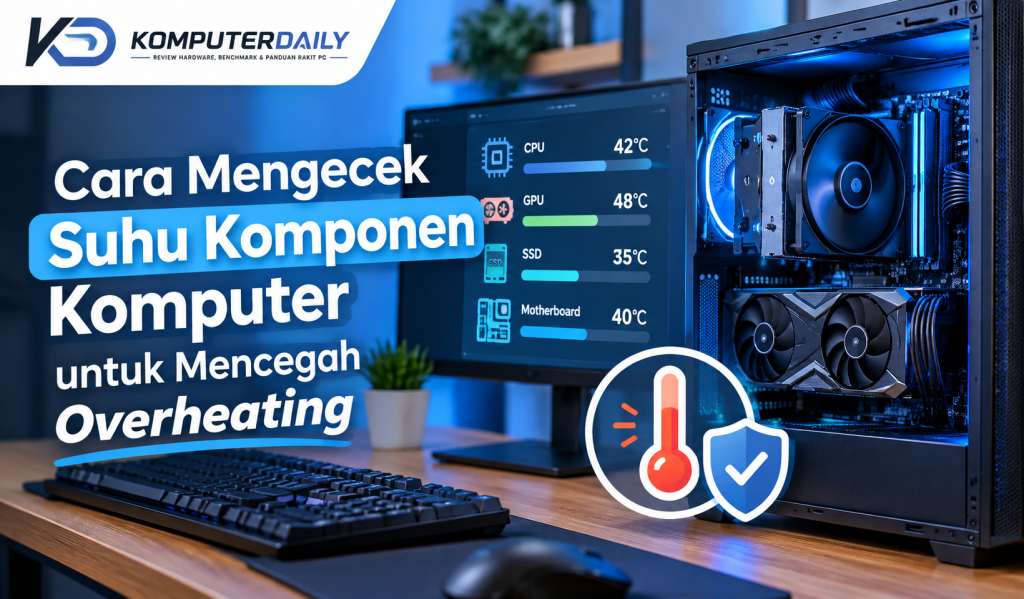
Komputer yang digunakan dalam waktu lama dapat mengalami peningkatan suhu, terutama ketika menjalankan aplikasi berat, bermain game, mengedit video, atau melakukan pekerjaan yang membutuhkan banyak sumber daya. Jika suhu komponen terlalu tinggi secara terus-menerus, kinerja komputer dapat menurun dan sistem menjadi kurang stabil.
Karena itu, cara mengecek suhu komponen komputer menjadi hal yang penting untuk diketahui oleh pengguna. Dengan memantau suhu secara rutin, pengguna dapat mengetahui kondisi komputer lebih awal dan mengambil langkah yang sesuai sebelum muncul masalah yang lebih serius.
Mengapa Suhu Komputer Perlu Diperiksa?
Setiap komponen komputer menghasilkan panas ketika bekerja. Prosesor dan kartu grafis biasanya menghasilkan panas cukup tinggi karena melakukan banyak proses perhitungan.
Suhu yang meningkat sesekali belum tentu menjadi masalah. Namun, jika suhu terus berada pada tingkat tinggi saat penggunaan normal, kondisi tersebut perlu diperhatikan.
Beberapa tanda komputer mengalami masalah suhu antara lain:
- Komputer terasa lebih lambat dari biasanya.
- Kipas berputar lebih cepat dan terdengar lebih berisik.
- Aplikasi tiba-tiba berhenti atau mengalami crash.
- Komputer melakukan restart tanpa alasan yang jelas.
- Performa menurun ketika menjalankan aplikasi berat.
- Casing atau area sekitar komponen terasa sangat panas.
Memeriksa suhu dapat membantu pengguna mengetahui apakah kondisi tersebut berkaitan dengan panas berlebih atau disebabkan oleh faktor lain.
Komponen Komputer yang Perlu Dipantau Suhunya
Tidak semua komponen perlu dipantau dengan tingkat perhatian yang sama. Beberapa komponen yang umum diperiksa adalah prosesor, kartu grafis, SSD, dan motherboard.
1. Prosesor (CPU)
CPU merupakan salah satu komponen utama yang menghasilkan panas ketika komputer bekerja. Suhunya dapat meningkat ketika menjalankan game, aplikasi desain, pemrograman, atau pekerjaan lainnya yang membutuhkan pemrosesan tinggi.
Pemantauan suhu CPU dapat membantu mengetahui apakah sistem pendingin bekerja dengan baik.
2. Kartu Grafis (GPU)
GPU bekerja cukup intensif ketika digunakan untuk bermain game, mengedit video, membuat desain 3D, atau menjalankan aplikasi yang membutuhkan pemrosesan grafis.
Jika suhu GPU terlalu tinggi, sistem dapat menurunkan performanya untuk mengurangi panas. Oleh karena itu, suhu GPU juga perlu diperhatikan terutama ketika digunakan dalam waktu lama.
3. SSD dan Hard Disk
SSD dan hard disk juga menghasilkan panas ketika digunakan. Pada SSD NVMe, suhu dapat meningkat cukup cepat ketika melakukan transfer data dalam jumlah besar.
Memantau suhu penyimpanan dapat membantu pengguna mengetahui apakah perangkat masih bekerja dalam kondisi yang wajar.
4. Motherboard
Motherboard memiliki berbagai komponen yang mendukung kerja komputer. Pada beberapa motherboard, pengguna dapat melihat informasi suhu melalui BIOS atau software pemantauan tertentu.
Cara Mengecek Suhu Komponen Komputer
Ada beberapa cara yang dapat digunakan untuk mengecek suhu komponen komputer, baik menggunakan fitur bawaan maupun aplikasi tambahan.
1. Menggunakan BIOS atau UEFI
BIOS atau UEFI pada motherboard tertentu menyediakan informasi mengenai suhu CPU dan kondisi sistem.
Untuk melihatnya, pengguna biasanya perlu masuk ke BIOS atau UEFI ketika komputer baru dinyalakan. Tombol yang digunakan dapat berbeda-beda, misalnya Delete, F2, atau tombol lainnya sesuai perangkat.
Setelah masuk, cari bagian seperti Hardware Monitor, PC Health, Monitoring, atau menu dengan nama serupa.
Cara ini cukup berguna untuk melihat suhu ketika komputer dalam kondisi tidak menjalankan sistem operasi secara penuh.
2. Menggunakan Task Manager
Task Manager pada Windows dapat digunakan untuk melihat berbagai informasi penggunaan sumber daya. Namun, informasi suhu komponen tidak selalu tersedia secara lengkap.
Karena itu, Task Manager lebih cocok digunakan bersama aplikasi pemantauan hardware jika pengguna ingin mendapatkan informasi suhu yang lebih detail.
3. Menggunakan Aplikasi Monitoring
Aplikasi monitoring hardware dapat menampilkan informasi suhu CPU, GPU, SSD, serta berbagai sensor lainnya.
Beberapa aplikasi juga dapat menunjukkan penggunaan CPU dan GPU, kecepatan kipas, serta informasi lain yang membantu pengguna memahami kondisi komputer.
Saat memilih aplikasi, sebaiknya gunakan software dari sumber resmi dan perhatikan informasi sensor yang ditampilkan agar tidak salah membaca data.
Berapa Suhu Komputer yang Normal?
Tidak ada satu angka yang berlaku untuk semua komputer. Suhu komponen dapat berbeda tergantung jenis hardware, desain pendinginan, suhu ruangan, beban kerja, dan konfigurasi komputer.
Sebagai gambaran umum, suhu komponen biasanya lebih rendah ketika komputer sedang idle dan meningkat ketika menjalankan pekerjaan berat.
Hal yang lebih penting bukan hanya melihat satu angka, tetapi memperhatikan pola suhu. Jika suhu meningkat ketika komputer bekerja berat kemudian kembali turun setelah beban berkurang, kondisi tersebut dapat menjadi bagian dari perilaku normal.
Sebaliknya, jika suhu terus tinggi bahkan ketika komputer tidak menjalankan pekerjaan berat, pengguna sebaiknya memeriksa sistem pendinginan.
Penyebab Suhu Komputer Terlalu Tinggi
Ada beberapa faktor yang dapat menyebabkan suhu komputer meningkat.
Debu yang Menumpuk
Debu pada kipas, heatsink, dan ventilasi dapat menghambat aliran udara. Akibatnya, panas dari dalam komputer tidak dapat keluar dengan baik.
Aliran Udara Kurang Baik
Posisi komputer yang terlalu dekat dengan dinding atau benda lain dapat menghambat sirkulasi udara. Casing juga membutuhkan aliran udara yang cukup agar panas dapat dikeluarkan.
Kipas Tidak Bekerja Optimal
Kipas yang kotor, terlalu lambat, atau mengalami masalah dapat mengurangi kemampuan sistem dalam membuang panas.
Beban Kerja Tinggi
Game, rendering video, aplikasi desain, dan program lainnya dapat membuat CPU atau GPU bekerja lebih keras. Kondisi tersebut secara alami dapat meningkatkan suhu.
Pasta Termal Sudah Menurun
Pada CPU atau GPU tertentu, pasta termal membantu menghantarkan panas menuju sistem pendingin. Seiring waktu, kondisi pasta termal dapat berubah dan efektivitasnya dapat menurun.
Tips Mencegah Overheating pada Komputer
Setelah mengetahui cara mengecek suhu komponen komputer, langkah berikutnya adalah menjaga agar suhu tetap terkendali.
Bersihkan Komputer Secara Berkala
Bersihkan debu yang menumpuk pada kipas, heatsink, filter udara, dan bagian ventilasi. Pastikan proses pembersihan dilakukan dengan hati-hati agar tidak merusak komponen.
Pastikan Ventilasi Tidak Terhalang
Letakkan komputer di tempat yang memiliki sirkulasi udara cukup. Jangan menutup ventilasi casing dengan benda lain.
Perhatikan Kondisi Kipas
Pastikan kipas CPU, GPU, dan casing dapat berputar dengan baik. Jika terdengar suara yang tidak biasa atau kipas tidak bekerja sebagaimana mestinya, pemeriksaan lebih lanjut mungkin diperlukan.
Kurangi Beban yang Tidak Diperlukan
Jika komputer mengalami suhu tinggi, periksa aplikasi yang berjalan di latar belakang. Menutup program yang tidak digunakan dapat membantu mengurangi beban sistem.
Pantau Suhu Saat Menjalankan Aplikasi Berat
Pengguna dapat melihat perubahan suhu ketika menjalankan game atau aplikasi berat. Dengan begitu, pengguna dapat mengetahui bagaimana komputer merespons beban kerja tertentu.
Jangan Hanya Melihat Suhu
Suhu bukan satu-satunya indikator kesehatan komputer. Pengguna juga sebaiknya memperhatikan penggunaan CPU, GPU, RAM, kecepatan kipas, serta kondisi penyimpanan.
Misalnya, komputer yang lambat belum tentu disebabkan oleh overheating. Masalah tersebut juga dapat berasal dari penggunaan RAM yang tinggi, penyimpanan yang hampir penuh, aplikasi yang terlalu banyak berjalan, atau masalah perangkat lunak.
Dengan melihat beberapa indikator sekaligus, pengguna dapat memperoleh gambaran yang lebih lengkap mengenai kondisi komputer.
Kesimpulan
Cara mengecek suhu komponen komputer dapat dilakukan melalui BIOS atau UEFI maupun aplikasi monitoring hardware. Pemeriksaan ini membantu pengguna memahami kondisi CPU, GPU, SSD, dan komponen lainnya ketika komputer digunakan dalam berbagai aktivitas.
Suhu yang meningkat saat komputer bekerja berat merupakan hal yang dapat terjadi. Namun, jika suhu terus tinggi, performa menurun, atau komputer menjadi tidak stabil, pengguna sebaiknya memeriksa sistem pendinginan, kebersihan komponen, dan sirkulasi udara.
Dengan melakukan pemantauan secara berkala dan menjaga sistem pendinginan tetap baik, komputer dapat digunakan dengan lebih nyaman serta membantu mengurangi risiko masalah akibat panas berlebih.
