
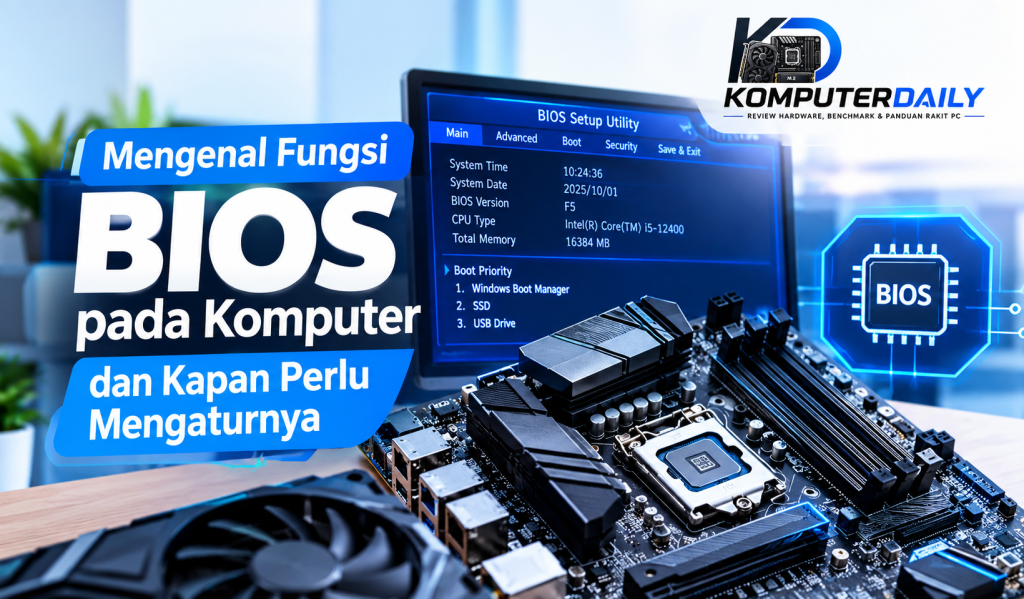
BIOS (Basic Input/Output System) merupakan salah satu bagian penting dalam komputer yang bekerja sejak perangkat pertama kali dinyalakan. Meskipun pengguna komputer jarang berinteraksi langsung dengan BIOS, sistem ini memiliki peran penting dalam memastikan perangkat keras dapat dikenali dan proses awal komputer berjalan dengan benar.
Bagi pengguna yang ingin memahami komputer lebih jauh, mengenal fungsi BIOS dapat membantu ketika harus melakukan pengaturan perangkat keras, memilih perangkat boot, atau mengatasi masalah tertentu saat komputer dinyalakan.
Apa Itu BIOS?
BIOS adalah firmware yang tersimpan pada chip di motherboard. Firmware ini berjalan ketika komputer mulai dinyalakan, sebelum sistem operasi seperti Windows dimuat.
Saat tombol power ditekan, BIOS melakukan proses pemeriksaan awal terhadap beberapa komponen utama komputer. Setelah proses tersebut selesai, BIOS akan mencari perangkat yang berisi sistem operasi untuk kemudian melanjutkan proses booting.
Pada komputer modern, BIOS tradisional pada banyak perangkat telah digantikan atau dilengkapi dengan UEFI (Unified Extensible Firmware Interface). Namun, istilah BIOS masih sering digunakan untuk menyebut menu firmware yang muncul sebelum Windows berjalan.
Fungsi BIOS pada Komputer
Ada beberapa fungsi BIOS yang membuatnya menjadi bagian penting dalam sistem komputer.
1. Melakukan Pemeriksaan Hardware
Salah satu fungsi BIOS adalah melakukan pemeriksaan awal terhadap perangkat keras ketika komputer dinyalakan. Proses ini sering dikenal sebagai POST (Power-On Self-Test).
BIOS dapat memeriksa keberadaan dan kondisi dasar komponen seperti RAM, prosesor, keyboard, serta perangkat penyimpanan.
Jika terdapat masalah tertentu, komputer dapat memberikan tanda berupa pesan kesalahan atau bunyi beep, tergantung motherboard yang digunakan.
2. Mengatur Proses Booting
BIOS menentukan perangkat mana yang digunakan komputer untuk memulai sistem operasi.
Misalnya, komputer dapat melakukan booting dari SSD, hard disk, USB flash drive, atau perangkat lainnya.
Pengaturan ini menjadi penting ketika pengguna ingin melakukan instalasi Windows menggunakan flash drive atau menjalankan sistem dari perangkat tertentu.
3. Mengenali Perangkat Keras
BIOS membantu komputer mengenali perangkat keras yang terpasang pada motherboard.
Informasi dasar mengenai prosesor, RAM, penyimpanan, dan beberapa perangkat lainnya dapat ditampilkan melalui menu BIOS atau UEFI.
Hal ini berguna ketika pengguna ingin memastikan apakah sebuah komponen telah terdeteksi dengan benar.
4. Menyediakan Pengaturan Hardware
BIOS menyediakan berbagai pilihan untuk mengatur konfigurasi perangkat keras.
Tergantung motherboard, pengguna dapat menemukan pengaturan seperti tanggal dan waktu sistem, perangkat boot, konfigurasi penyimpanan, virtualisasi, profil memori, hingga pengaturan kipas.
Namun, tidak semua pengaturan perlu diubah. Pengguna sebaiknya hanya mengubah konfigurasi yang benar-benar dipahami.
5. Membantu Proses Instalasi Sistem Operasi
BIOS juga berperan ketika pengguna melakukan instalasi atau perbaikan sistem operasi.
Contohnya, ketika Windows akan diinstal melalui USB flash drive, pengguna mungkin perlu mengatur USB sebagai perangkat boot utama.
Setelah instalasi selesai, pengaturan boot biasanya dapat dikembalikan agar komputer menjalankan Windows dari SSD atau hard disk.
Kapan BIOS Perlu Diatur?
Pada penggunaan komputer sehari-hari, BIOS sebenarnya tidak perlu sering diubah. Pengaturan bawaan biasanya sudah cukup untuk menjalankan komputer secara normal.
Namun, ada beberapa kondisi ketika pengguna perlu masuk ke BIOS.
Saat Menginstal Windows
Jika ingin menginstal Windows melalui flash drive, pengguna mungkin perlu memilih USB sebagai perangkat boot.
Biasanya tersedia menu Boot Order atau Boot Priority untuk menentukan urutan perangkat yang digunakan saat komputer melakukan booting.
Saat Mengganti atau Menambah Hardware
Setelah memasang RAM, SSD, atau perangkat keras tertentu, BIOS dapat digunakan untuk memastikan komponen tersebut telah terdeteksi.
Jika perangkat tidak muncul, pengguna dapat memeriksa konfigurasi terkait melalui BIOS atau UEFI.
Saat Mengaktifkan Fitur Tertentu
Beberapa fitur motherboard atau prosesor dapat memerlukan pengaturan melalui BIOS.
Contohnya adalah teknologi virtualisasi yang digunakan untuk menjalankan mesin virtual atau beberapa aplikasi tertentu.
Nama dan lokasi pengaturannya dapat berbeda tergantung merek motherboard dan versi firmware.
Saat Mengalami Masalah Booting
BIOS juga berguna ketika komputer tidak dapat masuk ke Windows.
Pengguna dapat memeriksa apakah SSD atau hard disk masih terdeteksi dan memastikan perangkat boot yang dipilih sudah benar.
Namun, jika masalah berasal dari kerusakan hardware atau sistem operasi, mengubah BIOS saja belum tentu menyelesaikan masalah.
Cara Masuk ke BIOS
Cara masuk ke BIOS berbeda-beda tergantung motherboard atau merek komputer.
Biasanya pengguna perlu menekan tombol tertentu segera setelah komputer dinyalakan. Tombol yang umum digunakan antara lain:
- Delete
- F2
- F10
- F12
- Esc
Tidak semua komputer menggunakan tombol yang sama. Informasi tombol yang tepat biasanya dapat ditemukan pada layar awal komputer, manual motherboard, atau dokumentasi perangkat.
Pada beberapa komputer Windows modern, pengguna juga dapat masuk ke pengaturan firmware melalui opsi Advanced Startup.
Hal yang Perlu Diperhatikan Sebelum Mengubah BIOS
Mengatur BIOS memang dapat membantu menyelesaikan masalah tertentu, tetapi pengguna sebaiknya tidak mengubah pengaturan secara sembarangan.
Kesalahan konfigurasi dapat membuat komputer gagal melakukan booting atau menyebabkan perangkat bekerja tidak sesuai harapan.
Sebelum mengubah pengaturan, perhatikan beberapa hal berikut:
- Catat pengaturan awal sebelum melakukan perubahan.
- Ubah hanya opsi yang memang diperlukan.
- Jangan mengubah pengaturan yang tidak dipahami.
- Gunakan dokumentasi motherboard sebagai panduan.
- Jika tersedia, gunakan opsi Load Optimized Defaults untuk mengembalikan pengaturan standar.
Khusus untuk pengaturan yang berkaitan dengan prosesor, RAM, tegangan, atau overclocking, pengguna perlu lebih berhati-hati karena konfigurasi yang tidak tepat dapat menyebabkan sistem tidak stabil.
BIOS dan UEFI, Apa Bedanya?
BIOS dan UEFI memiliki fungsi dasar yang serupa, yaitu menjalankan proses awal sebelum sistem operasi dimuat. Namun, UEFI merupakan firmware modern yang menawarkan kemampuan lebih luas dibandingkan BIOS tradisional.
UEFI umumnya memiliki antarmuka yang lebih modern dan mendukung fitur seperti booting pada disk berkapasitas besar serta teknologi keamanan tertentu.
Karena banyak komputer modern menggunakan UEFI, pengguna mungkin menemukan istilah UEFI Firmware Settings daripada BIOS ketika membuka pengaturan melalui Windows.
Meski demikian, dalam percakapan sehari-hari, istilah BIOS masih sering digunakan untuk menyebut pengaturan firmware motherboard secara umum.
Apakah BIOS Perlu Di-update?
BIOS atau firmware motherboard terkadang mendapatkan pembaruan dari produsen. Pembaruan tersebut dapat membawa perbaikan kompatibilitas hardware, peningkatan stabilitas, dukungan prosesor tertentu, atau perbaikan keamanan.
Namun, update BIOS tidak sama seperti memperbarui aplikasi biasa. Proses yang gagal dapat menyebabkan komputer mengalami masalah saat melakukan booting.
Karena itu, update BIOS sebaiknya dilakukan hanya ketika ada alasan yang jelas dan mengikuti petunjuk resmi dari produsen motherboard atau komputer.
Kesimpulan
Mengenal fungsi BIOS penting bagi pengguna komputer yang ingin memahami bagaimana perangkat bekerja sejak pertama kali dinyalakan. BIOS membantu melakukan pemeriksaan hardware, mengatur proses booting, mengenali perangkat, serta menyediakan berbagai konfigurasi motherboard.
Meskipun demikian, BIOS bukan bagian yang perlu sering diutak-atik. Pengaturan BIOS sebaiknya dilakukan ketika memang ada kebutuhan, seperti menginstal sistem operasi, mengganti hardware, mengatasi masalah booting, atau mengaktifkan fitur tertentu.
Dengan memahami fungsi setiap pengaturan sebelum mengubahnya, pengguna dapat memanfaatkan BIOS dengan lebih aman dan mengurangi risiko terjadinya masalah pada komputer.
