
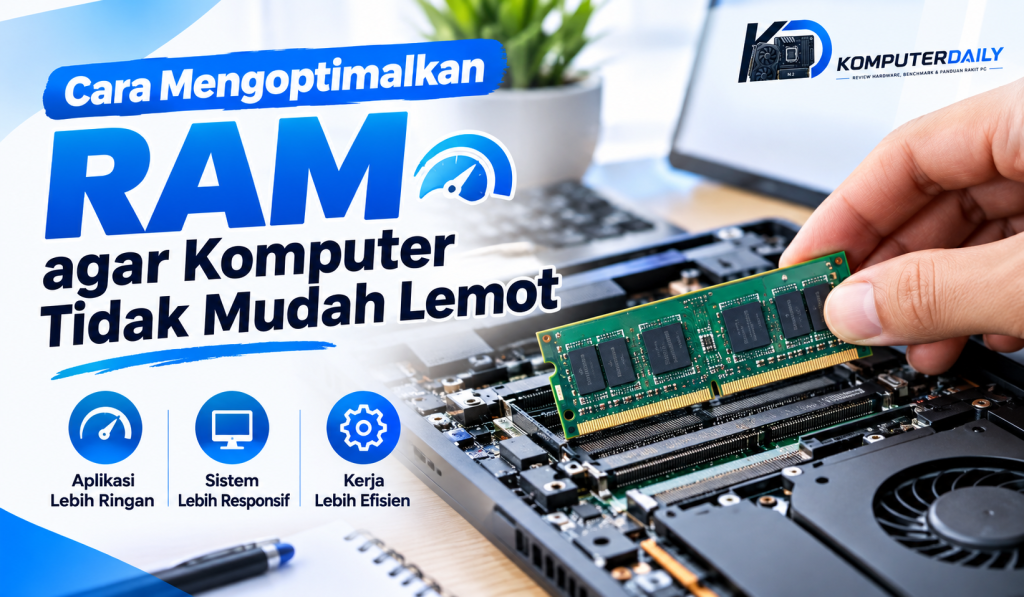
Komputer yang mulai terasa lambat saat membuka banyak aplikasi sering kali berkaitan dengan penggunaan RAM yang terlalu tinggi. Ketika kapasitas RAM hampir penuh, Windows dapat bekerja lebih lambat sehingga aplikasi membutuhkan waktu lebih lama untuk dibuka atau berpindah.
Kabar baiknya, pengguna tidak selalu harus langsung membeli RAM baru. Ada beberapa cara mengoptimalkan RAM yang dapat dilakukan dengan memanfaatkan fitur bawaan Windows dan kebiasaan penggunaan komputer yang lebih efisien.
Apa Itu RAM dan Mengapa Penting?
RAM atau Random Access Memory merupakan komponen komputer yang digunakan untuk menyimpan data sementara dari program yang sedang berjalan. Semakin banyak aplikasi yang aktif, semakin besar pula RAM yang digunakan.
Jika penggunaan RAM sudah terlalu tinggi, beberapa gejala yang dapat muncul antara lain:
- Komputer terasa lambat saat digunakan.
- Aplikasi membutuhkan waktu lebih lama untuk terbuka.
- Perpindahan antarprogram terasa kurang responsif.
- Browser menjadi berat ketika membuka banyak tab.
- Komputer dapat mengalami lag saat menjalankan beberapa aplikasi sekaligus.
Karena itu, mengoptimalkan RAM menjadi salah satu langkah yang dapat membantu menjaga komputer tetap responsif.
Cara Mengoptimalkan RAM agar Komputer Tidak Mudah Lemot
1. Tutup Aplikasi yang Tidak Digunakan
Salah satu cara paling sederhana adalah menutup aplikasi yang sudah tidak digunakan. Program yang tetap berjalan di latar belakang dapat terus menggunakan RAM meskipun tidak sedang digunakan secara aktif.
Biasakan memeriksa aplikasi yang terbuka sebelum menjalankan program lain. Jika sudah selesai menggunakan sebuah aplikasi, tutup agar penggunaan RAM lebih efisien.
2. Kurangi Tab Browser yang Terlalu Banyak
Browser dapat menggunakan RAM cukup besar, terutama ketika pengguna membuka banyak tab sekaligus.
Jika tidak semua tab diperlukan, tutup tab yang sudah selesai digunakan. Untuk halaman yang masih ingin dibaca nanti, pengguna dapat menyimpannya melalui bookmark atau fitur daftar bacaan.
Mengurangi jumlah tab aktif dapat membantu menyediakan lebih banyak RAM untuk aplikasi lain.
3. Periksa Penggunaan RAM melalui Task Manager
Windows menyediakan Task Manager untuk melihat penggunaan sumber daya komputer.
Tekan Ctrl + Shift + Esc untuk membukanya. Kemudian pilih bagian Processes dan perhatikan kolom Memory.
Dari sini, pengguna dapat mengetahui aplikasi mana yang menggunakan RAM paling besar. Informasi tersebut dapat membantu menentukan program yang perlu ditutup ketika komputer mulai terasa lambat.
4. Nonaktifkan Program yang Tidak Perlu Saat Startup
Beberapa aplikasi secara otomatis berjalan ketika komputer dinyalakan. Jika terlalu banyak program aktif sejak awal, RAM dapat langsung digunakan dalam jumlah besar.
Untuk mengaturnya, buka Task Manager, kemudian pilih menu Startup apps. Periksa aplikasi yang tidak diperlukan saat komputer baru menyala.
Program yang tidak penting dapat dinonaktifkan dari startup. Namun, hindari menonaktifkan komponen Windows atau aplikasi yang memang dibutuhkan agar sistem tetap berjalan dengan baik.
5. Hindari Menjalankan Terlalu Banyak Aplikasi Bersamaan
Multitasking memang memudahkan pekerjaan, tetapi menjalankan terlalu banyak aplikasi sekaligus dapat meningkatkan penggunaan RAM.
Misalnya, membuka browser dengan banyak tab, aplikasi desain, pemutar video, dan program lainnya secara bersamaan dapat membuat komputer bekerja lebih berat.
Cobalah menjalankan aplikasi sesuai kebutuhan. Setelah pekerjaan selesai, tutup program yang tidak lagi digunakan.
6. Restart Komputer Secara Berkala
Komputer yang digunakan terus-menerus tanpa restart dapat mengalami penumpukan proses dan penggunaan sumber daya dari berbagai aplikasi.
Melakukan restart secara berkala dapat membantu menyegarkan kembali sistem dan menutup proses yang tidak lagi diperlukan.
Jika komputer mulai terasa lambat setelah digunakan dalam waktu lama, restart dapat menjadi langkah sederhana yang patut dicoba.
7. Hapus Aplikasi yang Tidak Pernah Digunakan
Aplikasi yang tidak pernah digunakan sebaiknya dipertimbangkan untuk dihapus. Selain mengurangi penggunaan ruang penyimpanan, beberapa aplikasi juga dapat memiliki proses latar belakang yang berjalan secara otomatis.
Buka pengaturan aplikasi di Windows dan periksa program yang sudah tidak dibutuhkan. Hapus aplikasi yang benar-benar tidak digunakan agar sistem lebih terorganisir.
8. Gunakan Aplikasi Sesuai Kapasitas RAM
Setiap komputer memiliki kapasitas RAM yang berbeda. Komputer dengan RAM terbatas tentu akan lebih cepat mengalami penggunaan RAM tinggi ketika menjalankan banyak aplikasi berat.
Karena itu, sesuaikan aktivitas dengan kemampuan perangkat. Jika komputer memiliki RAM terbatas, hindari menjalankan terlalu banyak aplikasi berat secara bersamaan.
9. Perbarui Windows dan Aplikasi
Pembaruan Windows dan aplikasi tidak hanya membawa fitur baru, tetapi juga dapat memperbaiki bug dan masalah performa tertentu.
Pastikan Windows dan aplikasi penting mendapatkan pembaruan dari sumber resmi. Sistem yang terawat dapat membantu menjaga kestabilan komputer dalam penggunaan sehari-hari.
10. Pertimbangkan Upgrade RAM Jika Dibutuhkan
Jika berbagai cara mengoptimalkan RAM sudah dilakukan tetapi komputer tetap sering lambat, kemungkinan kapasitas RAM memang sudah tidak mencukupi untuk kebutuhan penggunaan.
Upgrade RAM dapat dipertimbangkan jika perangkat mendukung penambahan atau penggantian modul RAM. Sebelum membeli, periksa terlebih dahulu jenis RAM, kapasitas maksimum yang didukung, serta slot RAM yang tersedia pada komputer atau laptop.
Cara Mengetahui RAM Menjadi Penyebab Komputer Lemot
Tidak semua komputer lambat disebabkan oleh RAM. Pengguna juga perlu melihat kondisi komponen dan sumber daya lainnya.
Buka Task Manager dan perhatikan penggunaan Memory, CPU, dan Disk. Jika penggunaan RAM sering mendekati kapasitas maksimum ketika komputer terasa lambat, RAM dapat menjadi salah satu faktor yang perlu diperhatikan.
Sebaliknya, jika RAM masih cukup tetapi CPU atau Disk terus berada pada penggunaan tinggi, penyebab kelambatan mungkin berasal dari komponen atau proses lainnya.
Kebiasaan Sederhana untuk Menjaga RAM Tetap Optimal
Selain melakukan pengaturan pada Windows, kebiasaan penggunaan komputer juga berpengaruh. Beberapa kebiasaan yang dapat diterapkan antara lain:
- Jangan membuka aplikasi yang tidak diperlukan.
- Batasi jumlah tab browser.
- Periksa aplikasi yang berjalan di latar belakang.
- Bersihkan program startup yang tidak penting.
- Restart komputer secara berkala.
- Hindari menjalankan banyak aplikasi berat secara bersamaan.
- Lakukan pembaruan Windows secara rutin.
- Periksa penggunaan RAM melalui Task Manager ketika komputer mulai lambat.
Kesimpulan
Mengoptimalkan RAM tidak selalu membutuhkan software tambahan atau upgrade komponen. Pengguna dapat memulainya dengan menutup aplikasi yang tidak diperlukan, mengurangi tab browser, mengatur program startup, memantau penggunaan RAM melalui Task Manager, dan melakukan restart secara berkala.
Jika setelah berbagai langkah tersebut komputer tetap sering mengalami masalah performa, barulah pertimbangkan apakah kapasitas RAM perlu ditingkatkan. Dengan penggunaan RAM yang lebih terkontrol, komputer dapat terasa lebih responsif dan nyaman digunakan untuk berbagai aktivitas sehari-hari.
