
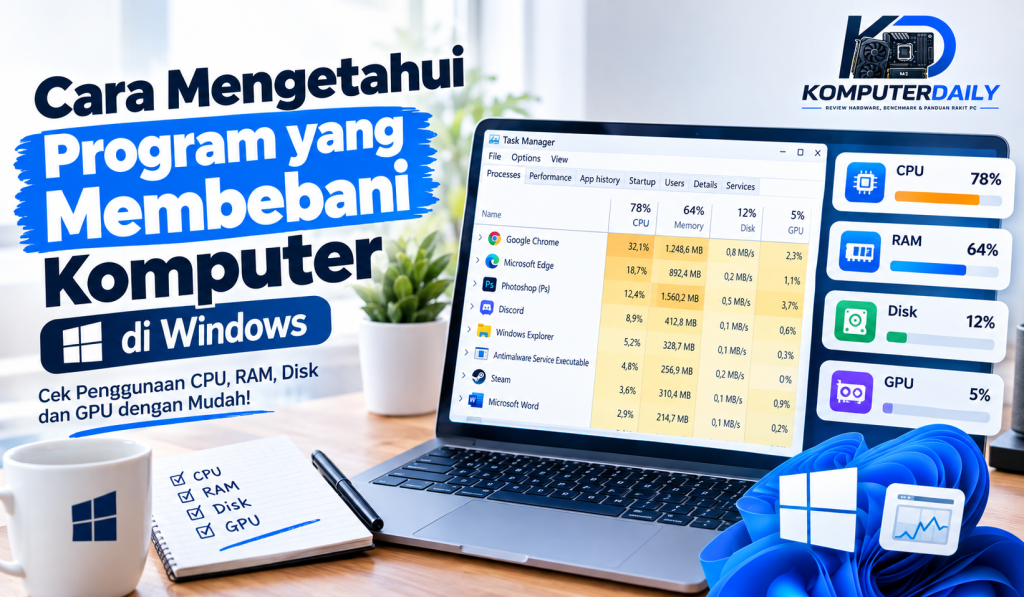
Komputer yang tiba-tiba terasa lambat tidak selalu berarti perangkat kerasnya sudah bermasalah. Salah satu penyebab yang sering terjadi adalah adanya program yang menggunakan terlalu banyak CPU, RAM, atau Disk.
Kabar baiknya, pengguna Windows dapat mengetahui program yang sedang membebani komputer tanpa harus memasang aplikasi tambahan. Salah satu alat yang bisa digunakan adalah Task Manager.
Dengan mengetahui program yang menggunakan sumber daya terlalu besar, pengguna dapat mengambil langkah yang tepat untuk mengoptimalkan kinerja komputer.
Mengapa Perlu Mengetahui Program yang Membebani Komputer?
Setiap program yang berjalan membutuhkan sumber daya komputer. Beberapa aplikasi membutuhkan sedikit RAM dan CPU, sedangkan aplikasi lain dapat menggunakan sumber daya lebih besar, terutama ketika menjalankan pekerjaan berat.
Jika terlalu banyak program berjalan secara bersamaan, komputer dapat menjadi kurang responsif. Gejalanya antara lain:
- Aplikasi terasa lambat ketika dibuka.
- Perpindahan antarprogram terasa tersendat.
- Komputer membutuhkan waktu lebih lama untuk merespons.
- Penggunaan RAM atau CPU terlihat tinggi.
- Kipas komputer bekerja lebih sering.
- Proses tertentu terasa lebih lama dari biasanya.
Karena itu, mengetahui program yang menggunakan sumber daya paling besar dapat menjadi langkah awal sebelum melakukan perubahan pada komputer.
Cara Mengetahui Program yang Membebani Komputer dengan Task Manager
Windows menyediakan Task Manager untuk melihat aplikasi dan proses yang sedang berjalan.
1. Buka Task Manager
Ada beberapa cara untuk membuka Task Manager. Salah satu yang paling mudah adalah menekan:
Ctrl + Shift + Esc
Setelah Task Manager terbuka, pengguna akan melihat daftar aplikasi dan proses yang sedang berjalan.
Jika tampilannya sederhana, pilih More details untuk melihat informasi yang lebih lengkap.
2. Perhatikan Penggunaan CPU
Pada tab Processes, perhatikan kolom CPU.
Kolom ini menunjukkan seberapa banyak kapasitas prosesor yang sedang digunakan oleh setiap proses.
Klik bagian CPU untuk mengurutkan proses berdasarkan penggunaan CPU. Program yang berada di bagian atas berarti sedang menggunakan CPU lebih banyak dibandingkan proses lainnya pada saat itu.
Namun, penggunaan CPU yang tinggi tidak selalu berarti program tersebut bermasalah. Aplikasi tertentu memang membutuhkan prosesor lebih besar ketika melakukan pekerjaan tertentu.
3. Periksa Penggunaan RAM
Selanjutnya, perhatikan kolom Memory.
Kolom ini menunjukkan penggunaan RAM oleh aplikasi dan proses yang sedang berjalan.
Jika sebuah program menggunakan RAM cukup besar, terutama ketika banyak aplikasi lain juga aktif, komputer dapat terasa lebih lambat.
Mengurutkan kolom Memory dari penggunaan terbesar dapat membantu menemukan program yang menggunakan RAM paling banyak.
4. Periksa Penggunaan Disk
Kolom Disk juga perlu diperhatikan, terutama ketika komputer terasa lambat saat membuka file atau menjalankan aplikasi.
Penggunaan Disk yang tinggi dapat terjadi ketika Windows atau aplikasi sedang membaca dan menulis data dalam jumlah besar.
Jika penggunaan Disk terus tinggi dalam waktu lama, periksa program yang berada di posisi teratas untuk mengetahui proses yang sedang menggunakan penyimpanan secara intensif.
5. Perhatikan Penggunaan GPU
Untuk komputer yang digunakan bermain game, mengedit video, membuat desain, atau menjalankan aplikasi grafis, penggunaan GPU juga penting.
Task Manager dapat membantu melihat aplikasi yang menggunakan GPU. Informasi ini berguna ketika komputer mengalami penurunan performa saat menjalankan pekerjaan yang membutuhkan pemrosesan grafis.
Jangan Asal Menghentikan Proses
Setelah menemukan program yang menggunakan sumber daya besar, jangan langsung menghentikan semua proses yang terlihat mencurigakan.
Beberapa proses merupakan bagian dari Windows atau aplikasi yang sedang digunakan. Menghentikan proses sistem secara sembarangan dapat menyebabkan aplikasi atau fungsi tertentu berhenti bekerja.
Jika ingin menutup aplikasi yang tidak diperlukan, lebih aman menutup aplikasi tersebut secara normal terlebih dahulu.
Untuk program yang benar-benar tidak merespons, pengguna dapat menggunakan End task melalui Task Manager dengan mempertimbangkan bahwa pekerjaan yang belum disimpan bisa hilang.
Periksa Program yang Berjalan Saat Startup
Selain program yang sedang aktif, aplikasi yang otomatis berjalan ketika Windows dinyalakan juga dapat memengaruhi kinerja komputer.
Task Manager menyediakan bagian Startup apps yang dapat digunakan untuk melihat aplikasi yang berjalan saat proses startup.
Jika terdapat aplikasi yang tidak perlu langsung berjalan ketika komputer dinyalakan, pengguna dapat mempertimbangkan untuk menonaktifkan startup-nya.
Namun, pastikan memahami fungsi aplikasi tersebut sebelum menonaktifkannya.
Perhatikan Program yang Terus Menggunakan Sumber Daya Tinggi
Penggunaan CPU, RAM, atau Disk dapat berubah-ubah. Karena itu, jangan langsung menyimpulkan sebuah program bermasalah hanya karena penggunaannya tinggi selama beberapa detik.
Misalnya, aplikasi sedang membuka file besar atau melakukan proses tertentu. Penggunaan sumber daya dapat meningkat sementara dan kemudian kembali normal.
Yang lebih perlu diperhatikan adalah program yang terus menggunakan sumber daya tinggi tanpa alasan yang jelas dan menyebabkan komputer menjadi tidak nyaman digunakan.
Cara Mengurangi Beban Komputer
Setelah menemukan program yang membebani komputer, beberapa langkah sederhana dapat dilakukan:
Tutup Aplikasi yang Tidak Digunakan
Jika terlalu banyak aplikasi terbuka, tutup program yang memang sudah tidak diperlukan.
Kurangi Aplikasi Startup
Nonaktifkan aplikasi yang tidak perlu berjalan otomatis ketika Windows mulai digunakan.
Hapus Program yang Tidak Dibutuhkan
Jika ada aplikasi yang sudah tidak pernah digunakan, pertimbangkan untuk menghapusnya melalui pengaturan aplikasi Windows.
Perbarui Aplikasi
Program yang sudah lama tidak diperbarui terkadang dapat mengalami masalah kompatibilitas atau performa. Pastikan aplikasi diperbarui melalui sumber resminya.
Lakukan Restart
Restart sederhana dapat membantu menyegarkan kembali sistem, terutama setelah komputer digunakan dalam waktu lama.
Kapan Perlu Memeriksa Hardware?
Jika sudah mengurangi program yang berjalan tetapi komputer tetap lambat, masalahnya mungkin tidak hanya berasal dari aplikasi.
Beberapa faktor lain seperti kapasitas RAM, kondisi SSD atau hard disk, suhu perangkat, serta spesifikasi komputer juga dapat memengaruhi performa.
Oleh sebab itu, Task Manager sebaiknya digunakan sebagai alat pemeriksaan awal, bukan satu-satunya cara untuk menentukan penyebab komputer lambat.
Kesimpulan
Cara mengetahui program yang membebani komputer di Windows dapat dilakukan dengan mudah menggunakan Task Manager. Pengguna dapat memeriksa penggunaan CPU, RAM, Disk, dan GPU untuk mengetahui aplikasi atau proses yang sedang menggunakan sumber daya komputer.
Jangan terburu-buru menghentikan proses yang terlihat menggunakan sumber daya tinggi. Perhatikan terlebih dahulu apakah penggunaan tersebut memang berkaitan dengan aktivitas yang sedang dilakukan.
Dengan rutin memantau program yang berjalan dan mengurangi aplikasi yang tidak diperlukan, komputer dapat digunakan dengan lebih nyaman dan responsif tanpa harus langsung melakukan upgrade hardware.
