
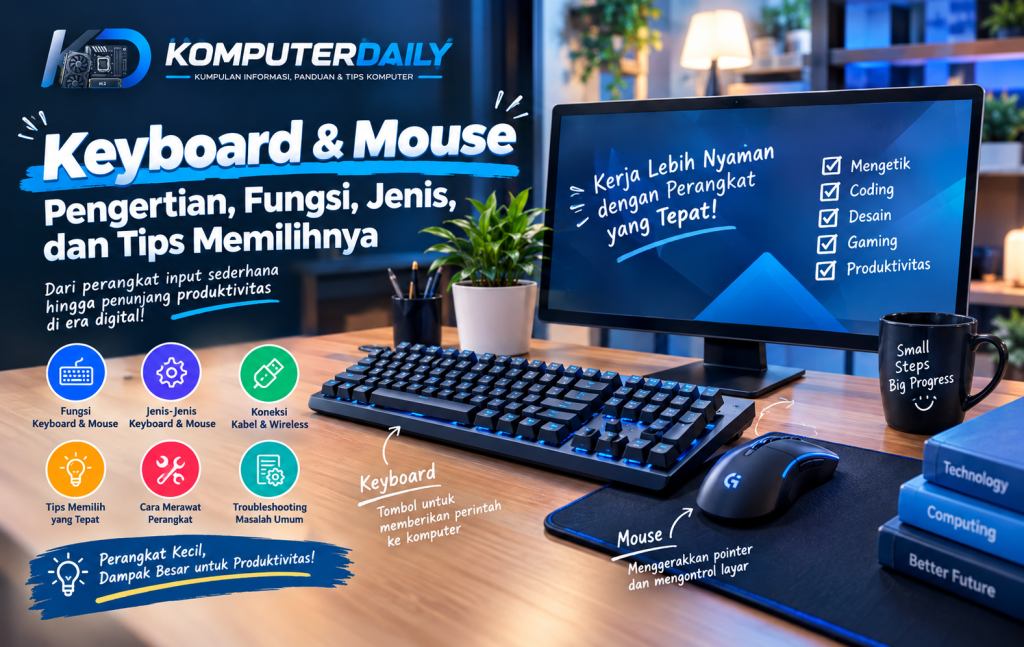
Keyboard dan mouse merupakan dua perangkat yang sangat sering digunakan saat berinteraksi dengan komputer. Keduanya termasuk perangkat input, yaitu perangkat yang digunakan untuk memasukkan perintah atau informasi ke dalam sistem komputer. Keyboard digunakan terutama untuk mengetik dan memberikan perintah melalui tombol, sedangkan mouse digunakan untuk menggerakkan pointer serta melakukan klik, memilih, dan menjalankan berbagai objek di layar.
Walaupun terlihat sederhana, keyboard dan mouse memiliki berbagai jenis, teknologi koneksi, fitur, serta desain yang berbeda. Memahami perbedaannya dapat membantu pengguna memilih perangkat yang sesuai dengan kebutuhan.
Apa Itu Keyboard?
Keyboard adalah perangkat input yang memiliki kumpulan tombol untuk memasukkan huruf, angka, simbol, dan perintah ke komputer.
Saat sebuah tombol ditekan, keyboard mengirimkan input kepada komputer untuk kemudian diproses oleh sistem operasi atau aplikasi yang sedang digunakan.
Keyboard banyak digunakan untuk:
- Mengetik dokumen
- Memasukkan data
- Menulis kode program
- Menggunakan shortcut
- Bermain game
- Mengoperasikan aplikasi
- Mengontrol fungsi tertentu pada komputer
Keyboard menjadi perangkat penting terutama bagi pengguna yang sering melakukan pekerjaan mengetik, seperti pelajar, programmer, penulis, maupun pekerja kantoran.
Bagian-Bagian Keyboard
Keyboard modern memiliki berbagai kelompok tombol dengan fungsi yang berbeda.
1. Alphanumeric Key
Bagian ini berisi huruf, angka, dan berbagai simbol yang digunakan untuk mengetik.
2. Function Key
Biasanya terdiri dari tombol F1 sampai F12. Fungsinya dapat berbeda tergantung sistem operasi atau aplikasi yang digunakan.
3. Arrow Key
Tombol panah digunakan untuk menggerakkan posisi kursor atau melakukan navigasi.
4. Control Key
Contohnya:
- Ctrl
- Alt
- Shift
- Windows
- Fn
Tombol tersebut sering digunakan bersama tombol lain untuk menjalankan shortcut.
5. Numeric Keypad
Numeric keypad biasanya berada di bagian kanan keyboard dan berisi angka serta operator matematika.
Bagian ini cukup membantu pengguna yang sering memasukkan angka dalam jumlah banyak.
Jenis-Jenis Keyboard
Keyboard tersedia dalam berbagai bentuk dan mekanisme.
Keyboard Membran
Keyboard membran menggunakan lapisan membran di bawah tombol.
Kelebihannya antara lain:
- Harga relatif terjangkau
- Suara pengetikan cenderung lebih tenang
- Cocok untuk penggunaan sehari-hari
Keyboard Mechanical
Keyboard mechanical menggunakan switch mekanis pada tombolnya.
Jenis ini populer di kalangan gamer, programmer, dan pengguna yang menyukai pengalaman mengetik tertentu.
Setiap jenis switch dapat memberikan karakteristik tekanan dan suara yang berbeda.
Keyboard Ergonomis
Keyboard ergonomis dirancang dengan mempertimbangkan posisi tangan dan pergelangan saat mengetik. Beberapa desain dibuat terpisah atau melengkung untuk memberikan posisi tangan yang lebih natural.
Pemilihan keyboard tetap perlu disesuaikan dengan kebutuhan dan kenyamanan masing-masing pengguna.
Keyboard Compact
Keyboard compact memiliki ukuran lebih kecil dibandingkan keyboard standar. Jenis ini cocok bagi pengguna yang ingin menghemat ruang di meja.
Namun, beberapa keyboard compact mengurangi atau memindahkan sejumlah tombol sehingga pengguna mungkin perlu menyesuaikan diri.
Apa Itu Mouse?
Mouse adalah perangkat input yang digunakan untuk mengontrol pointer pada layar komputer.
Dengan mouse, pengguna dapat melakukan berbagai aktivitas seperti:
- Menggerakkan pointer
- Klik kiri
- Klik kanan
- Double click
- Drag and drop
- Scrolling
- Memilih objek
- Membuka file dan aplikasi
Mouse termasuk pointing device karena digunakan untuk mengarahkan pointer pada antarmuka komputer.
Bagian-Bagian Mouse
Mouse pada umumnya memiliki beberapa bagian utama.
1. Tombol Kiri
Digunakan untuk memilih objek, membuka file, menekan tombol, dan melakukan berbagai perintah.
2. Tombol Kanan
Biasanya digunakan untuk menampilkan menu tambahan atau context menu.
3. Scroll Wheel
Digunakan untuk menggulir halaman ke atas dan ke bawah.
Pada beberapa mouse, scroll wheel juga dapat ditekan atau memiliki fungsi tambahan.
4. Sensor
Sensor membantu mouse mendeteksi pergerakannya di atas permukaan.
Jenis-Jenis Mouse
1. Mouse Kabel
Mouse kabel menggunakan kabel USB untuk terhubung dengan komputer.
Kelebihannya:
- Tidak membutuhkan baterai
- Praktis digunakan
- Tidak perlu melakukan pairing
- Umumnya mudah digunakan
Kekurangannya adalah kabel dapat membuat area meja terasa kurang bebas.
2. Wireless Mouse dengan USB Receiver
Mouse wireless jenis ini menggunakan receiver atau dongle USB yang dicolokkan ke komputer.
Teknologi ini membuat mouse dapat digunakan tanpa kabel yang terhubung langsung ke komputer.
3. Bluetooth Mouse
Bluetooth mouse terhubung langsung melalui Bluetooth pada perangkat yang kompatibel.
Keuntungannya adalah tidak selalu membutuhkan receiver USB khusus. Microsoft juga membedakan perangkat wireless menjadi koneksi Bluetooth dan koneksi menggunakan dongle USB.
4. Ergonomic Mouse
Mouse ergonomis dirancang agar bentuknya lebih sesuai dengan tangan pengguna.
Pemilihan mouse sebaiknya mempertimbangkan ukuran tangan, jenis pekerjaan, serta kenyamanan pengguna. OSHA juga merekomendasikan agar perangkat input disesuaikan dengan kebutuhan pekerjaan dan ukuran atau bentuk tangan pengguna.
Perbedaan Keyboard dan Mouse
| Aspek | Keyboard | Mouse |
|---|---|---|
| Jenis perangkat | Input | Input |
| Fungsi utama | Memasukkan teks dan perintah | Mengontrol pointer |
| Input utama | Tombol | Gerakan dan klik |
| Penggunaan | Mengetik, shortcut, coding | Navigasi, memilih, drag & drop |
| Koneksi | Kabel, Bluetooth, wireless receiver | Kabel, Bluetooth, wireless receiver |
Keduanya memiliki fungsi yang berbeda tetapi saling melengkapi dalam penggunaan komputer.
Keyboard dan Mouse Kabel vs Wireless
Salah satu pertimbangan ketika memilih perangkat adalah jenis koneksinya.
Kabel
Kelebihan:
- Tidak membutuhkan baterai pada perangkat yang mendapat daya melalui kabel
- Setup sederhana
- Tidak perlu pairing wireless
Kekurangan:
- Ada kabel di meja
- Ruang gerak dapat lebih terbatas
Wireless
Kelebihan:
- Meja terlihat lebih rapi
- Lebih bebas bergerak
- Praktis untuk setup minimalis
Kekurangan:
- Membutuhkan baterai atau pengisian daya
- Koneksi dapat mengalami masalah tertentu
- Receiver USB dapat hilang jika menggunakan dongle
Untuk perangkat wireless, Microsoft menyarankan memeriksa baterai, koneksi receiver, port USB, dan pairing Bluetooth ketika perangkat bermasalah.
Tips Memilih Keyboard
Sebelum membeli keyboard, perhatikan beberapa hal berikut.
1. Sesuaikan dengan kebutuhan
Untuk mengetik dokumen, keyboard standar mungkin sudah mencukupi.
Untuk coding atau gaming, pengguna mungkin memiliki kebutuhan berbeda terkait layout, shortcut, atau mekanisme tombol.
2. Perhatikan Layout
Pastikan layout keyboard sesuai dengan kebiasaan mengetik.
3. Pertimbangkan Kenyamanan
Jika keyboard digunakan dalam waktu lama, kenyamanan posisi tangan menjadi salah satu faktor penting.
4. Perhatikan Koneksi
Pilih kabel, Bluetooth, atau wireless receiver sesuai perangkat dan kebutuhan.
5. Jangan Hanya Terpaku pada Harga
Keyboard murah belum tentu buruk dan keyboard mahal juga belum tentu cocok untuk semua orang.
Yang penting adalah menyesuaikan fitur dengan kebutuhan.
Tips Memilih Mouse
Saat memilih mouse, beberapa hal yang dapat diperhatikan adalah:
1. Ukuran dan Bentuk
Pastikan mouse nyaman digenggam dan sesuai dengan ukuran tangan.
2. Jenis Koneksi
Pilih antara kabel, Bluetooth, atau wireless receiver sesuai kebutuhan.
3. Sensor
Sensor yang baik membantu menghasilkan pergerakan pointer yang akurat.
4. Tombol Tambahan
Beberapa mouse memiliki tombol tambahan yang dapat dikustomisasi untuk shortcut tertentu.
5. Penggunaan
Mouse untuk pekerjaan kantor, desain, gaming, atau aktivitas sehari-hari dapat memiliki kebutuhan yang berbeda.
Cara Merawat Keyboard dan Mouse
Perawatan sederhana dapat membantu menjaga perangkat tetap berfungsi dengan baik.
Bersihkan Keyboard Secara Berkala
Debu dan kotoran dapat masuk ke sela-sela tombol. Bersihkan permukaan keyboard secara rutin dengan cara yang aman sesuai petunjuk produsennya.
Bersihkan Mouse
Periksa bagian sensor dan permukaan mouse. Kotoran pada area sensor dapat mengganggu pelacakan.
Jangan Menarik Kabel Sembarangan
Untuk perangkat berkabel, hindari menarik kabel dengan paksa karena dapat merusak kabel atau konektornya.
Perhatikan Baterai
Pada perangkat wireless, pastikan baterai memiliki daya yang cukup. Perangkat rechargeable sebaiknya diisi menggunakan metode yang direkomendasikan produsennya.
Troubleshooting Keyboard dan Mouse
Ketika keyboard atau mouse tidak berfungsi, jangan langsung menganggap perangkat rusak.
Coba beberapa langkah berikut:
1. Periksa Koneksi
Untuk perangkat USB, cabut lalu pasang kembali kabelnya.
Jika belum berhasil, coba port USB lainnya. Microsoft juga merekomendasikan mencoba port USB berbeda ketika perangkat input tidak berfungsi.
2. Periksa Baterai
Untuk perangkat wireless, pastikan baterai masih memiliki daya atau perangkat sudah terisi.
3. Periksa Bluetooth
Jika menggunakan Bluetooth, pastikan Bluetooth aktif dan perangkat sudah dipasangkan dengan komputer.
4. Coba di Komputer Lain
Jika memungkinkan, hubungkan perangkat ke komputer lain.
Jika tetap tidak berfungsi, masalah kemungkinan berada pada perangkat tersebut.
5. Periksa Driver
Windows menyediakan Device Manager untuk melihat perangkat keras dan melakukan pembaruan driver jika diperlukan.
Pentingnya Posisi Keyboard dan Mouse
Selain spesifikasi perangkat, posisi keyboard dan mouse juga perlu diperhatikan.
Mouse sebaiknya diletakkan dekat dengan keyboard sehingga tangan tidak perlu menjangkau terlalu jauh. OSHA juga memasukkan posisi mouse yang dekat dengan keyboard sebagai salah satu pertimbangan workstation.
Kementerian Kesehatan RI juga menjelaskan bahwa posisi keyboard dan mouse merupakan bagian dari penerapan ergonomi pada workstation komputer.
Dengan penataan yang baik, meja kerja dapat terasa lebih nyaman untuk aktivitas komputer sehari-hari.
Kesimpulan
Keyboard dan mouse merupakan perangkat input yang menjadi bagian penting dalam penggunaan komputer. Keyboard berfungsi untuk memasukkan teks dan berbagai perintah, sedangkan mouse digunakan untuk mengontrol pointer dan melakukan navigasi pada layar.
Keduanya tersedia dalam berbagai jenis, mulai dari perangkat kabel, wireless, Bluetooth, hingga desain khusus seperti keyboard mechanical dan perangkat ergonomis.
Saat memilih keyboard dan mouse, jangan hanya mempertimbangkan harga. Perhatikan kebutuhan, kenyamanan, ukuran, jenis koneksi, fitur, kompatibilitas, dan kualitas perangkat.
Dengan memilih perangkat yang sesuai serta melakukan perawatan secara rutin, keyboard dan mouse dapat mendukung aktivitas belajar, bekerja, coding, desain, maupun penggunaan komputer sehari-hari dengan lebih nyaman.
