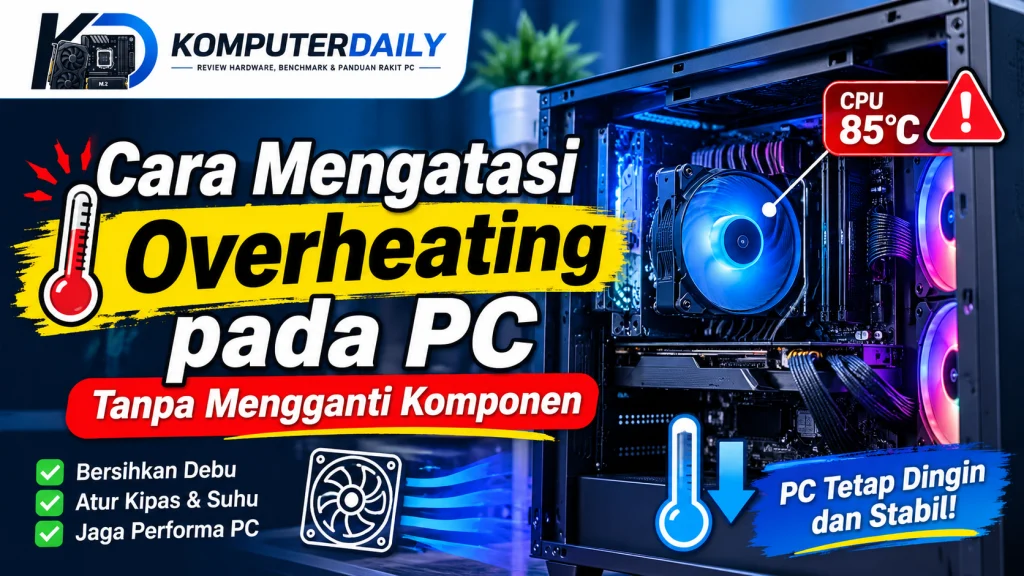
Overheating atau panas berlebih merupakan salah satu masalah yang sering dialami pengguna komputer. Kondisi ini terjadi ketika suhu komponen PC meningkat melebihi batas operasional yang disarankan. Jika dibiarkan, overheating dapat menyebabkan performa komputer menurun, sistem menjadi tidak stabil, bahkan mengalami mati mendadak.
Masalah PC overheating tidak selalu berarti ada komponen yang rusak. Terkadang, penyebabnya berasal dari debu yang menumpuk, sirkulasi udara yang kurang baik, pengaturan kipas yang tidak optimal, atau penggunaan komputer dalam waktu lama.
Kabar baiknya, ada beberapa cara mengatasi overheating pada PC tanpa harus mengganti komponen. Dengan perawatan dan pengaturan yang tepat, suhu komputer dapat dijaga agar tetap stabil.
1. Bersihkan Debu pada Bagian Dalam Komputer
Debu yang menumpuk merupakan salah satu penyebab umum meningkatnya suhu komputer. Debu dapat menghambat aliran udara pada kipas, heatsink, dan ventilasi casing sehingga panas sulit dikeluarkan.
Untuk mengatasinya, bersihkan bagian dalam casing secara berkala. Perhatikan area kipas casing, pendingin prosesor, ventilasi, dan bagian lain yang mudah menjadi tempat penumpukan debu.
Gunakan kuas lembut atau alat pembersih khusus elektronik. Pastikan komputer dalam keadaan mati dan kabel listrik sudah dilepas sebelum melakukan pembersihan.
2. Periksa Sirkulasi Udara pada Casing
Sirkulasi udara atau airflow memiliki peran penting dalam menjaga suhu komponen komputer. Udara panas harus dapat keluar dari casing, sementara udara yang lebih dingin masuk untuk membantu proses pendinginan.
Pastikan lubang ventilasi casing tidak tertutup oleh benda lain. Hindari meletakkan PC terlalu dekat dengan dinding atau di tempat yang memiliki sirkulasi udara buruk.
Jika memungkinkan, atur posisi komputer agar memiliki ruang yang cukup di sekitar ventilasi. Langkah sederhana ini dapat membantu sistem pendingin bekerja lebih optimal.
3. Pastikan Semua Kipas Berfungsi dengan Baik
Kipas komputer berfungsi membantu mengalirkan udara dan membuang panas dari dalam casing. Jika salah satu kipas tidak berputar atau mengalami gangguan, suhu komponen bisa meningkat.
Periksa kipas casing dan kipas pendingin prosesor ketika komputer dinyalakan. Pastikan tidak ada kabel yang menghalangi putaran kipas dan tidak terdengar suara yang tidak biasa.
Jika kipas hanya berputar sesekali, periksa pengaturannya melalui BIOS atau UEFI. Pastikan konfigurasi kecepatan kipas sudah sesuai dengan kebutuhan pendinginan komputer.
4. Atur Kecepatan Kipas melalui BIOS atau UEFI
Pengaturan kecepatan kipas dapat membantu menjaga suhu komputer tetap stabil. Beberapa motherboard menyediakan fitur pengaturan fan curve yang memungkinkan kecepatan kipas menyesuaikan suhu prosesor.
Pengguna dapat memilih mode otomatis atau mengatur kurva kipas sesuai kebutuhan. Ketika suhu meningkat, kipas dapat berputar lebih cepat untuk membantu membuang panas.
Namun, hindari mengatur kecepatan kipas terlalu rendah hanya untuk mengurangi suara komputer. Pendinginan tetap harus menjadi prioritas agar suhu komponen berada dalam batas yang aman.
5. Periksa Penggunaan CPU dan GPU
Penggunaan prosesor dan kartu grafis yang tinggi dapat menghasilkan panas lebih besar. Kondisi ini sering terjadi ketika menjalankan game, aplikasi desain, rendering video, atau terlalu banyak program secara bersamaan.
Untuk mengetahui aplikasi yang menggunakan sumber daya komputer, buka Task Manager dengan menekan tombol Ctrl + Shift + Esc.
Perhatikan penggunaan CPU dan GPU pada tab Processes. Jika terdapat aplikasi yang menggunakan sumber daya secara berlebihan tanpa diperlukan, tutup aplikasi tersebut dengan cara yang benar.
Mengurangi beban kerja yang tidak penting dapat membantu menurunkan suhu komputer.
6. Gunakan Komputer di Ruangan dengan Sirkulasi Udara Baik
Lingkungan tempat komputer digunakan juga memengaruhi suhu perangkat. Ruangan yang panas dapat membuat sistem pendingin bekerja lebih keras untuk menjaga temperatur komponen.
Letakkan PC di tempat yang memiliki sirkulasi udara baik. Hindari menempatkan casing di area tertutup, dekat sumber panas, atau di atas permukaan yang menghalangi ventilasi.
Selain itu, pastikan area sekitar komputer tidak dipenuhi barang yang menghambat aliran udara.
7. Periksa Kondisi Thermal Paste Prosesor
Thermal paste merupakan bahan penghantar panas yang berada di antara prosesor dan heatsink. Fungsinya membantu memindahkan panas dari prosesor menuju sistem pendingin.
Seiring waktu, thermal paste dapat mengalami penurunan kualitas. Hal tersebut bisa menyebabkan perpindahan panas menjadi kurang optimal.
Jika suhu prosesor tetap tinggi meskipun kipas dan ventilasi sudah dibersihkan, kondisi thermal paste dapat diperiksa. Penggantian thermal paste tidak membutuhkan penggantian komponen utama, tetapi sebaiknya dilakukan dengan hati-hati atau oleh teknisi yang berpengalaman.
8. Perbarui Driver dan Perangkat Lunak
Driver dan perangkat lunak yang bermasalah terkadang menyebabkan penggunaan CPU atau GPU menjadi tidak normal. Akibatnya, komputer bekerja lebih berat dan menghasilkan panas tambahan.
Periksa pembaruan driver kartu grafis melalui situs resmi produsen. Pastikan juga sistem operasi dan aplikasi yang digunakan berada dalam kondisi terbaru dan stabil.
Hindari mengunduh driver dari sumber yang tidak dikenal karena dapat menimbulkan masalah keamanan maupun kompatibilitas.
9. Kurangi Program yang Berjalan Saat Startup
Terlalu banyak aplikasi yang berjalan secara otomatis ketika Windows dinyalakan dapat membebani komputer.
Untuk mengaturnya, buka Task Manager, kemudian pilih tab Startup Apps. Periksa daftar aplikasi yang aktif saat proses startup.
Nonaktifkan aplikasi yang tidak diperlukan. Dengan begitu, penggunaan sumber daya komputer dapat lebih terkendali, terutama ketika pertama kali dinyalakan.
10. Pantau Suhu CPU dan GPU Secara Berkala
Memantau suhu komponen merupakan langkah penting untuk mengetahui apakah sistem pendingin bekerja dengan baik.
Pengguna dapat memanfaatkan aplikasi pemantau hardware seperti HWMonitor atau HWiNFO. Aplikasi tersebut dapat menampilkan informasi temperatur CPU, GPU, dan beberapa komponen lainnya.
Perlu diketahui bahwa batas suhu setiap prosesor dan kartu grafis berbeda-beda. Oleh karena itu, bandingkan hasil pemantauan dengan spesifikasi resmi dari produsen perangkat.
Jika suhu terus meningkat atau komputer mengalami mati mendadak, hentikan penggunaan berat dan lakukan pemeriksaan lebih lanjut.
Kesimpulan
Cara mengatasi overheating pada PC tidak selalu harus dilakukan dengan mengganti komponen. Membersihkan debu, memperbaiki sirkulasi udara, memeriksa kipas, mengatur penggunaan CPU dan GPU, serta memantau suhu secara berkala merupakan beberapa langkah yang dapat dilakukan untuk menjaga temperatur komputer.
Perawatan sederhana yang dilakukan secara rutin dapat membantu sistem pendingin bekerja lebih optimal dan menjaga stabilitas komputer dalam jangka panjang.
Dengan memahami penyebab overheating dan melakukan penanganan yang tepat, pengguna dapat menjaga performa PC tanpa harus mengeluarkan biaya besar untuk mengganti perangkat keras.
