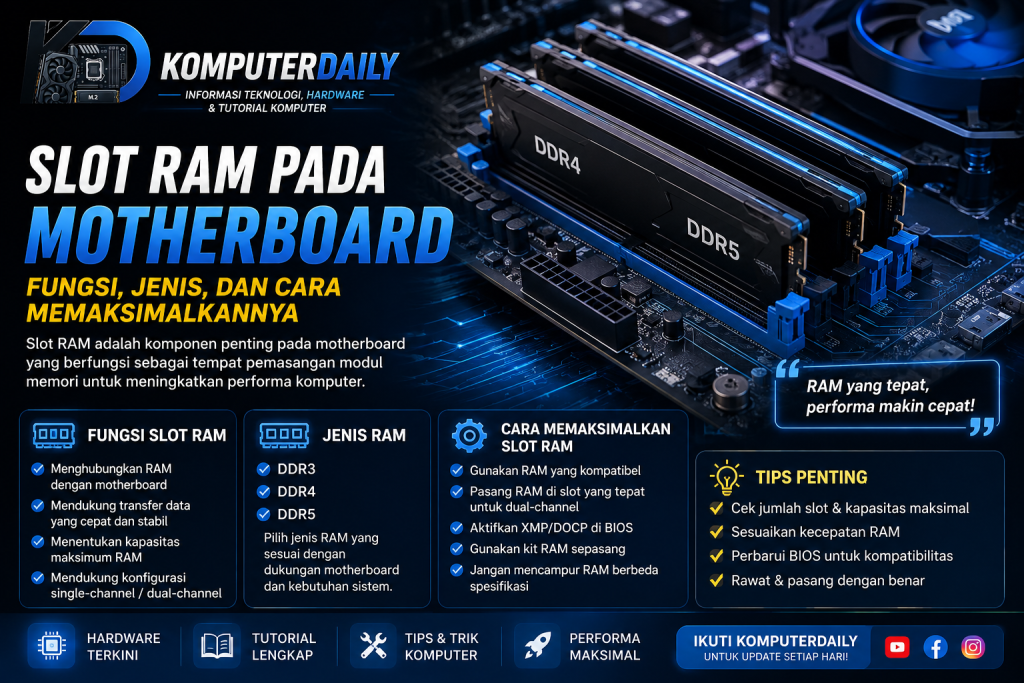
RAM atau Random Access Memory merupakan salah satu komponen penting dalam komputer. RAM berfungsi sebagai tempat penyimpanan sementara untuk data dan aplikasi yang sedang digunakan oleh sistem. Semakin sesuai kapasitas dan konfigurasi RAM dengan kebutuhan komputer, semakin nyaman pula aktivitas seperti multitasking, gaming, editing, maupun pekerjaan sehari-hari.
Namun, memilih RAM bukan hanya soal kapasitas. Slot RAM pada motherboard juga perlu diperhatikan karena jumlah slot, jenis RAM yang didukung, konfigurasi pemasangan, serta kemampuan motherboard dapat memengaruhi pilihan upgrade.
Artikel ini membahas secara lengkap mengenai slot RAM pada motherboard, mulai dari fungsi, jenis, cara pemasangan, dual-channel, hingga tips memaksimalkannya.
1. Apa Itu Slot RAM pada Motherboard?
Slot RAM adalah tempat khusus pada motherboard yang digunakan untuk memasang modul RAM.
Slot ini biasanya berada di dekat socket prosesor. Pada motherboard desktop, slot RAM umumnya berbentuk panjang dengan pengunci di bagian ujungnya.
Setiap motherboard memiliki jumlah slot RAM yang berbeda. Ada motherboard yang hanya memiliki dua slot, sementara model lainnya dapat menyediakan empat atau lebih slot.
Jumlah slot tersebut menentukan seberapa banyak modul RAM yang dapat dipasang dan memberikan ruang untuk melakukan upgrade di masa mendatang.
2. Fungsi Slot RAM
Secara sederhana, slot RAM berfungsi sebagai penghubung antara modul RAM dengan motherboard sehingga data dapat diproses oleh sistem.
Ketika komputer menjalankan aplikasi, sistem membutuhkan ruang kerja sementara untuk menyimpan data yang sedang digunakan. RAM menyediakan ruang tersebut.
Slot RAM membantu motherboard berkomunikasi dengan modul RAM sehingga data dapat dipindahkan dengan cepat antara prosesor dan memori.
Beberapa fungsi penting slot RAM antara lain:
- Menjadi tempat pemasangan modul RAM.
- Menghubungkan RAM dengan memory controller.
- Mendukung kapasitas memori tertentu.
- Mendukung konfigurasi single-channel atau multi-channel sesuai platform.
- Memungkinkan pengguna melakukan upgrade RAM.
- Membantu sistem mendapatkan bandwidth memori yang dibutuhkan.
3. Mengapa Jumlah Slot RAM Penting?
Jumlah slot RAM penting karena berhubungan dengan fleksibilitas upgrade.
Misalnya, motherboard dengan empat slot RAM memberikan lebih banyak pilihan konfigurasi dibandingkan motherboard dengan dua slot.
Contoh:
Motherboard 2 slot:
- 1 × modul RAM
- 2 × modul RAM
Motherboard 4 slot:
- 1 × modul RAM
- 2 × modul RAM
- 3 × modul RAM
- 4 × modul RAM
Namun, jumlah slot bukan satu-satunya hal yang perlu diperhatikan. Motherboard juga memiliki batas kapasitas RAM dan dukungan jenis memori tertentu.
4. Mengenal Jenis RAM pada Motherboard
Teknologi RAM berkembang dari generasi ke generasi. Pada komputer modern, pengguna dapat menemukan beberapa generasi DDR.
Contohnya:
- DDR3
- DDR4
- DDR5
Setiap generasi memiliki karakteristik dan kompatibilitas yang berbeda.
RAM DDR4 tidak dapat dipasang begitu saja pada slot yang dirancang untuk DDR5. Bentuk fisik, posisi notch, karakteristik listrik, dan dukungan platformnya berbeda.
Karena itu, jenis RAM harus disesuaikan dengan motherboard.
5. Jangan Salah Mengira Semua RAM Kompatibel
Salah satu kesalahan pemula adalah menganggap RAM desktop dapat dipasang pada motherboard apa pun.
Padahal, kompatibilitas RAM dipengaruhi oleh beberapa faktor seperti:
- Generasi DDR.
- Motherboard.
- Prosesor atau platform.
- Kapasitas modul.
- Kecepatan yang didukung.
- Konfigurasi memori.
- Dukungan firmware.
Sebelum membeli RAM, selalu periksa spesifikasi motherboard dan daftar kompatibilitas dari produsennya jika tersedia.
6. Single-Channel vs Dual-Channel
Salah satu konsep penting dalam penggunaan RAM adalah konfigurasi memory channel.
Pada sistem yang mendukung dual-channel, dua modul RAM yang dipasang dengan konfigurasi yang tepat dapat memberikan bandwidth memori yang lebih tinggi dibandingkan konfigurasi single-channel dalam kondisi yang sesuai.
Contoh sederhana:
1 × 16 GB → single-channel
2 × 8 GB → dual-channel
Keduanya sama-sama memiliki total kapasitas 16 GB, tetapi konfigurasi dua modul dapat memberikan bandwidth memori yang berbeda karena bekerja pada channel memori yang tersedia.
7. Cara Memasang RAM untuk Dual-Channel
Pada motherboard dengan empat slot RAM, slot biasanya diberi penamaan tertentu, misalnya:
- A1
- A2
- B1
- B2
Untuk konfigurasi dua modul, motherboard umumnya merekomendasikan pasangan slot tertentu, sering kali A2 dan B2. Namun, susunan yang benar harus mengikuti manual motherboard karena tata letaknya dapat berbeda.
Jadi, jangan hanya memasang RAM pada slot yang terlihat kosong.
Periksa buku manual atau dokumentasi motherboard sebelum memasangnya.
8. Apakah Empat RAM Selalu Lebih Cepat?
Tidak.
Jumlah modul RAM bukan satu-satunya faktor yang menentukan performa.
Misalnya, konfigurasi 4 × 8 GB dan 2 × 16 GB sama-sama menghasilkan kapasitas 32 GB. Namun, karakteristik performanya dapat berbeda tergantung motherboard, prosesor, konfigurasi memori, dan pengaturan yang digunakan.
Menggunakan lebih banyak modul juga dapat memengaruhi kemampuan sistem dalam mencapai kecepatan atau timing tertentu.
Karena itu, jangan memilih jumlah modul hanya berdasarkan anggapan bahwa semakin banyak modul pasti semakin cepat.
9. Memilih Kapasitas RAM Sesuai Kebutuhan
Kebutuhan RAM setiap pengguna berbeda.
Penggunaan ringan
Untuk browsing, mengetik, belajar, dan aplikasi ringan, kapasitas RAM yang cukup dapat memberikan pengalaman penggunaan yang nyaman.
Gaming
Gaming membutuhkan RAM yang memadai agar sistem dapat menjalankan game bersama aplikasi pendukung lainnya.
Editing
Editing foto dan video dapat membutuhkan kapasitas RAM lebih besar, terutama ketika bekerja dengan file berukuran besar atau menjalankan beberapa aplikasi sekaligus.
Pekerjaan profesional
Pengguna yang menjalankan virtual machine, simulasi, pengembangan software, rendering, atau aplikasi profesional tertentu mungkin membutuhkan kapasitas RAM yang lebih besar.
Jadi, jangan membeli RAM hanya berdasarkan angka kapasitas terbesar. Sesuaikan dengan pola penggunaan.
10. Perhatikan Kecepatan RAM
Selain kapasitas, RAM juga memiliki spesifikasi kecepatan.
Kecepatan memori dapat memengaruhi bandwidth dan performa dalam kondisi tertentu. Namun, performa sistem secara keseluruhan tetap dipengaruhi oleh banyak faktor lain.
Ketika memilih RAM, perhatikan:
- Kapasitas.
- Kecepatan.
- Timing atau latency.
- Generasi RAM.
- Dukungan motherboard.
- Dukungan prosesor.
RAM dengan angka kecepatan lebih tinggi belum tentu memberikan peningkatan yang signifikan pada semua jenis penggunaan.
11. Memahami XMP dan EXPO
Beberapa modul RAM memiliki profil konfigurasi performa yang dapat digunakan untuk menjalankan memori pada pengaturan tertentu.
Dua istilah yang sering ditemui adalah:
XMP (Extreme Memory Profile) dan EXPO (Extended Profiles for Overclocking).
Ketersediaan dan dukungannya bergantung pada platform yang digunakan.
Dengan profil tersebut, pengguna dapat menerapkan konfigurasi memori yang telah ditentukan oleh produsen tanpa harus memasukkan seluruh pengaturan secara manual.
Namun, hasil penggunaan profil tetap bergantung pada kompatibilitas motherboard, prosesor, RAM, dan firmware.
12. Cara Mengaktifkan Profil RAM
Secara umum, langkahnya adalah:
- Masuk ke BIOS atau UEFI.
- Cari pengaturan memory profile.
- Pilih profil yang sesuai.
- Simpan perubahan.
- Restart komputer.
- Periksa apakah sistem berjalan stabil.
Nama menu dapat berbeda antara satu motherboard dengan motherboard lainnya.
Jika setelah mengaktifkan profil sistem tidak stabil, pengguna dapat mengembalikan pengaturan ke konfigurasi sebelumnya.
13. Jangan Mencampur RAM Sembarangan
Mencampur modul RAM dengan spesifikasi berbeda tidak selalu menyebabkan masalah, tetapi dapat membuat sistem berjalan pada pengaturan yang lebih konservatif atau menimbulkan masalah kompatibilitas.
Misalnya, pengguna memiliki:
- RAM A dengan kapasitas tertentu.
- RAM B dengan kapasitas berbeda.
- Kecepatan berbeda.
- Timing berbeda.
- Tegangan berbeda.
Dalam kondisi seperti ini, motherboard harus menemukan konfigurasi yang dapat digunakan bersama oleh modul tersebut.
Tips
Jika memungkinkan, gunakan kit RAM yang dirancang untuk digunakan bersama.
Hal ini dapat membantu mengurangi potensi masalah kompatibilitas.
14. RAM Harus Sesuai dengan Motherboard
Sebelum membeli RAM, buka halaman spesifikasi motherboard dan periksa informasi seperti:
- Jenis RAM yang didukung.
- Jumlah slot.
- Kapasitas maksimum.
- Konfigurasi channel.
- Kecepatan memori yang didukung.
- Dukungan modul tertentu.
- Kompatibilitas dengan prosesor.
Beberapa motherboard juga menyediakan QVL (Qualified Vendor List) yang berisi modul memori yang telah diuji oleh produsen.
QVL bukan berarti RAM di luar daftar tersebut pasti tidak berfungsi, tetapi dapat menjadi referensi tambahan ketika memilih RAM.
15. Cara Memasang RAM dengan Benar
Pemasangan RAM sebenarnya cukup sederhana, tetapi harus dilakukan dengan hati-hati.
Langkah umum:
- Matikan komputer.
- Cabut sumber listrik.
- Buka casing.
- Temukan slot RAM.
- Pastikan posisi notch RAM sesuai dengan slot.
- Buka pengunci slot jika diperlukan.
- Masukkan RAM secara lurus dan tekan secara merata hingga terkunci.
- Pastikan pengunci terpasang dengan benar.
- Tutup casing.
- Nyalakan komputer dan periksa apakah RAM terdeteksi.
Jangan memaksa RAM jika posisinya tidak sesuai.
16. Kesalahan Umum Saat Memasang RAM
Beberapa kesalahan yang sering dilakukan pemula antara lain:
- Memasang RAM dengan arah yang salah.
- Tidak menekan modul hingga benar-benar terkunci.
- Memasang dua modul pada slot yang tidak direkomendasikan.
- Menggunakan RAM yang tidak kompatibel.
- Menyentuh kontak RAM secara berlebihan.
- Tidak memeriksa kapasitas maksimum motherboard.
- Tidak memeriksa apakah RAM terdeteksi setelah pemasangan.
Jika komputer tidak menyala setelah pemasangan, periksa kembali posisi RAM dan konfigurasi slotnya.
17. Cara Mengecek RAM Terdeteksi
Setelah memasang RAM, pengguna dapat mengeceknya melalui BIOS/UEFI atau sistem operasi.
Di Windows, informasi dasar mengenai kapasitas memori dapat dilihat melalui Task Manager → Performance → Memory.
Pengguna dapat memeriksa:
- Total RAM.
- Kecepatan yang terdeteksi.
- Jumlah slot yang digunakan.
- Informasi penggunaan memori.
Jika kapasitas yang terbaca tidak sesuai, periksa kembali pemasangan dan kompatibilitas.
18. Apa yang Terjadi Jika RAM Tidak Terdeteksi?
Jika RAM tidak terdeteksi, beberapa kemungkinan penyebabnya adalah:
- Modul belum terpasang dengan benar.
- Slot RAM bermasalah.
- Modul RAM bermasalah.
- RAM tidak kompatibel.
- Pengaturan BIOS/UEFI.
- Masalah pada motherboard atau platform.
Coba matikan komputer dan periksa kembali pemasangan RAM. Jika menggunakan dua modul, pengujian satu per satu juga dapat membantu menemukan sumber masalah.
19. Cara Memaksimalkan Slot RAM
Agar slot RAM dapat dimanfaatkan secara optimal, perhatikan beberapa hal berikut:
Gunakan konfigurasi yang direkomendasikan
Ikuti panduan motherboard untuk pemasangan dua atau lebih modul.
Pilih kapasitas yang sesuai
Jangan membeli kapasitas berlebihan jika kebutuhan tidak memerlukannya.
Sisakan ruang upgrade jika diperlukan
Jika berencana meningkatkan kapasitas RAM di masa depan, pertimbangkan jumlah slot yang tersedia.
Gunakan kit yang sesuai
Kit RAM dengan modul yang dirancang untuk bekerja bersama dapat menjadi pilihan yang lebih praktis.
Perbarui BIOS/UEFI jika diperlukan
Pembaruan firmware tertentu dapat meningkatkan kompatibilitas memori, tetapi lakukan hanya dengan mengikuti instruksi resmi produsen motherboard.
20. Slot RAM dan Upgrade Komputer
Salah satu keuntungan motherboard dengan beberapa slot RAM adalah kemudahan upgrade.
Contohnya, pengguna dapat memulai dengan dua modul RAM dan kemudian menambah kapasitas di masa depan jika masih tersedia slot dan dukungan kapasitas.
Namun, sebelum upgrade, periksa kembali:
- Kapasitas maksimum motherboard.
- Jumlah slot yang masih kosong.
- Spesifikasi RAM yang sudah terpasang.
- Dukungan prosesor.
- Kompatibilitas modul tambahan.
Upgrade tidak selalu berarti menambah modul. Dalam beberapa kondisi, mengganti modul lama dengan kit berkapasitas lebih besar dapat menjadi pilihan yang lebih baik.
21. Apakah RAM Besar Membuat Komputer Selalu Lebih Cepat?
Tidak.
RAM yang lebih besar memberikan ruang kerja yang lebih luas untuk aplikasi, tetapi bukan berarti semua aktivitas otomatis menjadi lebih cepat.
Jika kebutuhan sistem hanya menggunakan sebagian kecil kapasitas RAM, menambah RAM tidak selalu memberikan peningkatan performa yang besar.
Performa komputer juga dipengaruhi oleh:
- CPU.
- GPU.
- Storage.
- Sistem pendinginan.
- Software.
- Konfigurasi sistem.
Karena itu, upgrade RAM sebaiknya dilakukan berdasarkan kebutuhan nyata.
22. Tips Memilih RAM untuk Pemula
Agar tidak salah membeli, gunakan langkah berikut:
- Cek jenis RAM yang didukung motherboard.
- Cek kapasitas maksimum.
- Cek jumlah slot.
- Tentukan kebutuhan kapasitas.
- Pilih konfigurasi dual-channel jika sesuai.
- Periksa kecepatan yang didukung.
- Pertimbangkan kit RAM.
- Periksa kompatibilitas.
- Bandingkan harga dan garansi.
- Hindari membeli hanya berdasarkan angka kecepatan.
Kesimpulan
Slot RAM pada motherboard merupakan bagian penting yang menentukan bagaimana modul memori dipasang dan dikonfigurasi dalam sebuah komputer. Memahami jumlah slot, jenis RAM, kapasitas maksimum, konfigurasi channel, dan kompatibilitas dapat membantu pengguna mendapatkan performa yang lebih optimal.
Untuk pemula, hal terpenting bukan membeli RAM dengan spesifikasi paling tinggi, tetapi memilih RAM yang kompatibel dengan motherboard dan sesuai kebutuhan.
Dengan pemasangan yang benar dan konfigurasi yang tepat, RAM dapat dimanfaatkan secara maksimal untuk mendukung multitasking, gaming, pekerjaan kreatif, maupun aktivitas komputer sehari-hari.
FAQ
Apa fungsi slot RAM pada motherboard?
Slot RAM merupakan tempat untuk memasang modul memori dan menghubungkannya dengan motherboard agar dapat digunakan oleh sistem.
Apakah semua RAM bisa dipasang pada semua motherboard?
Tidak. Jenis RAM, generasi DDR, kapasitas, dan dukungan motherboard harus diperhatikan sebelum membeli.
Apakah dua RAM lebih baik daripada satu RAM?
Dalam platform yang mendukung dual-channel, dua modul yang dipasang pada konfigurasi yang tepat dapat meningkatkan bandwidth memori dibandingkan satu modul dengan kapasitas yang sama.
Apakah semua slot RAM harus diisi?
Tidak. Jumlah slot yang digunakan bergantung pada kebutuhan dan konfigurasi sistem. Ikuti rekomendasi motherboard untuk mendapatkan konfigurasi yang sesuai.
Bagaimana cara mengetahui RAM kompatibel dengan motherboard?
Periksa spesifikasi motherboard dan, jika tersedia, daftar kompatibilitas memori atau QVL dari produsennya.
