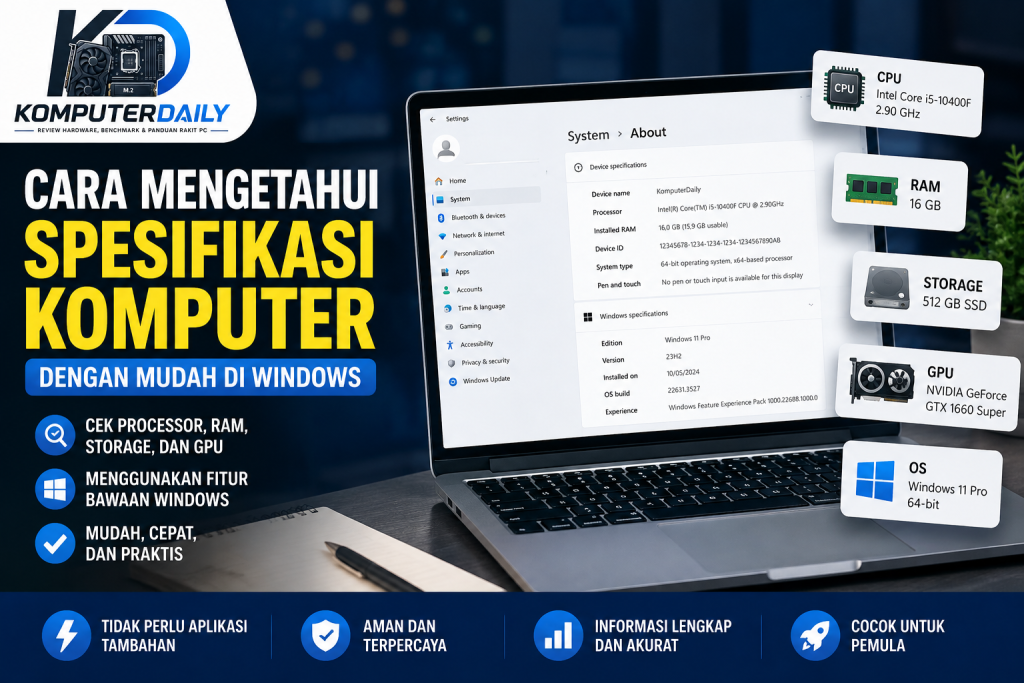
Mengetahui spesifikasi komputer merupakan hal penting bagi setiap pengguna Windows. Informasi seperti processor, RAM, kapasitas penyimpanan, kartu grafis, dan versi Windows dapat membantu Anda memahami kemampuan komputer yang digunakan.
Spesifikasi komputer juga perlu diketahui ketika ingin menginstal software, bermain game, melakukan upgrade hardware, atau membeli komputer baru. Kabar baiknya, Anda tidak perlu membongkar casing komputer untuk melihat informasi tersebut.
Windows sudah menyediakan beberapa fitur bawaan yang dapat digunakan untuk mengetahui spesifikasi komputer dengan mudah. Berikut beberapa cara yang bisa dicoba, bahkan untuk pemula sekalipun.
Mengapa Perlu Mengetahui Spesifikasi Komputer?
Sebelum membahas caranya, penting untuk memahami mengapa informasi spesifikasi komputer cukup berguna.
Dengan mengetahui spesifikasi komputer, Anda dapat:
- Menyesuaikan software dengan kemampuan perangkat.
- Memastikan komputer memenuhi kebutuhan sebuah game.
- Mengetahui kapasitas RAM dan penyimpanan.
- Menentukan hardware yang perlu di-upgrade.
- Memeriksa jenis processor dan kartu grafis.
- Mengetahui versi Windows yang digunakan.
- Membantu teknisi ketika komputer mengalami masalah.
Misalnya, jika sebuah aplikasi membutuhkan RAM minimal 8 GB, Anda bisa langsung memeriksa apakah komputer memiliki RAM yang sesuai.
Cara Mengetahui Spesifikasi Komputer Melalui Settings Windows
Cara pertama merupakan metode paling sederhana karena dapat dilakukan melalui menu Settings.
Langkah 1: Buka Settings
Klik tombol Start, kemudian pilih Settings. Anda juga dapat menggunakan kombinasi tombol Windows + I untuk membuka Settings dengan lebih cepat.
Langkah 2: Pilih System
Setelah Settings terbuka, pilih menu System.
Kemudian scroll ke bawah dan pilih About.
Langkah 3: Lihat Device Specifications
Pada bagian Device specifications, Anda dapat melihat beberapa informasi penting seperti:
- Nama perangkat.
- Processor.
- Kapasitas RAM.
- Device ID.
- System type.
- Informasi terkait Windows.
Cara ini sangat cocok bagi pemula yang hanya ingin melihat informasi dasar komputer tanpa menggunakan aplikasi tambahan.
Cara Melihat Spesifikasi Komputer dengan System Information
Jika ingin mendapatkan informasi yang lebih lengkap, Windows menyediakan fitur bernama System Information.
Fitur ini dapat menampilkan berbagai informasi mengenai perangkat keras dan sistem operasi.
Cara Membuka System Information
Tekan tombol Windows + R pada keyboard.
Kemudian ketik:
msinfo32
Tekan Enter.
Setelah jendela System Information terbuka, Anda akan menemukan berbagai informasi seperti:
- Processor.
- RAM.
- Model komputer.
- Manufacturer.
- Versi BIOS.
- Jenis sistem.
- Informasi motherboard.
- Komponen perangkat keras tertentu.
Bagi pengguna yang ingin mengetahui spesifikasi komputer secara lebih detail, cara ini bisa menjadi pilihan yang praktis.
Cara Mengetahui Spesifikasi Komputer dengan DirectX Diagnostic Tool
Cara berikutnya adalah menggunakan DirectX Diagnostic Tool atau sering disebut DxDiag.
Fitur ini sangat berguna terutama bagi pengguna yang ingin mengetahui informasi mengenai processor, RAM, sistem operasi, dan kartu grafis.
Cara Membuka DxDiag
Tekan Windows + R.
Ketik:
dxdiag
Kemudian tekan Enter.
Jika muncul jendela konfirmasi, pilih Yes.
Setelah terbuka, Anda dapat melihat informasi sistem pada beberapa tab.
Pada bagian System, biasanya tersedia informasi seperti processor, RAM, versi Windows, dan DirectX.
Sementara itu, informasi kartu grafis dapat ditemukan pada bagian Display.
Cara Melihat Spesifikasi Komputer melalui Task Manager
Task Manager bukan hanya digunakan untuk menghentikan aplikasi yang bermasalah. Fitur ini juga dapat membantu melihat beberapa informasi hardware.
Cara Membuka Task Manager
Tekan kombinasi:
Ctrl + Shift + Esc
Setelah Task Manager terbuka, pilih tab Performance.
Di sana Anda dapat melihat penggunaan dan informasi beberapa komponen, seperti:
CPU
Menampilkan informasi mengenai processor serta penggunaannya secara real-time.
Memory
Menampilkan kapasitas RAM dan jumlah RAM yang sedang digunakan.
Disk
Menampilkan informasi mengenai media penyimpanan seperti SSD atau HDD serta aktivitas penggunaannya.
GPU
Menampilkan informasi kartu grafis dan tingkat penggunaannya.
Task Manager sangat berguna jika Anda ingin mengetahui spesifikasi sekaligus melihat performa komputer secara langsung.
Cara Mengetahui Kapasitas Penyimpanan Komputer
Selain processor dan RAM, kapasitas penyimpanan juga penting untuk diketahui.
Cara paling mudah adalah membuka File Explorer.
Kemudian pilih This PC.
Anda akan melihat drive penyimpanan yang tersedia beserta kapasitas ruang yang masih tersisa.
Dari sini, Anda dapat mengetahui apakah komputer menggunakan penyimpanan dengan kapasitas yang cukup untuk kebutuhan sehari-hari.
Cara Mengetahui Spesifikasi Kartu Grafis
Kartu grafis atau GPU memiliki peran penting terutama untuk gaming, editing video, desain grafis, dan pekerjaan yang membutuhkan pemrosesan visual.
Untuk melihat informasi GPU, Anda dapat menggunakan Task Manager.
Buka:
Task Manager → Performance → GPU
Windows akan menampilkan informasi kartu grafis yang digunakan beserta tingkat penggunaannya.
Alternatif lainnya adalah menggunakan DxDiag dan membuka tab Display.
Cara Mengetahui Spesifikasi Komputer Menggunakan Command Prompt
Bagi pengguna yang ingin mencoba cara berbeda, Command Prompt juga dapat digunakan untuk melihat informasi sistem.
Buka Command Prompt, kemudian masukkan perintah:
systeminfo
Tekan Enter.
Windows akan menampilkan berbagai informasi mengenai sistem, termasuk versi Windows, processor, RAM yang tersedia, dan informasi sistem lainnya.
Cara ini mungkin terlihat lebih teknis, tetapi sebenarnya cukup mudah jika Anda hanya mengikuti langkah-langkahnya.
Informasi Spesifikasi Komputer yang Perlu Diperhatikan
Tidak semua informasi hardware harus langsung dipahami secara mendalam. Untuk penggunaan sehari-hari, beberapa komponen berikut merupakan informasi yang paling penting.
1. Processor
Processor atau CPU merupakan salah satu komponen utama komputer yang bertugas menjalankan berbagai proses.
Informasi processor biasanya mencantumkan nama dan model CPU.
2. RAM
RAM berfungsi sebagai tempat penyimpanan sementara untuk data yang sedang digunakan komputer.
Semakin sesuai kapasitas RAM dengan kebutuhan, semakin nyaman komputer digunakan untuk menjalankan beberapa aplikasi sekaligus.
3. Storage
Storage merupakan tempat menyimpan sistem operasi, aplikasi, dokumen, foto, video, dan berbagai file lainnya.
Komputer modern umumnya menggunakan SSD karena menawarkan kecepatan yang lebih tinggi dibandingkan HDD dalam banyak penggunaan.
4. GPU
GPU atau kartu grafis bertugas menangani pemrosesan grafis.
Komponen ini menjadi semakin penting untuk gaming, desain, editing video, pemodelan 3D, dan pekerjaan grafis lainnya.
5. Sistem Operasi
Informasi Windows juga penting karena beberapa aplikasi memiliki persyaratan versi sistem operasi tertentu.
Mengetahui apakah komputer menggunakan Windows 10 atau Windows 11 dapat membantu ketika ingin memasang software baru.
Tips Sebelum Melakukan Upgrade Komputer
Mengetahui spesifikasi komputer juga menjadi langkah awal sebelum melakukan upgrade.
Jangan langsung membeli RAM, SSD, atau komponen lainnya hanya berdasarkan perkiraan.
Periksa terlebih dahulu:
- Jenis processor.
- Kapasitas dan jenis RAM.
- Slot RAM yang tersedia.
- Jenis penyimpanan.
- Slot penyimpanan yang tersedia.
- Spesifikasi motherboard.
- Kapasitas power supply jika melakukan upgrade tertentu.
Dengan mengetahui kondisi perangkat terlebih dahulu, Anda dapat menghindari kesalahan membeli komponen yang tidak kompatibel.
Kesimpulan
Cara mengetahui spesifikasi komputer di Windows sebenarnya cukup mudah dan tidak membutuhkan aplikasi tambahan. Anda dapat menggunakan Settings, System Information, DxDiag, Task Manager, hingga Command Prompt.
Bagi pemula, menu Settings → System → About merupakan pilihan paling sederhana. Jika membutuhkan informasi yang lebih lengkap, System Information dan DxDiag dapat menjadi pilihan.
Mengetahui spesifikasi komputer bukan hanya berguna untuk mengetahui kemampuan perangkat. Informasi tersebut juga membantu ketika ingin menginstal software, bermain game, melakukan troubleshooting, atau merencanakan upgrade hardware.
Jadi, sebelum membeli komponen baru atau menginstal aplikasi yang membutuhkan spesifikasi tertentu, luangkan waktu beberapa menit untuk mengetahui spesifikasi komputer Anda terlebih dahulu.
